
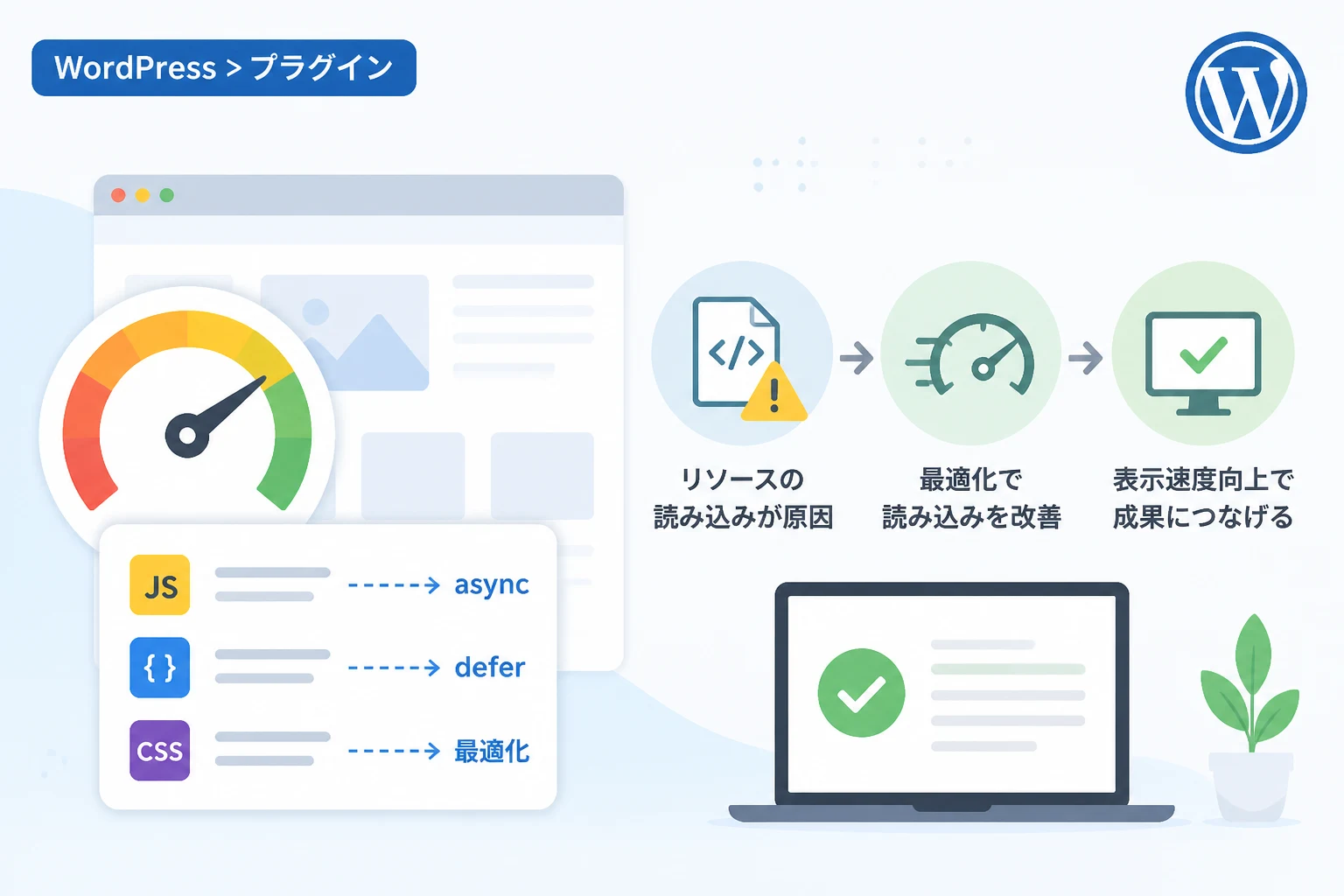
WordPressサイトの表示速度を改善しようとPageSpeed Insightsで分析した際、「レンダリングを妨げるリソースの除外」という警告に遭遇することは非常に多いはずです。
この警告は、ウェブブラウザがページを表示する過程で、特定のファイルが読み込みを止めてしまっている状態を指しています。
サイトのパフォーマンスは、ユーザーの離脱率や検索エンジンの評価に直結するため、この問題を放置することは大きな機会損失につながります。
本記事では、この警告の正体から具体的な原因、そして最新のWordPressプラグインを用いた効率的な解決策について詳しく解説します。
「レンダリングを妨げるリソースの除外」とは何か
ブラウザがウェブページを表示する際、HTMLファイルを上から順番に読み込み、画面を構成するための要素を解析していきます。
この解析の途中でJavaScript(JS)やCSS(スタイルシート)のファイルが見つかると、ブラウザはそれらのダウンロードと実行を優先するために、画面を描画する作業(レンダリング)を一時的に停止します。
この「一時停止」を引き起こしているファイルこそが、レンダリングを妨げるリソースと呼ばれるものです。
本来であれば、画面の見た目に関係のないスクリプトや、ページ下部でしか使わないスタイルは後回しにしても問題ありません。
しかし、標準的な設定ではすべてのリソースが同期的に読み込まれるため、ブラウザはそれらが完了するまで先の処理に進めなくなってしまいます。
その結果、ユーザーは真っ白な画面を見せられる時間が長くなり、ストレスを感じることになります。
Googleはこの状態を改善し、ファーストペイント(最初の描画)を高速化することを強く推奨しています。
レンダリングブロックのメカニズム
ブラウザの内部では、HTMLから「DOM(Document Object Model)」を、CSSから「CSSOM(CSS Object Model)」を作成しています。
この二つが組み合わさることで初めて、画面上のどこに何を配置すべきかを定義する「レンダーツリー」が完成します。
JavaScriptはDOMやCSSOMを操作する権限を持っているため、スクリプトが実行されている間はレンダーツリーの構築がストップします。
CSSについても、読み込みが終わるまでは「正しいスタイル」が確定しないため、ブラウザは描画を待機する仕組みになっています。
WordPressでこの警告が発生する主な原因
WordPressは、テーマやプラグインを組み合わせることで柔軟なカスタマイズが可能ですが、これがレンダリングブロックの温床にもなっています。
多くのプラグインは、独自の機能を実現するために専用のCSSファイルやJavaScriptファイルを自動的に追加します。
これらのファイルは通常、HTMLの<head>タグ内に出力されるため、ページを読み込む際に真っ先に処理対象となってしまいます。
また、高機能な多機能テーマを使用している場合、実際にはそのページで使っていない機能のスクリプトまで読み込まれているケースが多々あります。
「どのページでも必ず全てのプラグイン資産を読み込む」というWordPressの標準的な挙動が、スコア低下の大きな要因と言えるでしょう。
特定のプラグインによる影響
お問い合わせフォームやスライダー、SNS共有ボタンなどは、特に重いリソースを読み込む傾向があります。
例えば、トップページにしか設置していないスライダーのプログラムが、お問い合わせページでも読み込まれていることがあります。
これは明らかに無駄なレンダリングブロックを発生させている状態です。
レンダリングを妨げるリソースを除外するメリット
この問題を解消することで、サイトのパフォーマンス指標であるCore Web Vitals(コアウェブバイタル)が劇的に改善されます。
特に、ページ内の最も大きなコンテンツが表示されるまでの時間を測る「LCP(Largest Contentful Paint)」の短縮に効果的です。
表示速度が速まることで直帰率が低下し、最終的なコンバージョン率(成約率)の向上が期待できます。
また、モバイル環境や通信速度が遅い地域からのアクセスに対しても、安定した閲覧体験を提供できるようになります。
検索エンジンは高速なサイトを優遇する傾向があるため、SEOの観点からも無視できない施策です。
基本的な対策の考え方
レンダリングブロックを解消するためには、主に「非同期読み込み」「遅延実行」「インライン化」の3つのアプローチを用います。
JavaScriptについては、async属性やdefer属性を付与することで、HTMLの解析を止めずにダウンロードを進めることが可能です。
| 属性 | 挙動の説明 |
|---|---|
| async | ダウンロードが終わった瞬間に実行する。HTML解析を中断する可能性がある。 |
| defer | HTML解析が終わった後に実行する。レンダリングを妨げない。 |
CSSについては、「クリティカルCSS」の抽出が有効です。
これは、画面のファーストビューを表示するために最低限必要なスタイルだけを抽出し、HTML内に直接記述(インライン化)する方法です。
残りの重いCSSファイルは、ページが描画された後にゆっくりと読み込ませます。
WordPressプラグインを用いた対策方法
手動でコードを書き換えるのは専門知識が必要ですが、WordPressであればプラグインを活用することで、誰でも高度な最適化が可能です。
ここでは、2026年現在でも主流となっている信頼性の高いプラグインを紹介します。
1. WP Rocket
有料プラグインではありますが、最も簡単かつ強力にレンダリングブロックを解消できるのがWP Rocketです。
「JavaScriptの遅延実行」や「CSSの最適化」を数クリックで設定でき、複雑な設定なしで劇的な速度向上を実現します。
特に「JavaScript実行の待機」機能は強力で、ユーザーが画面をスクロールしたりクリックしたりするまでスクリプトの読み込みを完全に遅らせることができます。
2. Autoptimize
無料で広く使われているのがAutoptimizeです。
JS、CSS、HTMLを圧縮・結合するだけでなく、CSSのインライン化もサポートしています。
「CSSファイルを最適化」にチェックを入れ、「すべてのCSSをインライン化」もしくは「クリティカルパスCSSを生成」するオプションを組み合わせるのが基本です。
3. Asset CleanUp
このプラグインは、ページごとに不要なプラグインを読み込ませない設定が可能です。
「このページではお問い合わせフォームのJSは不要」といった細かい制御ができるため、根本的なリソース削減に役立ちます。
読み込まれるファイル数そのものを減らすことができるため、サーバーの負荷軽減にもつながります。
4. FlyingPress
近年、非常に高い評価を得ているオールインワンの最適化プラグインです。
レンダリングブロックの解消はもちろん、画像の遅延読み込みやフォントの最適化までを網羅しています。
設定画面が直感的で、初心者でも「何が起きているか」を把握しやすいのが特徴です。
プログラムでの制御例(開発者向け)
プラグインを使わずに、特定のスクリプトにdefer属性を付与したい場合は、functions.phpに以下のようなコードを記述します。
/**
 * スクリプトタグを書き換えて defer 属性を付与する
 */
function add_defer_attribute($tag, $handle) {
    // deferを適用したいスクリプトのハンドル名を指定
    $scripts_to_defer = array('my-custom-script', 'jquery-migrate');

    foreach($scripts_to_defer as $defer_script) {
        if ($defer_script === $handle) {
            return str_replace(' src', ' defer="defer" src', $tag);
        }
    }
    return $tag;
}
add_filter('script_loader_tag', 'add_defer_attribute', 10, 2);
このようにフックを利用することで、特定のプラグインが読み込むスクリプトだけを狙って非同期化することも可能です。
ただし、依存関係のあるスクリプト(例えばjQueryなど)を無理に非同期化すると、サイトの表示が崩れる可能性があるため注意が必要です。
対策時の注意点とトラブルシューティング
レンダリングを妨げるリソースの対策を行う際、最も注意すべきは「サイトのデザイン崩れ」です。
CSSの読み込み順序が変わると、スタイルの優先順位が変化し、意図しない見た目になることがあります。
また、JavaScriptを遅延させすぎると、ボタンが反応しない、メニューが開かないといった機能不全が起こる場合があります。
設定を変更した後は、必ずシークレットブラウザを使用して、以下の点を確認してください。
- モバイルメニューが正常に開閉するか
- お問い合わせフォームの送信ボタンが動作するか
- スライダーやアニメーションが正しく表示されるか
- コンソールログにJavaScriptのエラーが出ていないか
不具合が発生した場合は、全ての機能を一気に有効にするのではなく、一つずつ設定を確認しながら犯人を特定するのが鉄則です。
特にjQuery依存のスクリプトは、遅延実行によってエラーになりやすいため、必要に応じて除外設定を活用しましょう。
まとめ
「レンダリングを妨げるリソースの除外」は、現代のウェブサイト運営において避けては通れない最適化プロセスです。
ブラウザの描画プロセスを理解し、適切なタイミングでリソースを読み込ませることで、ユーザーに驚くほどスムーズな閲覧体験を提供できます。
WordPressであれば、WP RocketやAutoptimizeといったプラグインを活用することで、専門的なコードを書かなくても対策は可能です。
ただし、速度を追求するあまりサイトの機能を損なっては本末転倒です。
常にユーザー視点を忘れず、機能性とスピードのバランスを保ちながら改善を進めていきましょう。
まずはPageSpeed Insightsで現在のボトルネックを確認し、できるところから一つずつ対策を始めてみてください。