
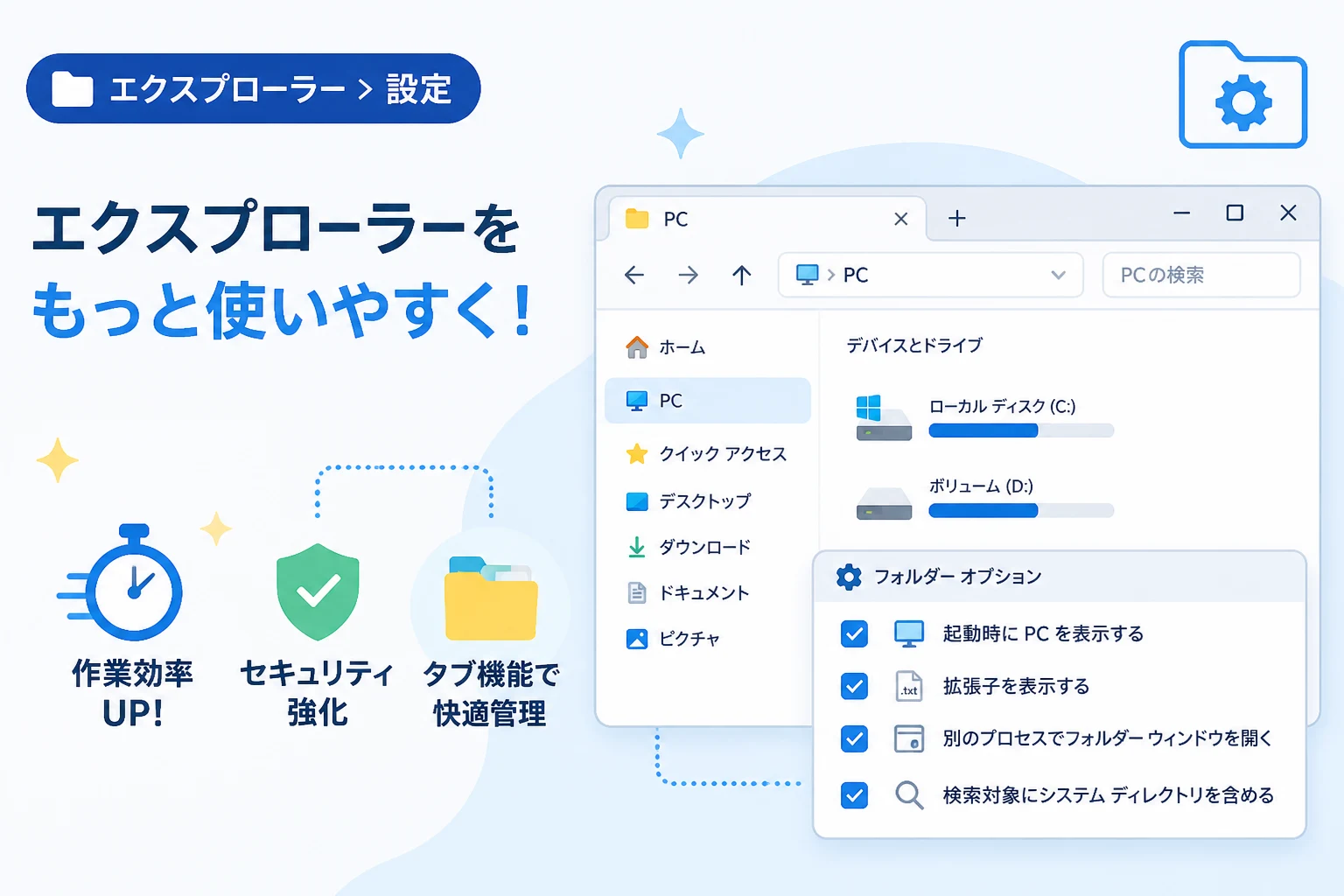
Windows 11のエクスプローラーは、日々の業務やプライベートで最も頻繁に利用するアプリの一つです。
ファイル管理をスムーズに行うためには、初期設定のままではなく、自分自身の使い方に合わせて調整することが推奨されます。
実は「フォルダーオプション」の中には、標準状態では無効化されていたり、深く階層化されていたりする便利な設定が数多く眠っています。
これらの設定を最適化することで、目的のファイルにたどり着くまでの時間を大幅に短縮することが可能です。
この記事では、2026年現在の最新機能を踏まえ、エクスプローラーの「オプション」からアクセスできる隠れた設定とその活用法を詳しく解説します。
エクスプローラーの「オプション」を開く基本手順
カスタマイズを始める前に、まずは設定の入り口となる「フォルダーオプション」を開く方法を確認しておきましょう。
まず、タスクバーにあるフォルダーのアイコンをクリックして、エクスプローラーを起動します。
ウィンドウ上部のリボンメニューにある「…(もっと見る)」ボタンをクリックしてください。
表示されたメニューの一番下にある「オプション」を選択します。
これにより、全3タブで構成される「フォルダーオプション」のダイアログボックスが表示されます。
ここから、エクスプローラーの動作や表示に関する詳細なカスタマイズを行っていくことになります。
「全般」タブで設定すべき利便性向上のポイント
「全般」タブでは、エクスプローラーを開いた際の挙動や、プライバシーに関する設定を行うことができます。
エクスプローラーで開く場所の変更
標準では、エクスプローラーを開くと「ホーム」が表示される設定になっています。
しかし、特定のドライブやユーザーフォルダーへ素早くアクセスしたい場合は、この設定を変更するのが効率的です。
「エクスプローラーで開く」のプルダウンメニューから「PC」を選択してみましょう。
これにより、起動時に直接CドライブやDドライブ、ネットワークドライブが一覧表示されるようになります。
従来のWindowsのような操作感を好むユーザーにとっては、非常に利便性の高い設定変更と言えるでしょう。
プライバシー設定と履歴の消去
エクスプローラーのホーム画面には、最近使用したファイルや頻繁に使用するフォルダーが表示されます。
共有PCを使用している場合や、プレゼンテーションなどで画面を共有する際には、これらの履歴が意図せず露出してしまうリスクがあります。
「プライバシー」セクションにある「最近使ったファイルを表示する」のチェックを外すことで、履歴の表示を停止できます。
また、「消去」ボタンをクリックすることで、これまでの累積された履歴をすべて削除することが可能です。
Office.comのファイルを表示したくない場合も、ここで設定をオフにできることを覚えておきましょう。
「表示」タブに隠れた高度な詳細設定
「表示」タブは、エクスプローラーのカスタマイズにおいて最も重要なセクションです。
ここでは、ファイルの見え方やシステム保護に関する項目を細かく制御できます。
登録されている拡張子は表示しない(オフを推奨)
Windowsの初期設定では、.txtや.jpgといった「拡張子」が非表示になっています。
しかし、セキュリティの観点からは、この設定を解除して常に拡張子を表示させることが強く推奨されます。
拡張子が表示されていないと、画像ファイルに見せかけた実行ファイル(ウイルス)を見分けることが難しくなるためです。
「登録されている拡張子は表示しない」のチェックを外すだけで、ファイル形式を一目で判断できるようになります。
隠しファイル、隠しフォルダー、および隠しドライブを表示する
システムの深い階層にある設定ファイルや、アプリケーションのデータフォルダーは通常隠されています。
トラブルシューティングや高度なカスタマイズを行う際には、これらのファイルを可視化する必要があります。
「詳細設定」のリストから「隠しファイル、隠しフォルダー、および隠しドライブを表示する」にチェックを入れましょう。
これにより、半透明のアイコンで隠しアイテムが表示されるようになり、アクセスが可能になります。
別のプロセスでフォルダーウィンドウを開く
エクスプローラーがフリーズした際、デスクトップ全体が巻き込まれて動かなくなった経験はないでしょうか。
この問題を回避するために、「別のプロセスでフォルダーウィンドウを開く」の設定が有効です。
この項目にチェックを入れると、各ウィンドウが独立したメモリ空間で動作するようになります。
万が一、一つのフォルダーウィンドウが応答を停止しても、他のウィンドウやタスクバーへの影響を最小限に抑えることができます。
PCの動作の安定性を重視するユーザーにとっては、必須級の隠し設定と言えます。
タイトルバーに完全なパスを表示する
複数の同名フォルダーを扱っている場合、現在どの階層を開いているのか混乱することがあります。
「タイトルバーに完全なパスを表示する」を有効にすると、ウィンドウの最上部に詳細な住所が表示されます。
これにより、ネットワークパスの確認や階層構造の把握が非常にスムーズになります。
作業効率を最大化するおすすめ設定一覧表
主要な設定項目と、その設定を変更することによるメリットを以下の表にまとめました。
| 設定項目 | 推奨設定 | 主なメリット |
|---|---|---|
| エクスプローラーで開く | PC | ドライブへのアクセス速度向上 |
| 登録されている拡張子は表示しない | チェックを外す | セキュリティ向上・ファイル形式の誤認防止 |
| 別のプロセスでフォルダーウィンドウを開く | チェックを入れる | システム全体の安定性向上 |
| ログオン時に以前のフォルダーウィンドウを表示 | 任意 | 作業再開時の手間を削減 |
| 項目をチェックボックスで選択する | 任意 | タッチ操作や複数選択のミス防止 |
「検索」タブでファイル検索の精度を高める
エクスプローラーの検索機能が遅い、あるいは目的のファイルがヒットしないと感じる場合は「検索」タブを見直しましょう。
システムディレクトリを検索対象に含める
標準では、検索の高速化のためにシステムフォルダー内が検索対象から除外されていることがあります。
「システムディレクトリを検索するときにインデックスを使用しない」にチェックを入れることで、より広範囲な検索が可能になります。
ただし、検索完了までに時間がかかるようになるため、必要に応じて切り替えるのが賢明です。
ジップ形式などの圧縮ファイル内を検索する
「圧縮されたアーカイブ(ZIP、CABなど)を含める」設定を有効にすると、固められたファイルの中身まで検索対象となります。
過去のプロジェクト資料がZIP形式で保存されている場合などに、この設定は非常に役立ちます。
「常にファイル名と内容を検索する」オプションも併用すれば、テキストファイル内のキーワードまで網羅できるようになります。
2026年のエクスプローラー活用術:タブ機能との組み合わせ
近年のアップデートにより、Windows 11のエクスプローラーには強力な「タブ機能」が実装されています。
フォルダーオプションで「PC」を開くように設定し、頻繁に使う場所を別々のタブで開いておくのが最新の効率化スタイルです。
また、「クイックアクセス」によく使うフォルダーをピン留めしておくことも忘れないでください。
「オプション」画面で設定した表示ルールは、これらすべてのタブに一括で適用されるため、設定の恩恵を常に受けることができます。
もし設定を色々といじりすぎて動作がおかしくなった場合は、各タブにある「既定値に戻す」ボタンを押せばいつでも初期状態へ戻せます。
失敗を恐れずに、自分にとって最も使いやすい組み合わせを模索してみてください。
まとめ
Windows 11のエクスプローラーは、一見シンプルですが「オプション」の奥深くには強力なカスタマイズ項目が隠されています。
拡張子の表示やプロセスの分離、検索範囲の拡大など、少しの設定変更でPC作業のストレスは劇的に軽減されます。
今回ご紹介した設定を一つずつ試して、あなたにとって最適な「自分専用エクスプローラー」を構築してみてください。
日々の小さな効率化の積み重ねが、結果として大きな生産性の向上に繋がります。
より詳しい情報は、Microsoft公式サポートページなども参考にすると良いでしょう。