
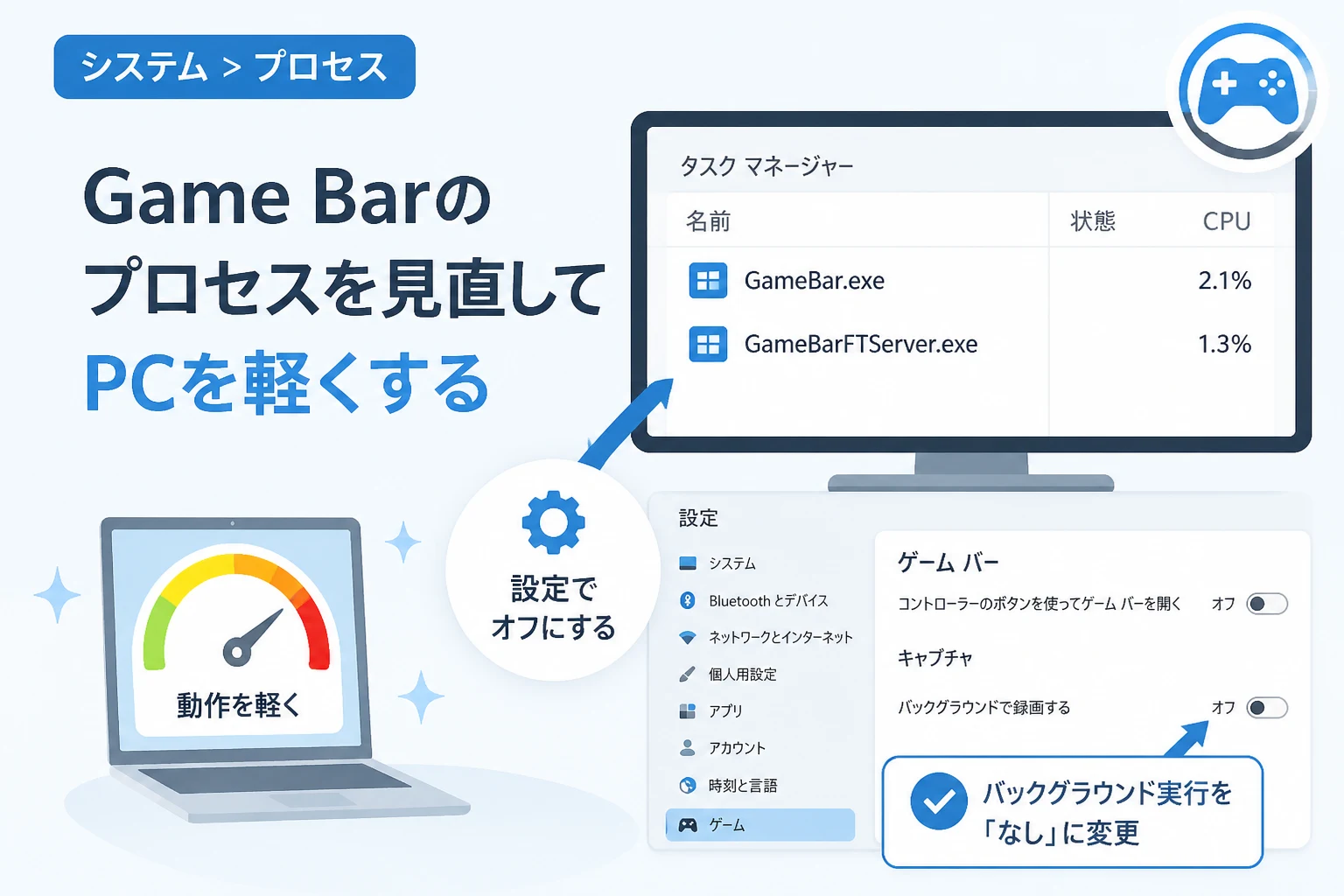
Windowsのタスクマネージャーを確認している際に、CPUやメモリを消費している「GameBar.exe」や「GameBarFTServer.exe」というプロセスを見つけたことはないでしょうか。
これらはWindows 10やWindows 11に標準搭載されている「Xbox Game Bar」に関連する実行ファイルです。
多くのユーザーにとって便利な機能を提供していますが、ゲームをしない方やPCの動作を軽くしたい方にとっては、時に不要なリソース消費の原因となることがあります。
本記事では、これらのプロセスが具体的にどのような役割を果たしているのか、そしてPCが重いと感じる時にどのように対処すべきかを詳しく解説します。
GameBar.exe とは?その役割を詳しく解説
GameBar.exeは、Microsoftが提供するXbox Game Barのメインプロセスです。
このプロセスは、Windows上でゲームをプレイしている最中に、録画やスクリーンショット、フレンドとのチャットといった機能を表示するためのUI(ユーザーインターフェース)を制御しています。
キーボードの「Windowsキー + G」を同時に押したときに表示されるオーバーレイ画面は、このGameBar.exeが動作することで表示されます。
ゲーム以外でも、ブラウザや特定のアプリケーション上でこのショートカットを押すことで、画面キャプチャ機能を利用することが可能です。
近年のWindows 11では、ゲーム中だけでなくバックグラウンドで常にスタンバイ状態にあることが多く、すぐに機能を呼び出せるよう設計されています。
そのため、ゲームを起動していなくてもタスクマネージャー上にこの名前が表示されるのは、システムが即座に呼び出せるよう待機しているためであり、ウイルスではありません。
しかし、低スペックのPCや、メモリを極限まで節約したいクリエイティブ作業中などには、この待機状態がわずかな負荷となる場合があります。
GameBarFTServer.exe とは?役割と必要性
GameBarFTServer.exeは、Xbox Game Barの機能の中でも特に「ブロードキャスト」や「録画データの管理」に関連するバックグラウンドサービスです。
「FT」は「File Tracker」または「File Transfer」の略称とされており、録画した動画ファイルの書き込みや、クリップの管理をスムーズに行うための役割を担っています。
また、このプロセスはゲームの実行を検出し、Game Barが正しくオーバーレイを表示できるように橋渡しをする役割も持っています。
GameBar.exeが表舞台の画面表示を担当するのに対し、GameBarFTServer.exeは裏方でデータの処理やシステムとの連携を支えているイメージです。
通常、このプロセスが単体で膨大なCPU負荷をかけることは稀ですが、録画機能が異常終了した際などに、稀に高いリソースを消費し続けるバグが報告されることがあります。
もしゲームをしていないのにこのプロセスがCPUの数パーセントを常に占有している場合は、何らかの不具合が発生している可能性が高いと言えます。
GameBar.exe がPCの動作を重くする理由
なぜこれらのプロセスが動作するとPCが重くなることがあるのでしょうか。
主な原因は、バックグラウンドでの常に監視が行われていることにあります。
Xbox Game Barには「バックグラウンド録画」という機能があり、これを有効にしていると、常に直近の数分間のプレイ動画を保存し続けるためにディスクとGPUのリソースを消費します。
また、複数のウィジェット(パフォーマンスモニターやオーディオコントロールなど)を同時に展開していると、その分だけメモリ消費量が増大します。
特に、グラフィックボードのドライバと競合を起こした場合、FPSの低下やカクつき(スタッタリング)の原因になることが知られています。
2026年現在の最新Windowsアップデート環境下でも、特定のゲームタイトルとの相性によっては、Game Barのオーバーレイが干渉して動作を不安定にさせることがあります。
以下の表は、各プロセスの一般的なリソース消費傾向をまとめたものです。
| プロセス名 | 主な役割 | リソース消費の主な原因 |
|---|---|---|
| GameBar.exe | 画面表示(オーバーレイ) | ウィジェットの表示、UI処理 |
| GameBarFTServer.exe | データ管理・ファイル追跡 | バックグラウンド録画、ファイル保存 |
| GameBarPresenceWriter.exe | Xbox Liveへの状態通知 | フレンドへのオンライン状態送信 |
Xbox Game Barを停止・無効化する方法
もしGame Barの機能を利用しておらず、PCの動作を優先したいのであれば、機能を無効化することをおすすめします。
設定アプリから無効化する
最も推奨される方法は、Windowsの標準設定からスイッチをオフにすることです。
1. Windowsの「設定」を開き、左メニューから「ゲーム」を選択します。
2. 「Xbox Game Bar」をクリックし、「コントローラーのこのボタンを使用して Xbox Game Bar を開く」などの項目をすべてオフにします。
3. 次に「キャプチャ」項目へ移動し、「ゲームのプレイ中にバックグラウンドで録画する」がオフになっていることを確認してください。
これにより、GameBar.exeが勝手に起動する機会を大幅に減らすことができます。
バックグラウンド実行を完全に停止する
設定をオフにしてもプロセスが残る場合は、アプリの実行権限を制限する必要があります。
1. 「設定」→「アプリ」→「インストールされているアプリ」を開きます。
2. リストから「Xbox Game Bar」を探し、横にある「…」ボタンから「詳細オプション」を選択します。
3. 「このアプリをバックグラウンドで実行させる」という設定項目を「なし」に変更します。
4. さらに、そのまま下へスクロールし、「終了」ボタンをクリックして現在のプロセスを完全に停止させます。
この設定を行うことで、システム起動時にGameBar.exeが自動的にメモリへ常駐することを防げます。
特定のプロセスを強制終了する際の注意点
タスクマネージャーからGameBar.exeやGameBarFTServer.exeを右クリックして「タスクの終了」を選ぶことも可能です。
しかし、この方法は一時的なものであり、Windowsの仕様上、再び自動的に再起動してしまうことがあります。
根本的に解決したい場合は、前述した「設定」アプリからの変更を行うようにしてください。
また、PowerShellを使用してパッケージ自体を削除する方法もありますが、システムの安定性に影響を与える可能性があるため、初心者の方にはおすすめしません。
もし間違えて重要なシステムプロセスを終了させてしまった場合は、PCを再起動すれば元に戻るため、過度に心配する必要はありません。
PCが依然として重い場合の対処法
Game Barを停止しても動作が改善しない場合、他の原因が考えられます。
グラフィックドライバの更新
GameBarFTServer.exeがエラーを吐く原因の多くは、グラフィックドライバのバージョンが古い、あるいは破損していることに起因します。
NVIDIA GeForce ExperienceやAMD Softwareを利用して、常に最新のドライバを適用しておくことが重要です。
他の録画ソフトとの競合を確認
OBS StudioやNVIDIA ShadowPlay(オーバーレイ)など、他の録画・配信ソフトを同時に使用している場合、リソースの奪い合いが発生します。
特に複数のオーバーレイ機能を有効にしていると、ゲームのFPSが著しく低下する要因となります。
必要なソフトを一つに絞り、不要な常駐ソフトは終了させておきましょう。
Windows Updateの適用
Microsoftは定期的にXbox Game Barのバグ修正を行っています。
特定のバージョンで発生していたメモリリーク(メモリ消費が止まらなくなる現象)も、最新のアップデートで修正されていることがほとんどです。
「設定」→「Windows Update」から、未適用の更新プログラムがないか確認してください。
まとめ
GameBar.exeとGameBarFTServer.exeは、Windowsのゲーム機能を支える重要なプログラムです。
これらは決してウイルスではなく、録画やスクリーンショット、システム監視を便利にするために存在しています。
しかし、ゲームをしない環境やパフォーマンスを最優先したい場合には、設定アプリからバックグラウンド実行を停止することで、PCのリソースを節約することが可能です。
もしタスクマネージャーでこれらのプロセスが異常な数値を叩き出しているときは、本記事で紹介した手順で設定を見直してみてください。
適切な設定を行うことで、PCの動作を快適に保ちながら、必要な時だけ便利な機能を利用できる環境が整います。
最新のWindows 11(2026年版)においても、ユーザー自身がこれらのプロセスを制御する知識を持つことは、快適なPCライフを送るための第一歩となるでしょう。