
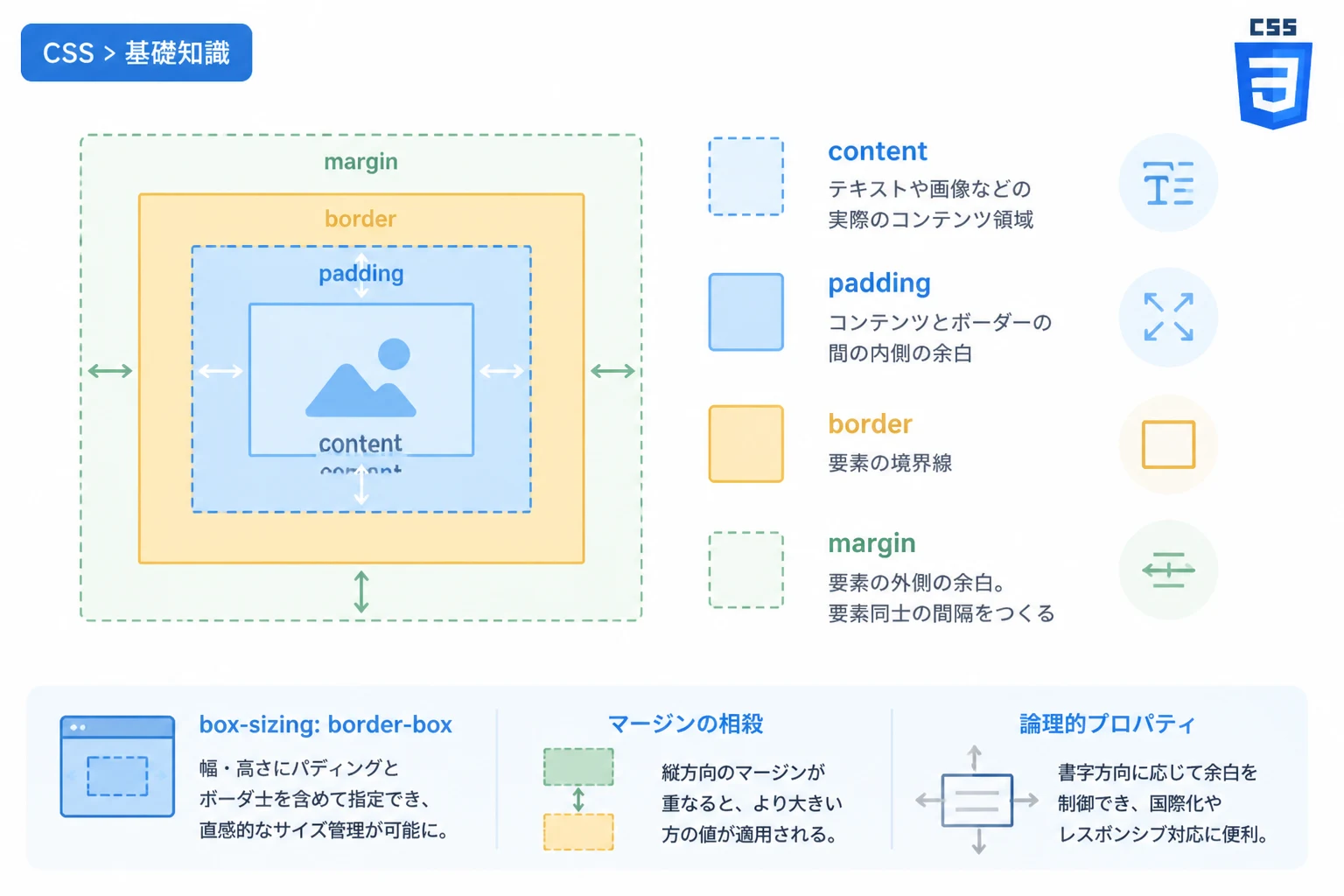
Webサイトを制作する際、私たちが画面上で目にするすべての要素は、実は一つの「箱」として扱われています。
この概念を「ボックスモデル」と呼び、CSSでデザインを形作るための最も基礎的かつ重要なルールとなっています。
初心者の方がレイアウト崩れに悩まされる原因の多くは、このボックスモデルの仕組みを正しく把握できていないことにあります。
2026年現在のモダンなWeb制作においても、この基本原則は変わらず、あらゆるレイアウト手法の根底に存在しています。
本記事では、余白やサイズの計算方法を視覚的なイメージとともに分かりやすく整理し、意図通りのデザインを実現するための知識をお伝えします。
CSSボックスモデルの基本構造
CSSボックスモデルとは、HTML要素が持つ4つの領域を層状に重ね合わせた構造のことです。
すべての要素は、中心から外側に向かって、「コンテンツ」「パディング」「ボーダー」「マージン」という4つのパーツで構成されています。
この構造を理解することは、要素の大きさがどのように決まるかを正確に計算するために不可欠です。
それぞれの領域がどのような役割を持っているのか、以下の表にまとめました。
| 領域名 | 役割 | 視覚的特徴 |
|---|---|---|
| コンテンツ (Content) | テキストや画像が表示される領域 | 要素の本体 |
| パディング (Padding) | コンテンツと枠線の間の余白 | 背景色が適用される |
| ボーダー (Border) | 要素を囲む枠線 | 線の太さや色を指定できる |
| マージン (Margin) | 要素の外側にある隣接要素との隙間 | 背景は透明になる |
これらの要素が組み合わさることで、一つの要素が画面上で占有する最終的なサイズが決定されます。
例えば、ボタンを作成する際には、文字(コンテンツ)の周りに適度な隙間(パディング)を設け、枠線(ボーダー)を引き、他のボタンとの距離(マージン)を調整します。
視覚的なイメージとしては、額縁に入った絵画を想像すると分かりやすいでしょう。
絵そのものがコンテンツ、絵と額縁の間のマット部分がパディング、額縁そのものがボーダー、そして壁に並んだ他の絵画との距離がマージンに相当します。
コンテンツ(Content)領域の詳細
コンテンツ領域は、ボックスモデルの最も内側に位置する、最も重要な部分です。
ここにはテキスト、画像、ビデオなど、ユーザーに伝えたい実際の情報が配置されます。
CSSのwidthプロパティやheightプロパティで指定するサイズは、デフォルトの設定ではこのコンテンツ領域の大きさを指します。
2026年のWeb制作では、固定値だけでなく、min-contentやmax-contentといった動的なサイズ指定も頻繁に利用されます。
要素の中身に合わせて自動的にサイズが伸縮するため、柔軟なレイアウト設計が可能です。
しかし、コンテンツのサイズだけを考えてデザインを進めると、全体の幅が予想以上に大きくなってしまうことがあります。
これは、後述するパディングやボーダーの数値がコンテンツのサイズに加算されるためです。
常に「中身の大きさと周囲の余白は別物である」という意識を持つことが、正確なコーディングへの第一歩となります。
パディング(Padding)と内側の余白
パディングは、コンテンツのすぐ外側に位置する「内側の余白」です。
パディングを設定することで、文字が枠線に張り付くのを防ぎ、視認性を高めることができます。
重要な特性として、パディング領域には要素に設定した背景色や背景画像が適用されます。
したがって、背景を広く見せたい場合には、コンテンツのサイズを広げるのではなく、パディングを大きく設定するのが正解です。
上下左右のパディングを個別に指定することも可能ですが、一括指定プロパティを使うのが一般的です。
/* パディングの指定例 */
.box {
  padding-top: 20px;    /* 上側 */
  padding-right: 15px;  /* 右側 */
  padding-bottom: 20px; /* 下側 */
  padding-left: 15px;   /* 左側 */
}

/* 一括指定(上下、左右の順) */
.shorthand-box {
  padding: 20px 15px;
}
このように記述することで、コードを簡潔に保ちながら適切な余白を確保できます。
ユーザーがクリック可能な要素(ボタンやリンク)の場合、パディングを広げることでクリック可能な領域も広がるため、アクセシビリティの向上にも寄与します。
逆に、パディングを極端に小さくすると、コンテンツが窮屈な印象を与え、ユーザーにストレスを感じさせてしまうので注意が必要です。
ボーダー(Border)と枠線の役割
ボーダーはパディングの外側に位置し、要素の輪郭を形成する境界線です。
線の太さ(width)、種類(style)、色(color)の3つの要素を組み合わせて定義します。
デザインにおいて、要素を強調したり、情報の区切りを明確にしたりするために活用されます。
ボーダーもパディングと同様に、基本的には要素の全体のサイズに加算されることを忘れてはいけません。
例えば、1pxのボーダーを左右に引くと、要素の合計幅は2px増加します。
一見小さな変化に見えますが、複数の要素を横に並べるレイアウトでは、この数ピクセルの差が原因でレイアウトが崩れることが多々あります。
/* ボーダーの指定例 */
.card {
  border-width: 2px;
  border-style: solid;
  border-color: #333333;
}

/* 一括指定 */
.compact-card {
  border: 2px solid #333333;
}2026年現在では、border-imageプロパティを使用してグラデーションや複雑な模様を枠線に適用することも一般化しています。
また、border-radiusを組み合わせることで、角の丸みを調整し、より親しみやすいデザインを作成することが可能です。
ボーダーは単なる線ではなく、要素の物理的な大きさを構成する重要なパーツとして認識しましょう。
マージン(Margin)と要素の間隔
マージンは、ボックスモデルの最も外側に位置する「外側の余白」です。
要素同士がぶつからないように適切な距離を保つ役割を果たします。
パディングとは異なり、マージン領域は常に透明であり、その要素の背景色は適用されません。
また、マージンには「負の値(ネガティブマージン)」を設定できるというユニークな特徴があります。
ネガティブマージンを使用すると、要素を意図的に重ね合わせたり、本来の表示位置からずらしたりすることが可能です。
ただし、使いすぎると構造が複雑になり、後のメンテナンスが困難になるため、慎重に使用する必要があります。
マージンの相殺(Margin Collapse)の仕組み
マージンを扱う上で最も注意すべき現象が「マージンの相殺」です。
これは、縦方向に並んだ要素間でマージンが重なった際、それぞれの合計値ではなく、「大きい方の数値のみが適用される」という挙動を指します。
例えば、上の要素に30pxの下マージン、下の要素に20pxの上マージンを設定した場合、その間隔は50pxではなく30pxになります。
この仕組みを知らないと、「余白を増やしたはずなのに隙間が変わらない」という混乱を招きます。
なお、この相殺は縦方向の隣接要素間でのみ発生し、横方向のマージンでは発生しません。
また、FlexboxやGridレイアウトを使用している要素間では、マージンの相殺は発生しないというルールもあります。
現代のレイアウト設計では、マージンの相殺を避けるために、要素間の距離を親要素のgapプロパティで制御する手法が推奨されています。
box-sizingプロパティによる計算の変化
これまで説明した通り、標準的なボックスモデルでは、幅(width)を指定しても、そこにパディングとボーダーが加算されます。
しかし、この計算方法は直感的ではなく、特にレスポンシブデザインにおいてはサイズ計算を複雑にします。
この問題を解決するために導入されたのが、box-sizingプロパティです。
現在では、ほぼすべてのWebサイト制作において、デフォルトの計算方法を変更することが一般的となっています。
content-box と border-box の違い
box-sizingには主に2つの値があります。
1つ目は、初期値であるcontent-boxです。
これは、widthをコンテンツの幅として扱い、パディングとボーダーを外側に付け足していく方式です。
2つ目は、border-boxです。
これは、「パディングとボーダーを含めた合計値」をwidthとして扱う方式です。
/* border-boxの設定例 */
.box {
  box-sizing: border-box;
  width: 300px;
  padding: 20px;
  border: 5px solid #000;
}上記のコードをborder-boxで指定した場合、要素全体の幅はきっちり300pxになります。
コンテンツ領域の幅は、300pxからパディング(20px×2)とボーダー(5px×2)を引いた250pxとして自動計算されます。
一方、content-boxの場合は、全体の幅が350px(300 + 40 + 10)になってしまいます。
デザインカンプで指定されたサイズをそのままCSSに記述できるため、border-boxを使用する方が圧倒的にミスが少なくなります。
2026年の推奨設定
現代のコーディングでは、あらかじめすべての要素に対してborder-boxを適用しておくのが定石です。
以下のようなリセットCSS的な記述を冒頭に置くことで、ボックスモデルの計算を直感的なものに統一できます。
/* すべての要素にborder-boxを適用 */
*, *::before, *::after {
  box-sizing: border-box;
}
この記述を行うことで、新しい要素を追加するたびに足し算を行う必要がなくなり、レイアウト構築の効率が大幅に向上します。
特に、画面幅いっぱいに要素を広げたい場合(width: 100%)、パディングがある状態でも横スクロールが発生しなくなるため、非常に便利です。
現代の余白設計:論理的プロパティの活用
2026年のWeb制作シーンでは、従来のtop, bottom, left, rightという物理的な方向指定に代わり、「論理的プロパティ」の使用が推奨されています。
これは、多言語対応や縦書きデザインへの対応を容易にするための進化したボックスモデルの制御方法です。
例えば、padding-leftの代わりにpadding-inline-startを使用します。
これにより、書字方向が右から左(RTL)の言語であっても、自動的に適切な側に余白が適用されます。
| 物理的プロパティ | 論理的プロパティ | 対象となる方向 |
|---|---|---|
| margin-left / margin-right | margin-inline | インライン方向(横方向) |
| padding-top / padding-bottom | padding-block | ブロック方向(縦方向) |
| border-left / border-right | border-inline | 横の枠線 |
これらのプロパティを使いこなすことで、より堅牢で柔軟なボックスモデルの設計が可能になります。
新しいプロジェクトを始める際は、積極的に論理的プロパティを取り入れることで、将来的な修正コストを抑えることができるでしょう。
実践的なレイアウト調整のコツ
ボックスモデルを深く理解していても、複雑なレイアウトでは意図しない隙間が生じることがあります。
そのような時のデバッグに最も役立つのが、ブラウザの「開発者ツール(インスペクター)」です。
要素を右クリックして「検証」を選択し、スタイルの欄を確認すると、ボックスモデルがカラー分けされた視覚的な図で表示されます。
青色はコンテンツ、緑色はパディング、黄色はボーダー、オレンジ色はマージンといった具合に、一目でどの数値が影響しているかを確認できます。
また、outlineプロパティを活用するのも一つのテクニックです。
outlineはボーダーと似ていますが、ボックスモデルのサイズ計算に一切含まれないという特徴があります。
デバッグ中にoutline: 2px solid red;を指定すれば、レイアウトを崩すことなく要素の正確な境界線を確認することが可能です。
最終的なデザイン調整の段階では、微細な数値をいじる前に、まず「どの領域の余白を調整すべきか」を立ち止まって考える習慣をつけましょう。
要素の中を広げたいのか、要素の外を広げたいのかを明確に区別することが、美しい余白設計への近道です。
まとめ
CSSボックスモデルは、Webデザインを構成する最小単位のルールであり、すべてのスタイリングの基盤です。
コンテンツ、パディング、ボーダー、マージンの4つの層を正しくイメージできるようになれば、レイアウト崩れのほとんどを未然に防ぐことができます。
特に、box-sizing: border-box;を活用してサイズ計算をシンプルに保つことは、現代のWeb開発において必須のスキルと言えます。
また、2026年の標準である論理的プロパティを意識することで、よりスマートでメンテナンス性の高いコードが書けるようになるでしょう。
一つひとつのプロパティがボックスのどの部分に影響を与えているのか、常に視覚的に捉えながらコーディングを進めてみてください。
この基本をマスターすることで、複雑なグリッドレイアウトや動的なデザインも、自信を持って実装できるようになるはずです。