
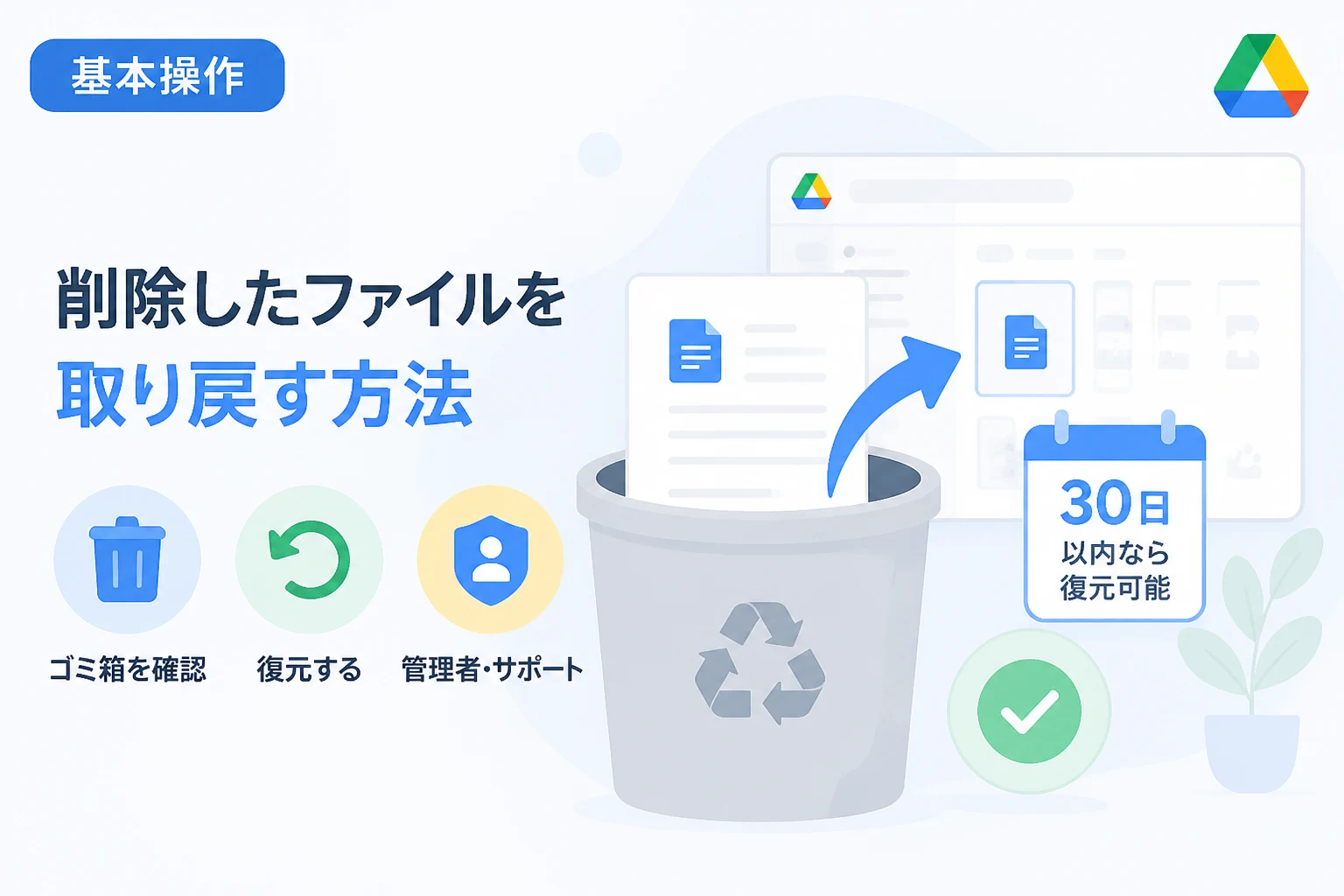
Googleドキュメントで作成した重要なファイルを誤って削除してしまい、焦燥感にかられた経験を持つ方は少なくありません。
日常的に多くのドキュメントを扱う中で、不要なファイルを整理している最中に、必要なデータまでゴミ箱に放り込んでしまうことは誰にでも起こり得るトラブルです。
Googleドライブの仕様では、ゴミ箱に移動したファイルは一定期間保持されますが、その期間を過ぎるとシステムによって自動的に消去されてしまいます。
本記事では、Googleドキュメントでゴミ箱からファイルを復元する基本手順から、30日の期限を過ぎてしまった場合の高度な対処法までを詳しく解説します。
データが完全に消えてしまったと諦める前に、本記事で紹介するステップを一つずつ確認し、大切な資産を取り戻すための手段を講じてみてください。
Googleドキュメントのゴミ箱保持期間と基本ルール
まずは、Googleドキュメントにおけるファイルの削除と保持に関する基本的な仕組みを理解しておくことが重要です。
Googleドライブ(Googleドキュメントを含む)のゴミ箱に移動されたファイルは、「30日間」のみ保存される仕組みになっています。
この30日間というカウントダウンは、ファイルがゴミ箱に入った瞬間から個別に開始されます。
30日が経過すると、ファイルはゴミ箱から自動的に完全削除されるため、標準的な操作では復元ができなくなります。
また、ゴミ箱の中に手動でアクセスし、「ゴミ箱を空にする」を選択した場合も、即座に通常のリストからは消失してしまいます。
自分がオーナーではない共有ファイルの場合、ゴミ箱に捨ててもファイル自体は消えず、自分のビューから消えるだけというケースもあります。
しかし、自分がオーナーである場合は、そのファイルにアクセスしているすべてのユーザーもファイルを閲覧できなくなるため、影響は甚大です。
ゴミ箱からファイルを復元する標準的な手順
削除から30日以内であれば、Googleドライブのゴミ箱から簡単にファイルを元に戻すことが可能です。
パソコンのブラウザからGoogleドライブ(drive.google.com)にアクセスし、左サイドメニューにある「ゴミ箱」をクリックしてください。
ゴミ箱の一覧から復元したいGoogleドキュメントのファイルを見つけ、その上で右クリックを押し、「復元」を選択します。
この操作により、ファイルは削除される直前に保存されていた元のフォルダに自動的に戻されます。
スマートフォンやタブレットのアプリを使用している場合は、メニューアイコンから「ゴミ箱」を選び、対象ファイルの横にある三点リーダーをタップして「復元」を選択してください。
30日の期限を過ぎて削除されたファイルを復元する方法
ゴミ箱の保持期間である30日を過ぎてしまった、あるいはゴミ箱を空にしてしまった場合でも、復元の可能性はゼロではありません。
特にビジネスで利用しているGoogle Workspaceアカウントと、個人用のGoogleアカウントでは、その後の対処法が大きく異なります。
期限が過ぎた後の復元作業は時間との勝負になるため、早急に以下の手順を試してください。
Google Workspace(法人・組織)アカウントの場合
企業や学校などの組織でGoogle Workspaceを利用している場合、組織の管理者が強力な権限を持っています。
Google Workspaceの管理者は、ユーザーがゴミ箱を空にしてから、あるいは自動削除されてからさらに「25日間」以内であれば、データを復元できる可能性があります。
この機能は「管理コンソール」から実行されるもので、一般ユーザーが自分自身で行うことはできません。
管理者は、管理コンソールのユーザーリストから対象のユーザーを選択し、「データを復元」というメニューから特定の期間を指定して実行します。
この際、Googleドライブのデータを対象として選択することで、削除されたドキュメントを元の場所に戻すことができます。
ただし、この管理者による復元猶予期間の25日も過ぎてしまうと、Googleのサーバー上からも完全にデータが消去されるため注意が必要です。
個人用Googleアカウントの場合
管理者が存在しない個人用アカウント(@gmail.comなど)の場合、Googleのサポートチームに直接依頼する方法があります。
Googleドライブのヘルプセンターには、削除されたファイルの復元をリクエストするための専用窓口が用意されています。
まず、Googleドライブのヘルプページにアクセスし、「ファイルの削除と復元」に関する項目を探してください。
ページ下部にある「お問い合わせ」や「ファイルを復元する」といったボタンから、サポートへのリクエストを送信することが可能です。
このサービスは、「一定期間内に削除されたファイルであること」かつ「自分がファイルのオーナーであること」が条件となります。
英語での対応を求められるケースもありますが、現在は日本語のフォームから申請できる場合も増えています。
申請が受理されると、Googleのエンジニアがバックエンドでスキャンを行い、可能な限りファイルをゴミ箱内に戻してくれます。
特定の条件下での復元と確認事項
ファイルの状況によっては、上記以外の視点からデータを救出できる場合があります。
単なる「削除」ではなく「共有設定の変更」などによってファイルが見えなくなっているだけのパターンも少なくありません。
共有アイテムで見つからない場合
他の誰かが作成したGoogleドキュメントを編集していた場合、あなたはファイルのオーナーではありません。
オーナーがファイルを削除したり、あなたの共有権限を削除したりすると、あなたのドライブからはファイルが消えてしまいます。
この場合、ゴミ箱を探してもファイルは見つかりませんので、ファイルのオーナーに連絡して共有設定を再確認してもらう必要があります。
もしオーナーがファイルを削除してしまったのなら、オーナー側のゴミ箱から復元してもらうことで、再びアクセスが可能になります。
共有ドライブを利用している場合
Google Workspaceの「共有ドライブ」を使用している場合、通常のマイライブとはゴミ箱のルールが異なります。
共有ドライブ内でファイルを削除できるのは、原則として「管理者」または「コンテンツ管理者」の権限を持つユーザーに限られます。
削除されたファイルは共有ドライブ独自のゴミ箱に入り、そこから復元できるのも権限を持つメンバーのみです。
共有ドライブのゴミ箱も30日間の保持期限がありますが、組織の設定によっては管理者がより高度な復元ツール(Vaultなど)を使用して過去のデータを検索できる場合もあります。
データの消失を防ぐための推奨設定と対策
ファイルを復元する苦労を避けるためには、日頃からデータの保護に対する意識を高めておくことが最も効果的です。
Googleドキュメントはクラウド上で自動保存される便利なツールですが、操作ミスを防ぐための仕組みをいくつか導入しておきましょう。
重要なファイルのスター付けと整理
誤削除の多くは、大量のファイルが散乱した環境で「どれが必要か分からない」状態で整理を行う際に発生します。
重要なドキュメントには「スター」を付けておき、サイドメニューの「スター付き」からすぐにアクセスできるようにしておきましょう。
スターが付いているファイルは視覚的に目立つため、一括削除の対象に含めてしまうリスクを低減できます。
Googleデータエクスポートの活用
Googleが提供しているGoogle Takeout(データのエクスポート)機能を定期的に利用することをおすすめします。
この機能を使えば、GoogleドキュメントをMicrosoft Word形式などのオフラインファイルとして一括ダウンロードし、バックアップとして保存できます。
クラウド上のデータとは別に、物理的なストレージや別のクラウドサービスにバックアップを持っておくことで、万が一の完全削除にも対応可能です。
変更履歴(版管理)の確認
「ファイルの内容を誤って全て消してしまい、そのまま上書き保存された」というケースでは、ゴミ箱からの復元は不要です。
Googleドキュメントの「ファイル」メニューから「変更履歴」→「変更履歴を表示」を選択してください。
過去の特定の時点の状態をプレビューし、「この版を復元」をクリックするだけで、削除前の内容に戻すことができます。
これはファイル自体がゴミ箱にある場合には使えませんが、編集ミスによるデータ消失には非常に強力な手段となります。
復元可能性を高めるための比較表
状況に応じた復元方法と、その成功率や期限を以下の表にまとめました。
| 状況 | 復元方法 | 期限の目安 | 実行者 |
|---|---|---|---|
| 削除から30日以内 | ゴミ箱から「復元」 | 削除後30日まで | 本人 |
| Workspaceで30日経過後 | 管理コンソールから復元 | ゴミ箱空化から25日まで | 組織の管理者 |
| 個人アカウントで30日経過後 | Googleサポートへ申請 | 削除後から早期(非公開) | Googleサポート |
| ファイル内の内容を消去 | 変更履歴から復元 | 無期限 | 編集権限保持者 |
まとめ
Googleドキュメントでファイルを削除してしまった際、まず最初に行うべきは「ゴミ箱」の中身を確認することです。
30日以内であれば標準機能で即座に元に戻せますが、それを過ぎるとアカウントの種類に応じた特別なアクションが必要になります。
Google Workspaceユーザーであれば、まずは組織のIT管理者に相談し、25日の追加猶予期間内に対応を依頼してください。
個人ユーザーの場合は、Googleドライブのヘルプセンターからサポートへの復元リクエストを速やかに送信することが、データを取り戻すための唯一の道となります。
いずれにせよ、削除に気づいた時点ですぐに行動を起こすことが、復元成功率を左右する最大の要因です。
今後は大切なファイルを失わないよう、スター機能の活用や定期的なエクスポートによるバックアップを習慣化し、安全なデータ管理を心がけましょう。