
WordPressサイトを運営する上で、避けて通れないのが画像ファイルの肥大化によるパフォーマンスの低下です。
2026年現在、検索エンジンはウェブサイトのユーザー体験をより厳格に評価しており、特にページの読み込み速度はSEOにおいて極めて重要な要素となっています。
画像を適切に圧縮し、次世代フォーマットへと変換することは、サイトの離脱率を下げ、コンバージョン率を向上させるための必須条件です。
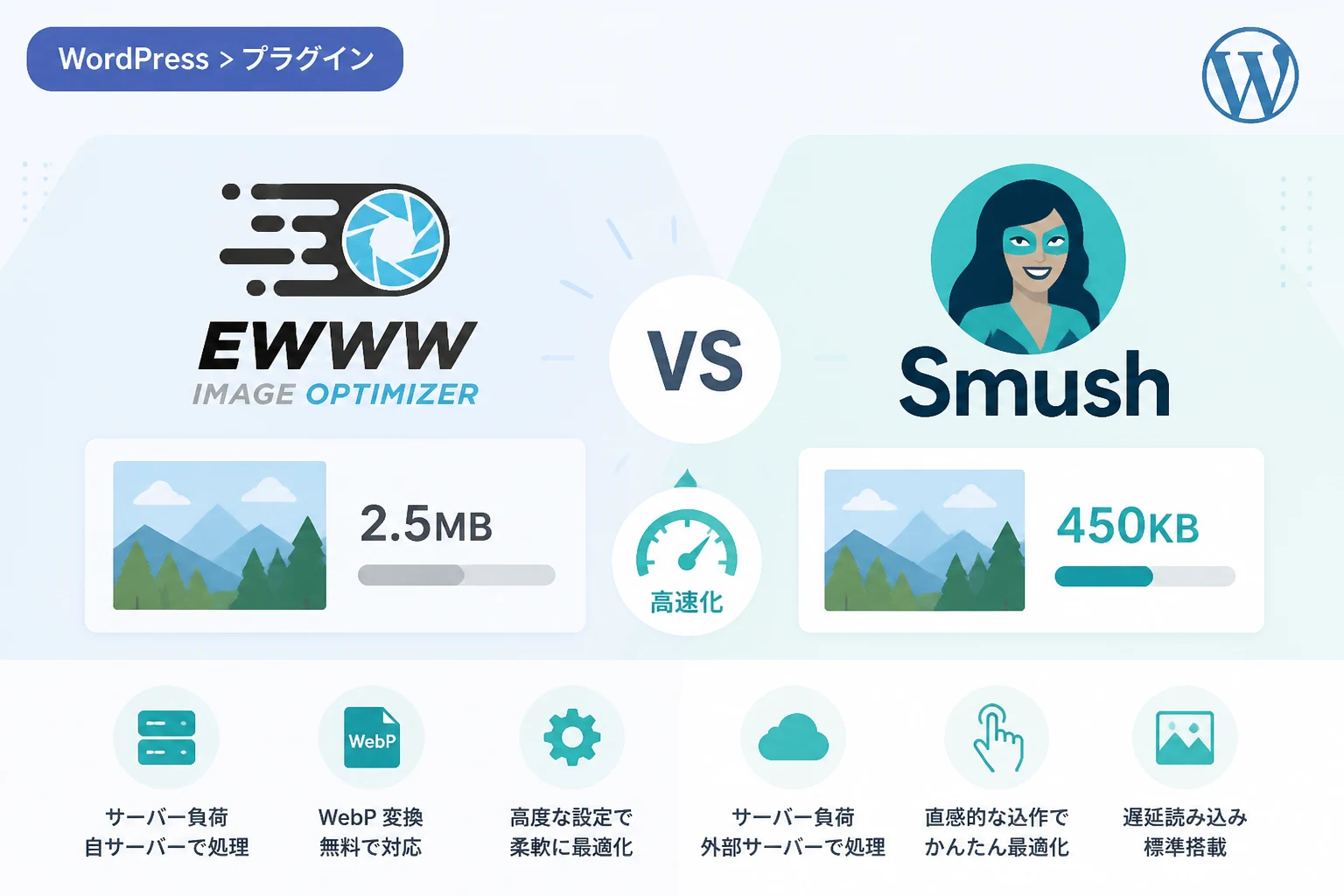
本記事では、WordPressの画像圧縮プラグインとして定評のある「EWWW Image Optimizer」と「Smush」の2つをピックアップし、その機能や選び方について詳しく解説します。
自身のサイトに最適なツールがどちらなのか、具体的な比較を通じて確認していきましょう。
なぜWordPressで画像圧縮が重要なのか
ウェブサイトのデータ容量の大半を占めるのは画像ファイルであり、これを放置するとサイト全体の動作が重くなります。
読み込み速度が1秒遅れるごとに、モバイルユーザーの直帰率は急激に上昇することが統計的に明らかになっています。
画像圧縮は単なる容量削減ではなく、ユーザー体験の向上と検索順位の維持に直結する重要な施策です。
ページの読み込み速度とSEO
Googleのコアウェブバイタル指標において、LCP(Largest Contentful Paint)は最も重要な項目の一つです。
多くの場合、LCPの対象となるのはページ上部の大きなメインビジュアルやアイキャッチ画像です。
これらの画像が最適化されていないと、ブラウザがレンダリングを完了するまでに時間がかかり、評価が下がってしまいます。
2026年の検索アルゴリズムでは、モバイル端末での表示速度がデスクトップ以上に重視されています。
サーバー容量と帯域幅の節約
高品質な画像をそのままアップロードし続けると、レンタルサーバーのディスク容量を圧迫します。
また、トラフィックが多いサイトでは、画像の転送量が増えることでサーバーの帯域幅制限に達するリスクもあります。
プラグインを使用して画像を効率的に圧縮することで、サーバーコストの削減やトラブルの回避が可能になります。
バックアップファイルのサイズも小さくなるため、サイトのメンテナンス性も向上します。
EWWW Image Optimizerの特徴とメリット
EWWW Image Optimizerは、長年にわたりWordPressユーザーに愛用されている多機能な画像圧縮プラグインです。
最大の特徴は、サーバー上で直接画像を処理できる柔軟性と、強力なフォーマット変換機能にあります。
サーバーサイドでの圧縮処理
多くのプラグインが外部サーバーへ画像を送信して処理を行うのに対し、EWWW Image Optimizerはデフォルトで自サーバー内のツールを使用します。
これにより、外部APIとの通信が発生せず、プライバシーやセキュリティの観点からも安心して利用できます。
ただし、サーバーのCPUリソースを消費するため、安価な共有サーバーを使用している場合は注意が必要です。
必要に応じて、クラウド経由で圧縮を行う有料オプションも提供されており、環境に合わせた使い分けが可能です。
WebP・AVIFへの自動変換機能
EWWW Image Optimizerは、JPEGやPNG画像を次世代フォーマットであるWebPやAVIFへ自動的に変換する機能を備えています。
2026年においては、AVIF形式の採用が業界標準となっており、これに対応している点は大きな強みです。
ブラウザの対応状況に応じて最適な形式を出し分ける「Easy IO」というCDN連携機能も非常に強力です。
これにより、専門的な知識がなくても最新の画像配信技術をサイトに導入できます。
既存画像のアップロード時一括最適化
プラグインを導入する前にアップロードしてしまった大量の画像も、ボタン一つで一括最適化できます。
メディアライブラリ内の画像をスキャンし、未圧縮のものを自動的にリストアップして処理してくれます。
「一括最適化」機能を利用することで、過去の記事に含まれる画像もすべて最新の圧縮基準に合わせることができます。
再圧縮が必要になった際にも、元画像を保持する設定にしていれば劣化を抑えつつやり直しが可能です。
Smushの特徴とメリット
Smush(旧WP Smush)は、直感的な操作性と美しいユーザーインターフェースが特徴のプラグインです。
特に初心者にとって使いやすく、導入後すぐに効果を実感できる設計になっています。
初心者でも使いやすいUI
Smushの設定画面は非常にモダンで、どの機能が有効になっているかが一目でわかります。
WordPressの管理画面に馴染むデザインであり、専門用語を最小限に抑えた説明がなされています。
「画像をアップロードした瞬間に自動でスマッシュ(圧縮)する」というシンプルなフローが徹底されています。
設定に迷う時間を削減し、コンテンツ制作に集中したいライターやブロガーに最適です。
レイジーロード(遅延読み込み)機能
Smushには、標準でレイジーロード機能が搭載されています。
これは、ユーザーがスクロールして画像が表示される直前まで読み込みを遅らせる技術です。
画像自体の容量削減だけでなく、初期読み込み時のリクエスト数を減らすことで、体感速度を大幅に向上させます。
別途レイジーロード用のプラグインを導入する必要がないため、プラグインの競合リスクを減らせます。
ディレクトリ一括スマッシュ
Smushは、メディアライブラリ以外の場所にある画像も最適化の対象にできます。
例えば、テーマフォルダに含まれる背景画像や、プラグインが生成する特定のフォルダ内の画像などもスキャン可能です。
サイト全体を隈なく軽量化したい場合に、この「ディレクトリ一括スマッシュ」は非常に重宝します。
メディアライブラリ外の最適化は手動で行う必要がありますが、細かなチューニングを行いたい中級者以上のニーズにも応えています。
EWWW Image OptimizerとSmushを比較
どちらのプラグインも優れていますが、細かな仕様やライセンス形態には明確な違いがあります。
ここでは、運用面で重要となるポイントを比較してみましょう。
圧縮率と画質のバランス
EWWW Image Optimizerは、無料版でもロスレス(無劣化)圧縮が基本であり、画質を一切損なわずに最適化できます。
一方で、ファイルサイズの大幅な削減を狙うなら、有料版の「JPGロスレス圧縮」や「WebP変換」が必要になります。
Smushは、無料版でも強力な圧縮を提供していますが、一度に処理できるファイル数やサイズに制限がある場合があります。
画質に関しては、両者とも高度なアルゴリズムを採用しており、人間の目では判別できないレベルでの最適化を実現しています。
サーバーへの負荷
EWWW Image Optimizerのローカルモードは、自身のサーバーで変換処理を行うため、メモリ消費量が増加する傾向にあります。
大規模な一括最適化を行う際は、サーバーのスペックによってはタイムアウトが発生する可能性もあります。
Smushは、圧縮処理をWPMU DEVの提供する外部クラウドサーバーで行います。
自分のサーバーへの負荷を最小限に抑えたいのであれば、Smushの方が有利です。
ただし、外部サーバーへのアップロードとダウンロードが発生するため、処理完了までの時間はネットワーク環境に依存します。
比較表で見る機能の違い
| 機能・項目 | EWWW Image Optimizer | Smush |
|---|---|---|
| 主な処理場所 | ローカルサーバー(クラウド選択可) | 外部クラウドサーバー |
| 無料版の圧縮制限 | なし(ファイルサイズ制限なし) | あり(一度に50枚まで、1枚5MB以下) |
| WebP変換 | 無料版で対応可能(設定が必要) | 有料版(Smush Pro)で対応 |
| AVIF変換 | 有料オプションで対応 | 有料版で対応 |
| レイジーロード | 機能あり | 機能あり(標準搭載) |
| メタデータ削除 | 対応 | 対応 |
どちらを選ぶべきか?目的別の選び方
比較結果を踏まえ、どのようなユーザーにどちらのプラグインが適しているかを提案します。
サーバー負荷を抑えたい場合
共有レンタルサーバーなどのリソースが限られた環境では、Smushがおすすめです。
画像の圧縮という重い処理を外部に任せることで、Webサイトの閲覧を妨げるリスクを減らせます。
特に、大量の写真を頻繁にアップロードするフォトブログやニュースサイトに向いています。
WebP変換を無料で行いたい場合
コストをかけずに次世代フォーマットを導入したいなら、EWWW Image Optimizer一択です。
無料版であっても、設定を行うことでWebPへの自動変換と配信が可能になります。
「.htaccess」を編集するスキルがある程度必要になりますが、高い最適化効果を無料で享受できます。
設定の簡便さを重視する場合
「難しいことは考えずに、インストールするだけで速くしたい」という方にはSmushが最適です。
ウィザード形式で初期設定が完了し、直感的なダッシュボードで運用状況を確認できます。
WordPressに不慣れなクライアントに納品するサイトなどでも、Smushは非常に喜ばれます。
画像最適化をさらに加速させる設定のコツ
プラグインを導入するだけでなく、適切な設定を組み合わせることで、さらにパフォーマンスを引き出すことができます。
2026年のウェブ環境に合わせた、おすすめのチューニング方法を紹介します。
メタデータの削除
デジカメやスマートフォンで撮影した写真には、EXIF情報と呼ばれる詳細なデータが含まれています。
これには撮影日時、カメラの機種名、GPS位置情報などが記録されており、プライバシーの観点からも懸念があります。
これらのメタデータは、ウェブサイトでの表示には一切必要ありません。
プラグインの設定で「メタデータの削除」を有効にすることで、ファイルサイズを数KBから数十KBほどさらに削減できます。
リサイズ機能の活用
高画素なカメラで撮影した画像をそのままアップロードするのは、非常に非効率です。
例えば、記事本文の幅が800pxしかないサイトに、4000pxの画像を載せる必要はありません。
プラグインのリサイズ機能を利用し、アップロード時に最大幅(例:1920px)を自動的に制限するように設定しましょう。
これにより、無駄なデータ転送を防ぎ、サーバーのストレージ容量も節約できます。
.htaccessによる配信の最適化
EWWW Image Optimizerを使用してWebP配信を行う場合、サーバー側でのリダイレクト設定が推奨されます。
以下のコードを.htaccessに追加することで、WebP対応ブラウザに対して自動的にWebP画像を返せるようになります。
# WebP配信用のルール例
<IfModule mod_rewrite.c>
  RewriteEngine On
  RewriteCond %{HTTP_ACCEPT} image/webp
  RewriteCond %{REQUEST_FILENAME} (.*)\.(jpe?g|png)$
  RewriteCond %{REQUEST_FILENAME}\.webp -f
  RewriteRule (.+)\.(jpe?g|png)$ $1.$2.webp [T=image/webp,E=accept:1]
</IfModule>

<IfModule mod_headers.c>
  Header append Vary Accept env=REDIRECT_accept
</IfModule>

AddType image/webp .webp
この記述により、物理的な画像URLを変更することなく、効率的なフォーマットをユーザーに届けることが可能になります。
ただし、サーバーの環境によっては動作しない場合があるため、編集前には必ずバックアップを取得してください。
まとめ
WordPressの画像圧縮プラグインとして、EWWW Image OptimizerとSmushはどちらも非常に優秀な選択肢です。
高度なカスタマイズ性や無料でのWebP変換を求めるなら「EWWW Image Optimizer」が適しています。
一方で、操作のわかりやすさやサーバー負荷の軽減を最優先するなら「Smush」を選ぶのが正解です。
2026年のウェブ制作において、画像の軽量化はもはやオプションではなく、サイトの成功を左右する基盤の一部です。
自身のサーバー環境や運用スタイルに合わせて適切なプラグインを選択し、高速で快適なウェブサイトを構築していきましょう。
一度設定を済ませてしまえば、あとはプラグインが自動で最適化を続けてくれるため、長期的な運用負荷も軽減されます。
まずはどちらか一方をインストールし、メディアライブラリの画像がどれくらい軽量化されるか試してみることから始めてみてください。