
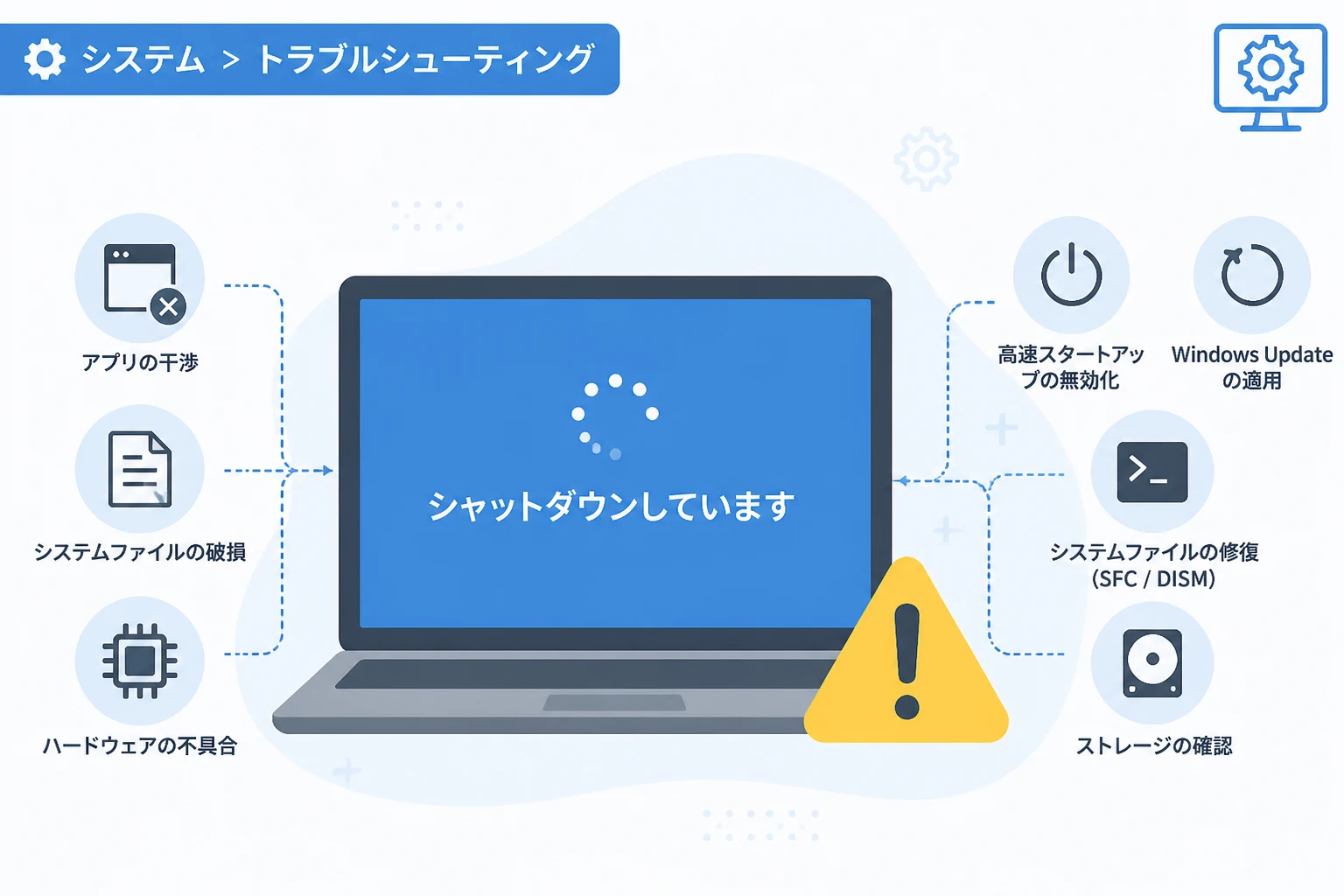
Windowsパソコンを利用している際、作業を終えてシャットダウンを指示したにもかかわらず、画面が消えなかったり、勝手に再起動してしまったりするトラブルに遭遇することがあります。
急いでいる時にパソコンが終了しない状況は、ユーザーにとって非常に大きなストレスとなります。
このような現象が発生する場合、OSの設定やソフトウェアの競合、あるいはハードウェアの不具合など、複数の要因が複雑に絡み合っているケースが少なくありません。
本記事では、Windowsが正常にシャットダウンできない主な原因を詳しく紐解き、それぞれの状況に応じた具体的な対処法をプロの視点で解説します。
パソコンの動作が不安定で困っている方は、この記事を参考に一つずつ手順を確認してみてください。
Windowsが正常にシャットダウンできない主な原因
バックグラウンドで動作し続けるアプリケーションの影響
Windowsを終了しようとすると、「アプリがシャットダウンを妨げています」というメッセージが表示されることがあります。
これは、バックグラウンドで動作しているソフトウェアがデータの保存やプロセスの終了処理を完了できていないことが原因です。
特に、ウイルス対策ソフトやクラウドストレージの同期ソフトなどは、終了処理に時間がかかる傾向があります。
また、応答を停止してしまったフリーズ状態のアプリが存在すると、OS側からの終了要求が無視されてしまいます。
「高速スタートアップ」機能による弊害
Windowsには、次回起動時の速度を向上させるための「高速スタートアップ」という機能が標準で搭載されています。
この機能は、シャットダウン時に一部のメモリやCPUの状態を保存することで、次回の起動をスムーズにする仕組みです。
しかし、このプロセスが原因で古いドライバや一部のハードウェアとの間に不整合が生じ、シャットダウンが完了しなくなることがあります。
特にWindowsの大型アップデート直後などは、この機能が原因でトラブルが発生しやすくなります。
デバイスドライバの不具合や競合
パソコンに接続されている周辺機器を制御するための「デバイスドライバ」が古い、あるいは破損している場合も原因となります。
OSが周辺機器に対して「電源をオフにする準備をしてください」という信号を送っても、ドライバが正しく応答しないとプロセスが止まってしまいます。
特に、ネットワークアダプタやグラフィックボードのドライバが原因となるケースが多く報告されています。
最近導入した周辺機器がある場合は、そのドライバがWindowsの最新バージョンに対応しているかを確認する必要があります。
システムファイルの破損
Windowsの根幹を支えるシステムファイルが、何らかの理由で破損している可能性も考えられます。
予期せぬ停電や、過去に強制終了を繰り返したことによって、ファイルの整合性が失われることがあるためです。
システムファイルが壊れていると、シャットダウンに必要な終了シーケンスが正しく実行されず、動作が停止してしまいます。
この場合は、Windows標準の修復ツールを使用してエラーを修正する必要があります。
トラブルを解消するための確認ポイントと対処法
タスクマネージャーでプロセスの状況を確認する
まずは、どのプログラムがシャットダウンを阻害しているのかを特定することが重要です。
キーボードの Ctrl + Shift + Esc キーを同時に押して、タスクマネージャーを起動してください。
「プロセス」タブを確認し、CPUやメモリを異常に消費しているアプリがないかチェックします。
もし応答していないアプリがあれば、右クリックして「タスクの終了」を選択し、その状態で再度シャットダウンを試みてください。
高速スタートアップを無効化する手順
多くのシャットダウントラブルは、高速スタートアップを無効にすることで解決します。
以下の手順で設定を変更し、挙動が変わるか確認してみましょう。
- コントロールパネルを開き、「ハードウェアとサウンド」をクリックします。
- 「電源オプション」を選択し、左側のメニューから「電源ボタンの動作を選択する」をクリックします。
- 「現在利用可能ではない設定を変更します」をクリックして、ロックを解除します。
- 「高速スタートアップを有効にする(推奨)」のチェックを外します。
- 「変更の保存」ボタンを押し、パソコンを再起動してから再度シャットダウンを試します。
この設定変更により、毎回完全にシステムがリセットされるため、動作の安定性が向上します。
周辺機器をすべて取り外してテストする
特定の外部デバイスが原因である可能性を排除するため、最小限の構成でテストを行います。
USBメモリ、外付けHDD、プリンター、Webカメラなど、マウスとキーボード以外の周辺機器をすべて取り外してください。
その状態で正常にシャットダウンできるのであれば、取り外したデバイスのいずれかに原因があります。
一つずつデバイスを戻しながら確認することで、トラブルの元となっている機器を特定することが可能です。
Windows Updateとドライバの更新を適用する
OS自体に既知の不具合がある場合、Microsoftから修正プログラムが提供されていることがあります。
「設定」アプリの「Windows Update」から、最新の更新プログラムがすべて適用されているか確認してください。
また、各PCメーカーの公式サイトを確認し、最新のチップセットドライバやBIOSが公開されていないかチェックすることも大切です。
特に最新のWindowsを使用している場合、ドライバの互換性が重要となります。
原因切り分けのための比較表
シャットダウンができない時の状況に応じて、考えられる原因を以下の表にまとめました。
| 発生している症状 | 主な原因の可能性 | 優先すべき対処法 |
|---|---|---|
| 「アプリが妨げています」と表示される | 常駐アプリ・ソフトウェアのフリーズ | タスクの強制終了・クリーンブート |
| 画面は消えるがPCのファンが回り続ける | 高速スタートアップ・電源管理設定 | 高速スタートアップの無効化 |
| シャットダウン中に青い画面(BSOD)が出る | ドライバの不具合・システム破損 | ドライバ更新・システム修復(SFC) |
| 勝手に再起動してしまう | システムエラー時の自動再起動設定 | 自動再起動設定のオフ・周辺機器確認 |
高度なシステム修復と診断方法
システムファイルチェッカー(SFC)の実行
OSのファイル破損が疑われる場合は、コマンドプロンプトを使用して修復を試みます。
スタートメニューで cmd と入力し、「管理者として実行」を選択してください。
コマンドプロンプトが開いたら、 sfc /scannow と入力して Enter キーを押します。
スキャンが開始され、破損したファイルが見つかった場合は自動的に修復が行われます。
DISMコマンドによるイメージ修復
SFCコマンドで修復しきれない場合は、DISMコマンドを併用します。
管理者権限のコマンドプロンプトで DISM /Online /Cleanup-Image /RestoreHealth と入力してください。
このコマンドは、インターネットを通じてWindowsの正常なイメージを取得し、ローカルのシステムを修正するものです。
実行には時間がかかる場合がありますが、システムの安定化には非常に有効な手段です。
クリーンブートでの原因特定
サードパーティ製のサービスが干渉しているかを確認するために、クリーンブートを実行します。
「システム構成(msconfig)」を開き、Microsoft以外のサービスをすべて停止した状態で起動する方法です。
もしクリーンブート状態で正常に終了できるなら、停止したサービスのいずれかが犯人です。
一つずつサービスを有効に戻していくことで、最終的な原因を絞り込むことができます。
ハードウェア故障の可能性を検討する
内蔵ディスク(HDD/SSD)の劣化
ソフトウェア的な対策をすべて行っても解決しない場合、ハードウェア的な要因を疑う必要があります。
特に、Windowsがインストールされているストレージに不良セクタが発生していると、データの読み書きに失敗し、シャットダウンが停滞します。
「クリスタルディスクインフォ」などのフリーソフトを使用して、ディスクの健康状態をチェックしてみてください。
警告が表示されている場合は、早急にデータのバックアップを取り、ディスクの交換を検討しましょう。
メモリ(RAM)の不具合
メモリの故障や接触不良も、予期せぬシステムエラーを引き起こす要因です。
Windows標準の「Windows メモリ診断」ツールを実行して、エラーが検出されないか確認してください。
もしエラーが出る場合は、メモリの差し直しや、故障したメモリスロットの使用停止などの処置が必要となります。
特に自作PCやメモリ増設を行った直後にトラブルが発生した場合は、この可能性が高いと言えます。
まとめ
Windowsが正常にシャットダウンできない原因は多岐にわたりますが、その多くは設定の見直しやドライバの更新で改善可能です。
まずは「高速スタートアップの無効化」と「周辺機器の取り外し」という、比較的リスクの低い方法から試してみてください。
システムファイルの破損が疑われる場合は、sfc /scannow などの修復コマンドが強力な助けとなります。
どうしても解決しない場合は、OSの初期化やハードウェアの修理を検討する必要があるかもしれません。
日頃からこまめにバックアップを取り、不測の事態に備えておくことが、大切なデータを守る一番の近道です。