
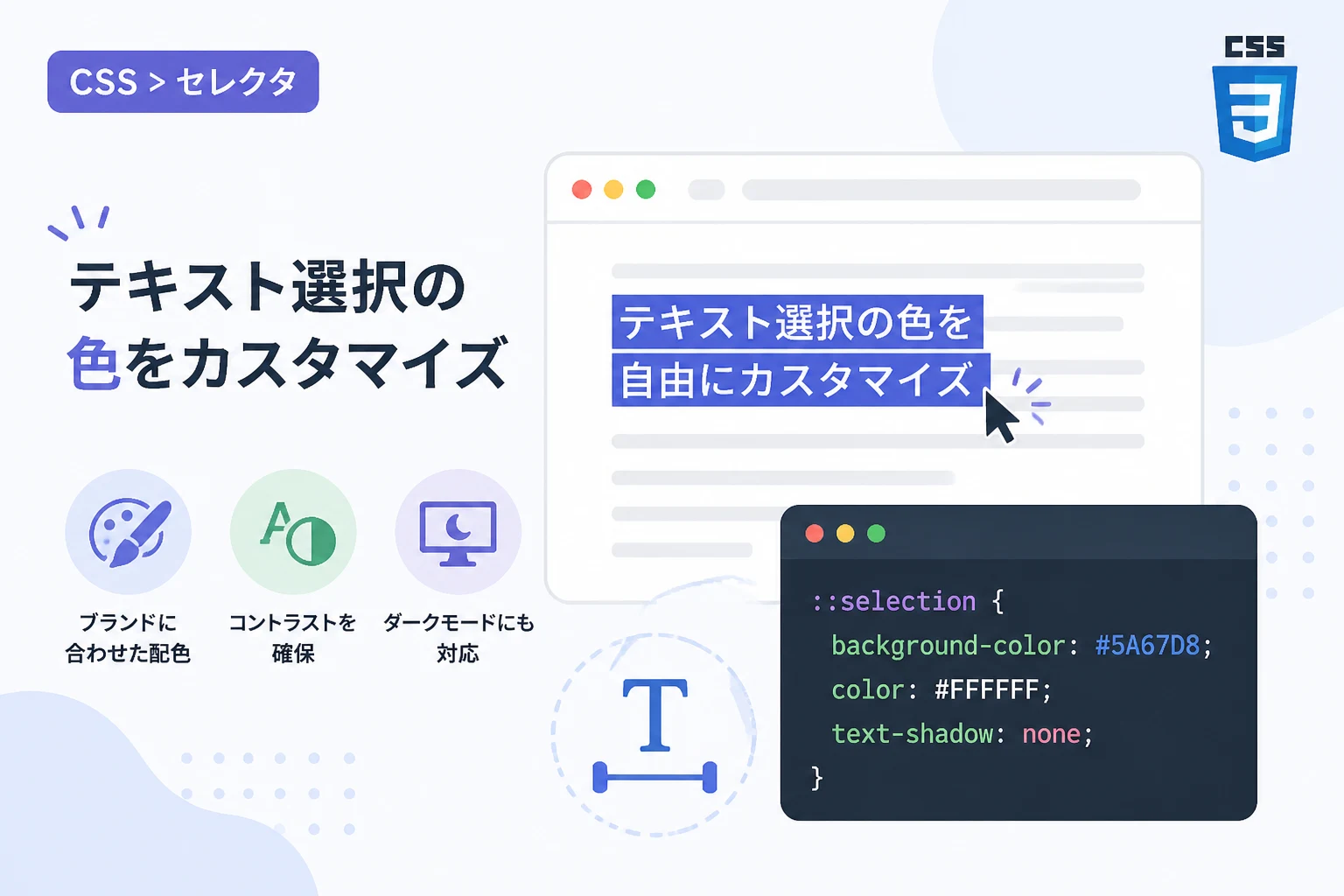
ウェブサイトの細部におけるデザインのこだわりは、ユーザーエクスペリエンス(UX)の向上に直結する重要な要素です。
テキストを選択した際の色、いわゆるハイライトカラーは、ブラウザのデフォルト設定では青色や紺色が一般的となっています。
しかし、サイトのブランドカラーに合わせてこの色をカスタマイズすることで、サイト全体の統一感をより高めることが可能です。
モダンなWebデザインにおいて、ユーザーがコンテンツをコピーしたり強調したりする際の視覚的な反応を制御することは、プロフェッショナルなサイト制作において欠かせないプロセスとなっています。
本記事では、CSSの::selection疑似要素を活用して、テキスト選択時の色を自由に変更する方法を解説します。
基本的な実装方法から、アクセシビリティへの配慮、さらには特定の要素だけに適用する応用テクニックまで詳しく見ていきましょう。
::selection疑似要素の基本概念と仕組み
CSSには、特定の要素や状態を指定するための「疑似要素」という仕組みが備わっています。
その中でも::selectionは、ユーザーがマウスドラッグやキーボード操作によって選択状態にしたテキスト部分に対してスタイルを適用するための専用の疑似要素です。
この疑似要素が登場する以前は、選択色を制御することは困難でしたが、現在では主要なブラウザすべてで安定して動作します。
ただし、セキュリティやパフォーマンス、およびOSの挙動との整合性を保つため、::selectionで変更できるプロパティは一部に限定されています。
具体的に制御可能なプロパティは、背景色、文字色、テキスト装飾、およびテキストの影などに限られている点に注意しましょう。
基本の実装方法:サイト全体への適用
サイト内のすべてのテキストに対して共通の選択色を設定する場合、特定のセレクタを指定せずに::selectionを記述します。
これにより、サイト上のどの場所でテキストを選択しても、統一されたデザインが表示されるようになります。
以下のコードは、背景を鮮やかな黄色に、文字色を黒に設定するもっとも基本的な例です。
/* サイト全体のテキスト選択色をカスタマイズする */
::selection {
    background-color: #ffeb3b; /* ハイライトの背景色 */
    color: #000000;            /* 選択されたテキストの文字色 */
}

/* Firefox向けの古い記述方法(現在はほぼ不要ですが、互換性のために残す場合もあります) */
::-moz-selection {
    background-color: #ffeb3b;
    color: #000000;
}ブラウザ上でテキストをマウスでなぞると、背景が黄色くなり、文字が黒く表示されます。このように、わずか数行のコードを追加するだけで、デフォルトの青色から独自のカラーへと変更することができます。
なお、::-moz-selectionはかつてFirefox専用に必要だった記述ですが、最新のブラウザ環境では標準の::selectionのみで問題なく動作します。
特定の要素やクラスに限定して色を変える方法
サイト全体ではなく、特定のセクションや特定の要素に対してのみ、異なる選択色を適用したい場合もあります。
例えば、暗い背景のエリアでは明るい選択色を使い、明るい背景のエリアではコントラストの強い色を使いたいといったケースです。
その場合は、クラス名や要素名と::selectionを組み合わせて記述します。
クラス指定によるカスタマイズ
特定のクラスを持つ要素に対して個別の色を設定する手法は、記事内の「注釈」や「重要な引用」を目立たせる際に非常に有効です。
/* 特定のクラス「special-box」内のテキスト選択色を変更 */
.special-box ::selection {
    background-color: #ff4081; /* ピンク系の背景色 */
    color: #ffffff;            /* 白色の文字色 */
}このコードでは、special-boxというクラスを持つ要素の中にあるテキストが選択されたときだけ、ピンク色のハイライトが表示されます。
要素タイプによるカスタマイズ
見出し(h1〜h6)や段落(p)、リスト(li)など、HTML要素の種類ごとに色を分けることも可能です。
/* 全てのh2見出しに対して適用 */
h2::selection {
    background-color: #00bcd4; /* シアン系の背景色 */
    color: #ffffff;
}
このように詳細度をコントロールすることで、Webサイトのビジュアル体験をより細かくデザインできるようになります。
::selectionで使用可能なプロパティ一覧
前述の通り、::selectionには使用できるプロパティに制限があります。
レイアウトを崩す可能性があるプロパティ(例えばmargin、padding、font-sizeなど)は無視される仕様になっています。
現在一般的にサポートされているプロパティを以下の表にまとめました。
| プロパティ名 | 説明 |
|---|---|
| color | 選択された状態の文字色を指定します。 |
| background-color | 選択された範囲の背景色(ハイライト色)を指定します。 |
| text-decoration | 下線や打ち消し線などの装飾を指定します。 |
| text-shadow | テキストに影を付けることができます。 |
| caret-color | 一部のブラウザで、入力フォーム内のカーソルの色を制御します。 |
これらのプロパティを組み合わせることで、単純な塗りつぶし以外の視覚効果も演出可能です。
たとえば、text-shadowを無効化することで選択時の文字の可読性を高めるといった工夫もよく見られます。
アクセシビリティと視認性に関する重要な注意点
色を変更する際に、もっとも注意しなければならないのがコントラスト比の確保です。
デザイン性を優先するあまり、選択した文字が背景色に埋もれて読めなくなってしまうケースが多々あります。
アクセシビリティのガイドライン(WCAG)では、文字色と背景色の間に十分なコントラスト比を設けることが推奨されています。
具体的には、通常のテキストであれば「4.5:1以上」のコントラスト比を維持することが望ましいとされています。
また、ユーザーの中にはシステム標準の選択色に慣れている人も多いため、あまりにも奇抜な色や、リンクの色と混同しやすい色は避けるべきでしょう。
特にダークモードを導入しているサイトでは、ライトモードとダークモードでそれぞれ最適な選択色を設定することが重要です。
ダークモードへの対応例
CSSのメディアクエリを使用して、ユーザーのシステム設定に応じた最適な選択色を提供する方法を紹介します。
/* 通常時(ライトモード)の選択色 */
:root {
    --selection-bg: #e3f2fd;
    --selection-text: #0d47a1;
}

/* ダークモード時の選択色 */
@media (prefers-color-scheme: dark) {
    :root {
        --selection-bg: #1a237e;
        --selection-text: #ffffff;
    }
}

/* 変数を使用して適用 */
::selection {
    background-color: var(--selection-bg);
    color: var(--selection-text);
}
このようにカスタムプロパティ(CSS変数)を活用することで、メンテナンス性の高いコードを実現できます。
実践的なデザインTips:ブランドカラーの反映
企業のブランドロゴに使用されている色を、そのまま選択色に流用するのは良いアイデアです。
しかし、ブランドカラーが非常に濃い色である場合、文字色を反転させて白にするなどの調整が必要になります。
逆に、淡いパステルカラーをブランド色としている場合は、文字色を黒や濃いグレーに保つことで、柔らかい印象を与えつつ読みやすさを維持できます。
また、半透明(rgba)を利用してハイライトを作る手法も人気があります。
背景が画像やグラデーションになっている場所でも、透過されたハイライト色であれば背後の要素を完全に遮ることなく、スムーズな視覚効果が得られるからです。
/* 透明度を持たせた選択色の設定 */
::selection {
    background-color: rgba(0, 150, 136, 0.3); /* エメラルドグリーンの透過色 */
    color: inherit; /* 文字色は親要素から継承 */
}
color: inherit; を指定することで、元のテキストの色を活かしたまま背景だけを色付けすることも可能です。
よくあるトラブルと解決策
::selectionを実装する際、稀に思い通りに表示されないことがあります。
まず確認すべきは、ブラウザのキャッシュやスタイルの優先順位(詳細度)です。
他のCSSライブラリやフレームワーク(Tailwind CSSやBootstrapなど)を使用している場合、それらがデフォルトで独自の選択色を設定していることがあります。
その場合は、より具体的なセレクタを使用するか、必要に応じて!importantを慎重に使用して上書きを行う必要があります。
また、iframe内のコンテンツや、一部のブラウザ拡張機能が動的に生成する要素にはスタイルが適用されない場合があることも覚えておきましょう。
さらに、タッチデバイス(スマートフォンやタブレット)では、ブラウザ側の実装により、独自の選択色が適用されにくい、あるいは表示が不安定になる挙動も見受けられます。
モバイル環境での検証も忘れずに行い、ユーザーの操作性を損なっていないか確認してください。
今後のWeb制作における::selectionの役割
Web標準は常に進化していますが、::selectionというシンプルな疑似要素が持つ役割は今後も変わりません。
ユーザーがテキストを「選択する」という行為は、その情報に深く関心を持っている証拠でもあります。
その瞬間に心地よい視覚フィードバックを提供することは、ブランドへの信頼感やサイトの完成度を印象付ける絶好の機会です。
単なる色の変更と捉えず、インタラクションデザインの一部として、丁寧な配色設計を心がけましょう。
最新のブラウザでは、これ以外にも::target-text(URLフラグメントによる強調表示)などの新しい疑似要素も登場しています。
これらと組み合わせることで、より高度なテキストプレゼンテーションが可能になるでしょう。
まとめ
CSSの::selection疑似要素を利用すれば、サイトの雰囲気を損なうことなく、テキスト選択時の色を自在にカスタマイズできます。
基本となるbackground-colorとcolorの設定だけであれば、誰でも簡単に導入することが可能です。
ただし、最も重要なのはユーザーがストレスなくテキストを読み続けられる「アクセシビリティ」です。
色のコントラスト比に注意を払い、ライトモードとダークモードの両方で最適な見え方を追求しましょう。
ブランドカラーをさりげなく取り入れることで、サイトのファンに「細部まで作り込まれている」という感動を与えることができます。
ぜひ本記事で紹介したコード例を参考に、あなたのWebサイトにも独自の選択色を取り入れてみてください。
小さな工夫の積み重ねが、最終的に大きなユーザー満足度の差となって現れるはずです。