
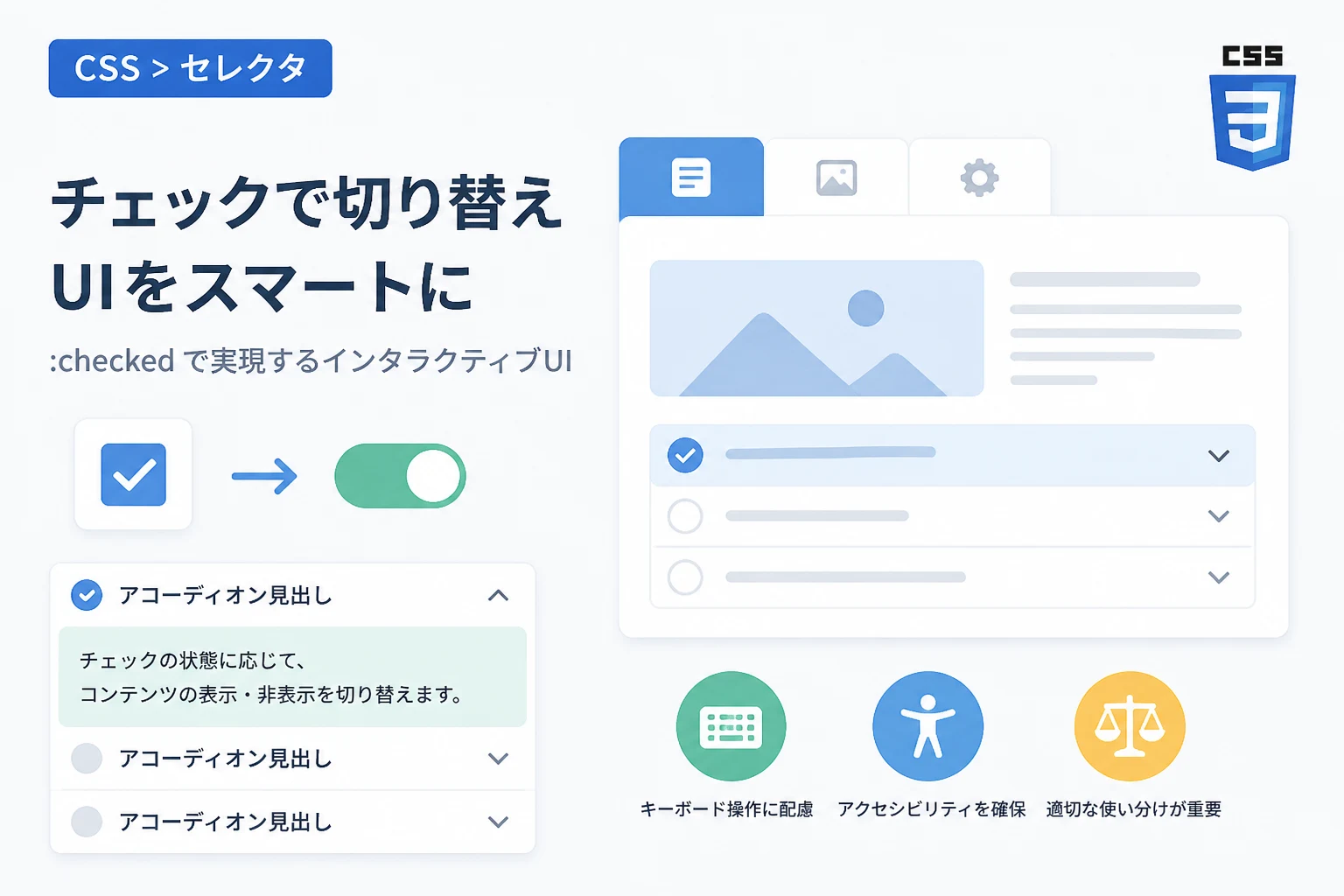
CSSの疑似クラスの一つである:checkedは、フォーム要素の状態を検知するための非常に強力なツールです。
従来、ユーザーの操作に応じてUIを変化させるにはJavaScriptが必須とされてきました。
しかし、CSSの進化に伴い、チェックボックスやラジオボタンの状態をトリガーにして、高度なインタラクションをCSSのみで実現できるようになっています。
2026年現在のモダンブラウザ環境では、:has()セレクタなどの登場により、その活用範囲はさらに広がっています。
本記事では、:checked疑似クラスを用いた実用的なUI実装手法から、アクセシビリティへの配慮まで詳しく紐解いていきます。
CSS :checked 疑似クラスの基礎と動作原理
:checkedは、ラジオボタン(<input type="radio">)やチェックボックス(<input type="checkbox">)、または<option>要素が選択状態にあるときに適用される疑似クラスです。
この疑似クラスの最大の特徴は、ユーザーのクリック操作という「動的な状態」をCSSが直接認識できる点にあります。
通常、CSSはHTML構造に基づいた静的なスタイル適用を得意としますが、:checkedを利用することで条件分岐のような振る舞いを表現できます。
基本的な構文は、要素に対して:checkedを付与するだけです。
例えば、チェックが入った時だけテキストの色を変えるといった処理が、数行のコードで完結します。
ここで重要な役割を果たすのが、<label>要素です。
<label>要素のfor属性と、<input>要素のid属性を紐付けることで、離れた場所にある要素のクリックでもチェック状態を操作可能になります。
この仕組みを利用することで、実際の入力フォーム自体は非表示にし、デザインされた別の要素を操作のトリガーとして扱う手法が一般的です。
隣接兄弟セレクタと一般兄弟セレクタの活用
:checked単体では、その要素自身のスタイルしか変更できません。
UIパーツとして活用するためには、「チェックされた要素の次にある要素」を操作するセレクタが必要不可欠です。
そこで頻用されるのが、隣接兄弟セレクタ(+)と一般兄弟セレクタ(~)です。
隣接兄弟セレクタは、特定の要素の直後にある要素を選択します。
一方、一般兄弟セレクタは、同じ親要素を持つ以降のすべての兄弟要素を対象にできます。
これらのセレクタを組み合わせることで、「チェックボックスにチェックが入った時、その隣にあるパネルを表示する」といったロジックが完成します。
モダンCSSにおける :has() セレクタとの相乗効果
かつて:checkedを用いた手法には、「HTML構造上の後続要素しか操作できない」という大きな制約がありました。
しかし、親要素やそれ以前の要素の状態を判定できる :has() セレクタの普及により、この制約は過去のものとなりました。
:has(:checked)という記述を用いることで、内部にチェックされた要素を持つ親要素自体にスタイルを適用できます。
これにより、複雑なカードレイアウトの強調表示や、ページ全体のテーマ切り替えなどが、より簡潔なHTML構造で実現可能になりました。
:has()は2026年現在、すべての主要ブラウザでフルサポートされており、実務での使用において障壁はありません。
この進化により、HTMLのセマンティクスを崩さずに自由度の高いUIを構築できるようになったことは、Web開発における大きな転換点と言えるでしょう。
実践例1:CSSのみで実装するアコーディオンUI
まずは、最も汎用的な「アコーディオンメニュー」の実装例を見ていきましょう。
JavaScriptを使わずに、クリックでコンテンツの開閉制御を行います。
<div class="accordion">
  <input type="checkbox" id="accordion-check" class="accordion-hidden-check">
  <label for="accordion-check" class="accordion-label">
    ここをクリックして詳細を表示
  </label>
  <div class="accordion-content">
    <p>CSSの:checked疑似クラスを利用したアコーディオンの内容です。JavaScriptは一切使用していません。</p>
  </div>
</div>/* チェックボックス自体は非表示にする */
.accordion-hidden-check {
display: none;
}
/* ラベルのデザイン */
.accordion-label {
display: block;
padding: 15px;
background: #f0f0f0;
cursor: pointer;
font-weight: bold;
}
/* 初期状態はコンテンツを非表示にする */
.accordion-content {
max-height: 0;
overflow: hidden;
transition: max-height 0.3s ease-out;
background: #fff;
}
/* チェックが入った時、隣接するコンテンツを表示する */
.accordion-hidden-check:checked + .accordion-label + .accordion-content {
max-height: 200px;
padding: 10px;
}
この手法のポイントは、max-heightプロパティを使用してアニメーションを実現している点です。
display: none;ではアニメーションが効かないため、高さを制御することで滑らかな開閉が可能になります。
また、チェックボックスを非表示にしても、紐付いたラベルをクリックすれば状態が切り替わる性質を最大限に活用しています。
実践例2:ラジオボタンで作るタブ切り替えシステム
複数の選択肢から一つを選ぶ「タブメニュー」も、:checkedとラジオボタンの組み合わせで容易に作成できます。
同じname属性を持つラジオボタンは、一つしか選択状態になれないというブラウザ標準の挙動を利用します。
<div class="tab-system">
  <input type="radio" id="tab1" name="tab-group" checked>
  <input type="radio" id="tab2" name="tab-group">
  <input type="radio" id="tab3" name="tab-group">

  <div class="tab-buttons">
    <label for="tab1">タブ1</label>
    <label for="tab2">タブ2</label>
    <label for="tab3">タブ3</label>
  </div>

  <div class="tab-contents">
    <div id="content1" class="content">コンテンツ1の内容が表示されます。</div>
    <div id="content2" class="content">コンテンツ2の内容が表示されます。</div>
    <div id="content3" class="content">コンテンツ3の内容が表示されます。</div>
  </div>
</div>.tab-system input[type="radio"] {
display: none;
}
.tab-contents .content {
display: none;
}
/* どのラジオボタンがチェックされているかに応じて表示を切り替える */
#tab1:checked ~ .tab-contents #content1,
#tab2:checked ~ .tab-contents #content2,
#tab3:checked ~ .tab-contents #content3 {
display: block;
}
/* 選択されているタブボタンのスタイル変更 */
#tab1:checked ~ .tab-buttons label[for="tab1"],
#tab2:checked ~ .tab-buttons label[for="tab2"],
#tab3:checked ~ .tab-buttons label[for="tab3"] {
background: #007bff;
color: #fff;
}
この実装では、一般兄弟セレクタ(~)を活用することで、HTML構造が離れていても特定のコンテンツを制御しています。
JavaScriptなしで動作するため、ページの読み込み負荷が非常に低く、パフォーマンスの面でも優れています。
カスタマイズされたUIコンポーネントの実装
標準のチェックボックスやラジオボタンは、OSやブラウザごとにデザインが異なり、カスタマイズが難しい側面があります。
:checkedを利用すれば、完全にオリジナルのデザインを持ったトグルスイッチなども作成可能です。
以下は、モダンなトグルスイッチの実装方法です。
<label class="toggle-switch">
  <input type="checkbox">
  <span class="slider"></span>
</label>.toggle-switch {
position: relative;
display: inline-block;
width: 60px;
height: 34px;
}
.toggle-switch input {
opacity: 0;
width: 0;
height: 0;
}
.slider {
position: absolute;
cursor: pointer;
top: 0; left: 0; right: 0; bottom: 0;
background-color: #ccc;
transition: .4s;
border-radius: 34px;
}
.slider:before {
position: absolute;
content: "";
height: 26px; width: 26px;
left: 4px; bottom: 4px;
background-color: white;
transition: .4s;
border-radius: 50%;
}
/* チェック時の背景色変更 */
input:checked + .slider {
background-color: #2196F3;
}
/* チェック時の丸の移動 */
input:checked + .slider:before {
transform: translateX(26px);
}
このように、疑似要素(::beforeや::after)と組み合わせることで、リッチなアニメーションを伴うUIをCSSだけで構築できます。
input要素そのものの透明度を0にしつつ、機能自体は維持しているのがポイントです。
アクセシビリティ(A11y)に関する重要な注意点
CSSのみでインタラクティブなUIを作る際、最も注意しなければならないのがアクセシビリティの確保です。
単にdisplay: none;でチェックボックスを消してしまうと、キーボード操作ができなくなる恐れがあります。
視覚的に見えない状態にする場合でも、スクリーンリーダーが認識でき、フォーカスが当たるように設定する必要があります。
具体的には、display: none;ではなく、clip-pathやopacity: 0;、あるいは画面外への配置といった手法を検討してください。
また、アコーディオンなどでは、本来であればaria-expanded属性などの状態管理がJavaScriptで推奨されます。
CSSのみの実装は、シンプルなUIには適していますが、非常に複雑で公共性の高いWebサイトでは、JavaScriptを併用してWAI-ARIAを正しく制御することも検討しましょう。
キーボードの「Tabキー」による移動ができるか、また「Spaceキー」で状態が切り替わるかを、実装後に必ず確認してください。
CSS :checked の限界とJavaScriptとの使い分け
:checkedは強力ですが、万能ではありません。
例えば、「チェックした項目をローカルストレージに保存する」といったデータの永続化は、CSSだけでは不可能です。
また、複雑な計算を伴う状態遷移や、サーバーサイドとの非同期通信をトリガーにする場合もJavaScriptの出番となります。
一方で、視覚的なトグル動作や、一時的なコンテンツの切り替えだけであれば、CSSに任せるのがベストプラクティスです。
CSSで完結させることで、メインスレッドをJavaScriptの実行で占有せず、レンダリングパフォーマンスを最適化できます。
実装の複雑さと、ユーザー体験のバランスを考慮して適切な技術を選択することが、プロのフロントエンドエンジニアには求められます。
パフォーマンス最適化の観点
:checkedを利用したUIは、ブラウザのスタイル再計算のみで動作するため、一般的にJavaScriptによるDOM操作よりも高速です。
特にモバイルデバイスなど、リソースが限られた環境では、このわずかな差が操作感の向上に繋がります。
ただし、大量の要素に対して~(一般兄弟セレクタ)を多用しすぎると、特定のブラウザで再計算のコストが増大するケースも稀にあります。
基本的にはシンプルなセレクタ構成を心がけ、スタイルのスコープを限定することが重要です。
また、2026年のモダン環境では、CSS Nesting(入れ子)を利用してコードの可読性を高めることも一般的になっています。
保守性の高いコードを書くことが、結果として長期的なパフォーマンス維持に繋がります。
デバッグのコツ
CSSのロジックが複雑になると、意図した通りに動かない時の原因特定が難しくなることがあります。
デバッグの際は、ブラウザの開発者ツールを活用し、実際にinput要素にチェックが入っているかをまず確認してください。
チェックが入っているのにスタイルが適用されない場合は、セレクタの優先順位(詳細度)が負けていないかチェックしましょう。
また、HTML内でlabel要素のfor属性とinput要素のidが完全に一致しているか、タイポがないかを確認するのも基本ですが重要です。
将来的な展望とまとめ
CSSの進化は止まることがなく、今後も:checkedに関連する新機能や、より直感的なセレクタが登場する可能性があります。
しかし、入力要素の状態をスタイルのトリガーにするという基本コンセプトは、今後もWeb制作の根幹であり続けるでしょう。
技術のトレンドを追いかけつつも、基本となる仕組みを深く理解することで、どのようなプロジェクトにも応用可能なスキルが身につきます。
まとめ
本記事では、CSSの:checked疑似クラスを活用したモダンなUI実装手法について解説しました。
チェックボックスやラジオボタンと兄弟セレクタ、あるいは最新の:has()セレクタを組み合わせることで、JavaScriptに頼らない軽量なインタラクションが実現できます。
アコーディオン、タブメニュー、カスタムトグルスイッチといった主要なUIパーツは、今やCSSだけで構築するのが標準的な選択肢の一つです。
ただし、実装の際にはキーボード操作やスクリーンリーダーへの配慮といったアクセシビリティを忘れないようにしましょう。
パフォーマンスとアクセシビリティを両立させた実装こそが、質の高いユーザー体験を生み出します。
今回紹介した手法を参考に、ぜひあなたのプロジェクトでもスマートなCSS実装を取り入れてみてください。