
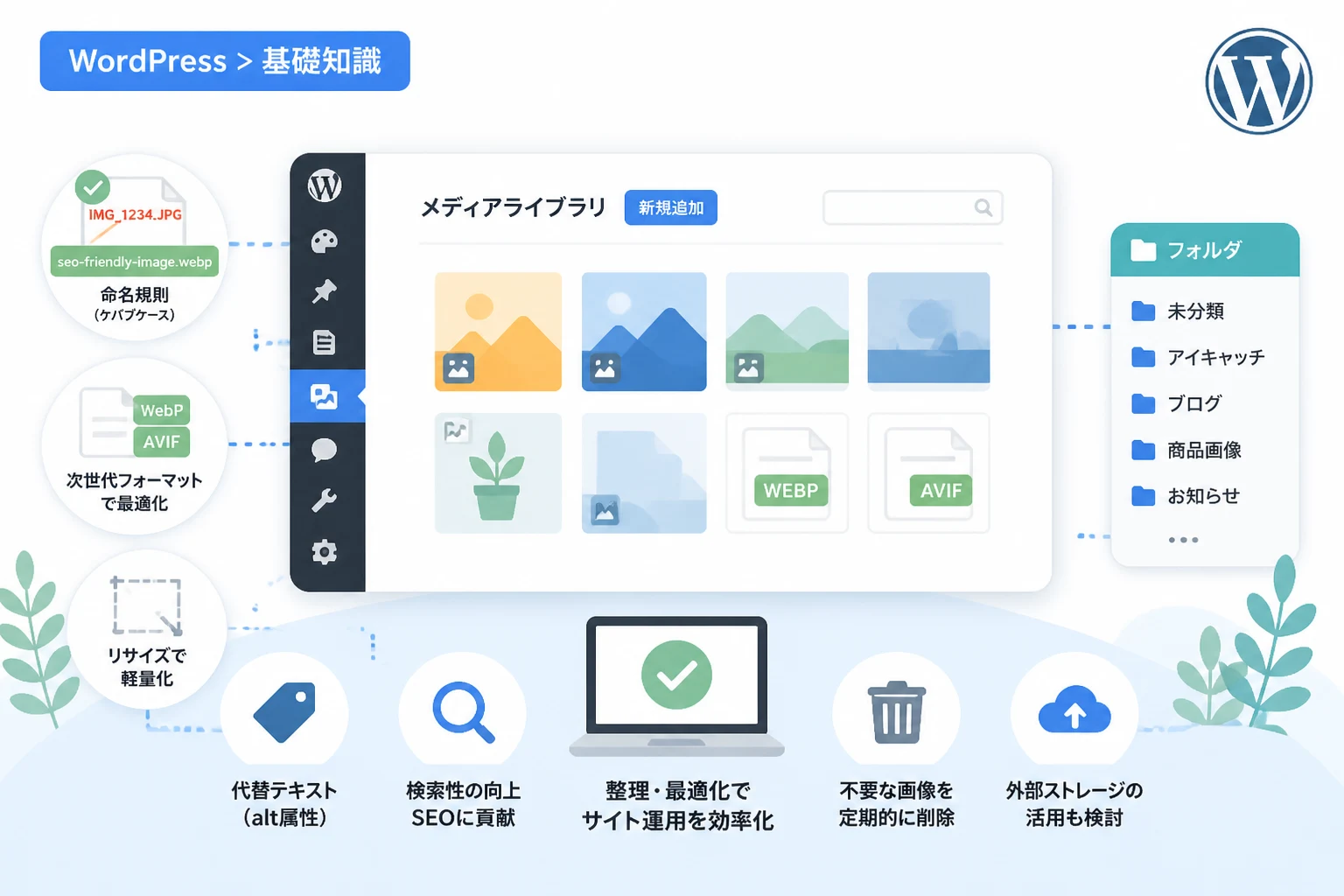
WordPressでウェブサイトを運営する際、避けては通れないのが画像ファイルの蓄積による管理の煩雑化です。
サイトの規模が大きくなるにつれて、メディアライブラリには数千枚の画像が並び、必要な素材を探し出すだけで多大な時間を費やすことになります。
効率的な画像管理は、単なる整理整頓だけでなく、サイトの表示速度向上やSEO対策、さらには編集作業の生産性向上に直結します。
本記事では、2026年時点での最新の動向を踏まえ、WordPressのメディアライブラリをスマートに管理・整理するための実践的なテクニックと設定方法を詳しく紹介します。
メディアライブラリが抱える課題と整理の重要性
WordPressの標準的なメディアライブラリは、アップロードされた日付順にファイルが並ぶシンプルな仕様となっています。
しかし、ページ数が増えるにつれて、過去にアップロードした画像を見つけることが困難になるという致命的な欠点があります。
画像管理を疎かにすると、同じ画像を何度もアップロードしてしまい、サーバーの容量を無駄に消費する原因にもなります。
また、適切なファイル名や代替テキストが設定されていない画像は、検索エンジンからの評価を下げてしまうリスクがあります。
効率的なワークフローを構築するためには、まず現状の課題を把握し、整理のルールを策定することが第一歩となります。
管理効率が低下する主な原因
多くの場合、管理が困難になる最大の原因は、アップロード時のルールが不明確であることにあります。
カメラから取り出したままの「IMG_1234.jpg」といったファイル名のままアップロードを続けていないでしょうか。
このようなファイル名では、後から検索機能を使って画像を探し出すことが不可能です。
さらに、カテゴリーやタグによる分類機能が標準では備わっていないことも、整理を難しくさせている要因の一つです。
アップロード前に行うべき事前準備と命名ルール
メディアライブラリを綺麗に保つための最も効果的な方法は、アップロードする前の「水際対策」です。
ライブラリに放り込んでから整理するのではなく、整理された状態でアップロードすることを習慣化しましょう。
画像ファイル名には必ず半角英数字を使用し、内容が類推できる単語を含めるべきです。
推奨される命名規則の例
ファイル名は、単語をハイフンでつなぐ「ケバブケース」を推奨します。
例えば、ブログのアイキャッチ画像であれば「blog-eyecatch-wordpress-management.webp」といった具合です。
以下の表に、おすすめの命名ルールをまとめました。
| 画像の種類 | 命名のポイント | 例 |
|---|---|---|
| 記事用画像 | 記事のキーワードと連動させる | wp-media-setting-01.jpg |
| ロゴ・装飾 | 役割と色、サイズを明示する | site-logo-white-small.png |
| 人物・素材 | 特徴や用途を記述する | staff-tanaka-profile.jpg |
日本語のファイル名はサーバー環境によって文字化けの原因となるため、避けるのが賢明です。
解像度とファイル形式の最適化
2026年現在、ウェブサイトで利用する画像フォーマットはAVIFやWebPが主流となっています。
JPEGやPNGに比べて圧縮率が高く、画質を維持しながらファイルサイズを劇的に軽量化できます。
メディアライブラリにアップロードする前に、適切な解像度(横幅1200px〜2000px程度)にリサイズしておくことも重要です。
巨大な画像をそのままアップロードすると、サーバーのストレージを圧迫するだけでなく、バックアップ作業の遅延にもつながります。
プラグインを活用した仮想フォルダ管理の実践
WordPressの標準機能ではフォルダ分けができませんが、プラグインを導入することで直感的な整理が可能になります。
特に、ドラッグ&ドロップでフォルダに分類できるプラグインは、管理作業を劇的に楽にします。
仮想フォルダを利用すれば、サーバー上の実際のディレクトリ構造を変えずに整理できるため、リンク切れの心配もありません。
おすすめの画像管理プラグイン
多くのユーザーに支持されているのが「FileBird」や「HappyFiles」といったプラグインです。
これらのプラグインを使用すると、メディアライブラリの左側にフォルダツリーが表示されるようになります。
「ブログ記事用」「固定ページ用」「バナー素材」といった大枠のフォルダを作成しましょう。
さらにその下層に「2026年」「2025年」といった年別のフォルダを作成すると、より検索性が向上します。
タクソノミー(カテゴリー・タグ)による分類
フォルダ分け以外にも、画像にカテゴリーやタグを付与する方法も有効です。
「Media Library Assistant」などのプラグインを使うと、投稿と同じようにメディアに分類を追加できます。
フォルダ管理が「場所」による分類だとすれば、タクソノミーは「属性」による分類です。
用途に応じてこれらを使い分けることで、数万枚規模の画像であっても瞬時に特定できるようになります。
メタデータの徹底活用によるSEOとアクセシビリティの向上
画像をアップロードした直後に必ず入力すべきなのが、メタデータです。
特に「代替テキスト(alt属性)」は、検索エンジンが画像の内容を理解するための重要な手がかりとなります。
代替テキストには、画像が表示されない時でも内容が伝わる具体的な説明を記述してください。
各項目の役割と入力のコツ
代替テキストだけでなく、タイトル、キャプション、説明文を使い分けることで管理効率がさらに高まります。
- 代替テキスト:SEOとアクセシビリティのために必須。簡潔に内容を記述。
- タイトル:WordPress内部での検索用。自分が管理しやすい名称を付ける。
- キャプション:画像の下に表示される説明文。出典などを記載する際に使用。
- 説明文:画像の詳細なメモ。撮影日やライセンス情報を記録しておくのに便利。
これらの情報を丁寧に入力しておくことで、メディアライブラリ右上の検索ボックスから画像を見つけ出す精度が向上します。
カスタマイズによるメディア管理の拡張
プロの現場では、プラグインに頼らずテーマのfunctions.phpを編集して管理機能を強化することもあります。
例えば、メディアライブラリに「カテゴリー」の絞り込み機能を追加するコードをご紹介します。
このカスタマイズを行うことで、標準の投稿カテゴリーと画像を紐づけて管理することが可能になります。
/**
 * メディアライブラリにカテゴリーとタグを追加する
 */
function add_categories_to_attachments() {
    // メディアにカテゴリー(category)を適用
    register_taxonomy_for_object_type('category', 'attachment');
    // メディアにタグ(post_tag)を適用
    register_taxonomy_for_object_type('post_tag', 'attachment');
}
add_action('init', 'add_categories_to_attachments');

/**
 * メディア一覧にカテゴリーフィルターを追加
 */
function add_attachment_category_filter() {
    $screen = get_current_screen();
    if ('upload' === $screen->id) {
        wp_dropdown_categories(array(
            'show_option_all' => 'すべてのカテゴリー',
            'taxonomy'        => 'category',
            'name'            => 'category_name',
            'orderby'         => 'name',
            'selected'        => get_query_var('category_name'),
            'hierarchical'    => true,
            'show_count'      => true,
            'hide_empty'      => false,
        ));
    }
}
add_action('restrict_manage_posts', 'add_attachment_category_filter');
このようにコードで機能を拡張すれば、プラグインの導入数を抑えつつ、自分好みの管理画面を構築できます。
ただし、functions.phpの編集は誤るとサイトが表示されなくなる恐れがあるため、必ずバックアップを取得してから行ってください。
不要な画像の整理とデータベースの最適化
効率的な管理には「捨てる技術」も欠かせません。
記事の執筆中にテストでアップロードした画像や、使用しなくなった古いバナーなどがライブラリに眠っていないでしょうか。
「Media Cleaner」のようなプラグインを使用すると、記事内で使用されていない画像を自動的に検出して削除できます。
サムネイルの再生成とクリーニング
WordPressは画像を1枚アップロードするたびに、テーマの設定に合わせて複数のリサイズ画像を自動生成します。
テーマを変更した場合、古いテーマで必要だったサイズがそのまま残骸としてサーバーに残ることがあります。
定期的に「Regenerate Thumbnails」などのプラグインを使い、現在の設定に必要なサイズだけを残すように整理しましょう。
これにより、サーバー容量の節約だけでなく、バックアップファイルの軽量化にも寄与します。
外部クラウドストレージの検討
画像枚数が数万枚を超え、サーバーのパフォーマンスに影響が出る場合は、外部ストレージの活用も検討すべきです。
Amazon S3やGoogle Cloud Storage、あるいはCloudinaryといったサービスとメディアライブラリを連携させることができます。
これらのサービスを利用すれば、画像処理の負荷を外部に逃がし、サイト本体のレスポンスを高速に保つことが可能です。
2026年のWeb制作シーンでは、大規模サイトほど画像管理を外部に切り出す「ヘッドレス化」の傾向が強まっています。
まとめ
WordPressのメディアライブラリを効率よく管理・整理するためには、仕組み作りと継続的なメンテナンスが不可欠です。
アップロード前の命名規則の徹底、プラグインによるフォルダ分け、そしてメタデータの適切な入力は、地味ながらも最も効果的なテクニックです。
また、不要な画像を削除し、次世代フォーマットを活用することで、サイト全体のパフォーマンス向上も期待できます。
今日から画像管理のルールを見直し、ストレスのない快適なWordPress運用を目指しましょう。
適切な管理は、将来的なサイトの成長を支える強固な基盤となるはずです。