
論文やレポートの作成において、ブラウザのタブが際限なく増えてしまい、必要な参考文献がどこにあるか分からなくなった経験はありませんか。
膨大な先行研究や資料をインターネットで収集する際、Google Chromeのタブ管理機能を使いこなせるかどうかは、執筆作業の効率を大きく左右します。
特に、ページタイトルが長い学術論文や専門的なウェブサイトを多数開く場合、従来の横並びのタブだけでは限界があります。
2026年現在のGoogle Chromeには、こうした情報の整理を劇的に効率化する「縦型タブ(サイドパネル)」や「タブグループ」の機能が標準搭載されています。
本記事では、論文・レポート作成をスムーズに進めるために、これらの機能をどのように活用して参考文献をスマートに管理すべきか、具体的なコツを詳しく解説します。
論文執筆におけるタブ管理の重要性と課題
学術的な文章を執筆する際には、常に複数のソースを確認しながら、論理を組み立てていく必要があります。
従来のブラウザ操作では、タブを開きすぎることで個々のタブの幅が狭くなり、サイトのタイトルすら判別できなくなることが多々ありました。
このような状態は「タブの墓場」とも呼ばれ、特定の資料を探し出すたびに作業が中断され、集中力が削がれる原因となります。
参考文献の管理を最適化することは、単なる整理整頓ではなく、執筆の思考プロセスを維持するために不可欠なプロセスです。
情報の「収集」「分類」「参照」「引用」という各フェーズに合わせて、適切なタブ管理手法を導入することが求められます。
最新のChrome機能を活用すれば、これらのフェーズをシームレスに繋ぎ、ストレスのない執筆環境を構築することが可能です。
縦型タブ(サイドパネル)で長い論文タイトルを一覧表示する
論文サイトやPDFのタイトルは非常に長く、従来の横型タブでは前半の数文字しか表示されません。
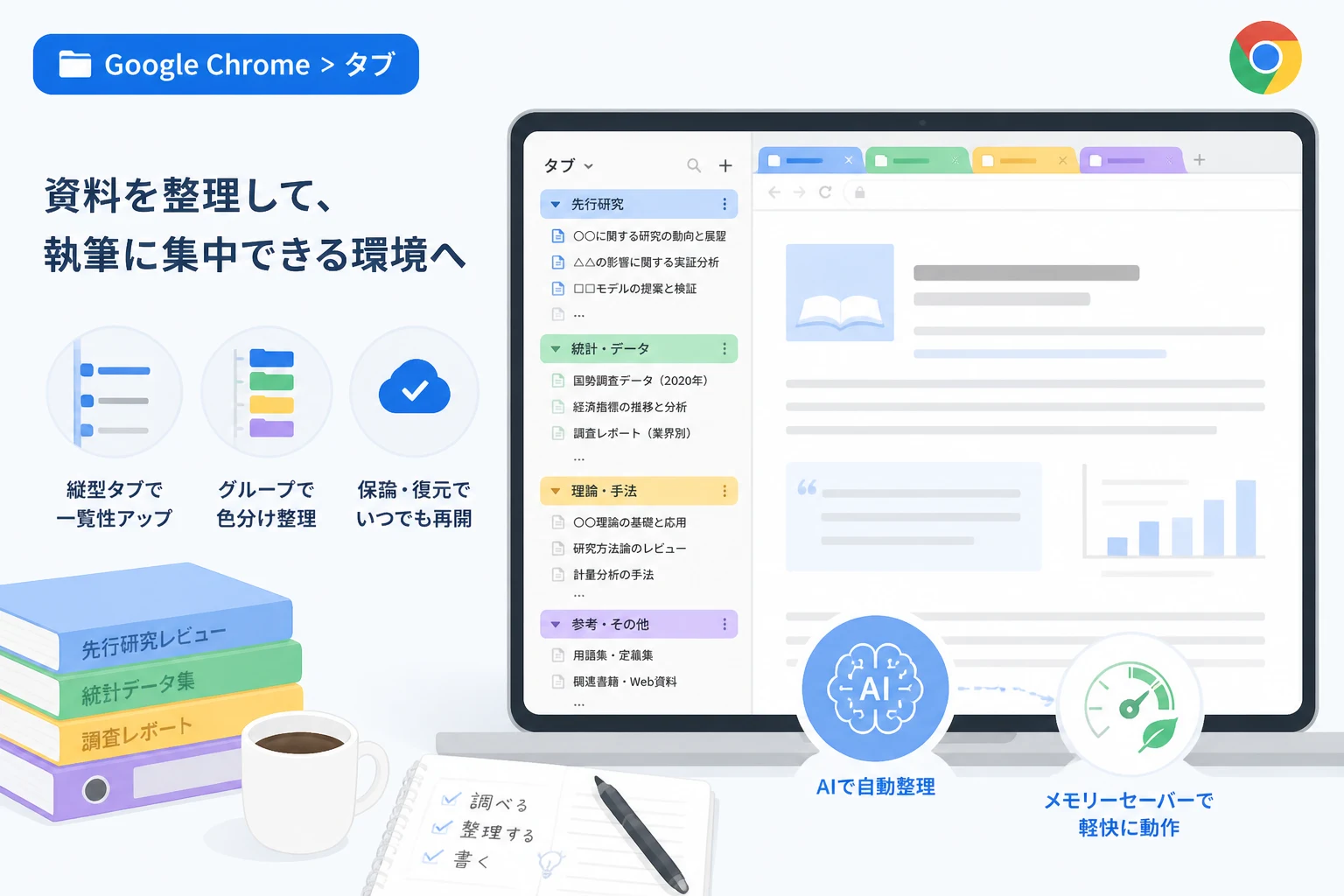
そこで活用したいのが、画面の右側または左側にタブを一覧表示できる縦型タブ機能(サイドパネルのタブ表示)です。
サイドパネルでタブを表示することで、ページタイトルを省略されることなく縦に並べて確認できるようになります。
Ctrl + Shift + L(またはツールバーのサイドパネルアイコン)から、タブの一覧表示を有効にしましょう。
これにより、どのタブにどの著者の論文があるのかを一目で判別することが可能になり、タブの切り替えミスが激減します。
特に、複数の論文PDFを同時に開いている場合、縦型表示は情報の検索性を劇的に向上させます。
タブグループ機能による参考文献のカテゴリ分け
参考文献を闇雲に開いておくのではなく、役割ごとに「グループ化」することが効率化への近道です。
Chromeの「タブグループ」機能を使えば、複数のタブを一つのまとまりとして扱い、色や名前を付けて管理できます。
タブを右クリックして「タブを新しいグループに追加」を選択することで、簡単にグループを作成できます。
論文作成時におすすめのグループ分けの例を、以下のリストにまとめました。
- 【先行研究】:現在読み込んでいる主要な論文のグループ
- 【統計・データ】:図表や数値の根拠となる公式サイトやDBのグループ
- 【執筆ツール】:辞書、翻訳ツール、生成AIなどの補助用グループ
- 【保留】:後で読む可能性がある、一時的にキープしているサイトのグループ
このようにカテゴリごとにグループ化し、不要なときはグループ名をクリックして折りたたんでおくことで、作業領域を常にスッキリと保てます。
グループには色が設定できるため、視覚的に「今はどのフェーズの資料を見ているのか」を直感的に把握できるようになります。
AI機能を活用した自動タブ整理術
2026年のChromeでは、AIによるタブの自動整理機能がさらに高度化しています。
「タブを整理する」というメニューを選択するだけで、開いている大量のページの内容をAIが解析し、自動的に最適なグループを作成してくれます。
例えば、AIは「心理学に関する論文」と「統計手法に関するマニュアル」を自動で判別し、別々のグループに振り分けてくれます。
自分で一つずつグループを作る手間が省けるため、資料収集に没頭している最中でもブラウザ内を清潔に保つことが可能です。
また、タブを検索機能を利用すれば、開いている何十ものタブの中から、特定のキーワードを含むページを瞬時に見つけ出せます。
Ctrl + Shift + Aのショートカットキーを覚えておけば、マウス操作を最小限に抑えて目的の資料へアクセスできるでしょう。
タブ管理方法の比較表:従来型 vs スマート管理
これまでの乱雑な管理方法と、最新機能を活用した管理方法の違いを表にまとめました。
| 管理項目 | 従来の管理方法(横型のみ) | スマート管理(縦型+グループ) |
|---|---|---|
| タイトルの視認性 | 非常に低い(アイコンのみになる) | 高い(フルタイトルが表示可能) |
| 情報の分類 | 不可(開いた順に並ぶだけ) | 可能(用途別に色分け・命名) |
| 画面の省スペース化 | 困難(タブが密集する) | 容易(グループを折りたためる) |
| 特定の資料の探しやすさ | 一つずつクリックして確認 | タブ検索とAI分類で即座に発見 |
| メモリ消費の抑制 | 管理しきれず重くなる | メモリセーバーとの併用で快適 |
「タブを保存」機能を活用した中断と再開のコツ
論文作成は何日にもわたる長期的な作業であり、一度ブラウザを閉じても、翌日に同じ状態から再開できることが重要です。
Chromeの「タブグループを保存」機能を有効にすると、ブラウザを終了しても、作成したグループとその中身が保存されます。
お気に入りバーの左側に保存されたグループが表示されるため、ワンクリックで前日の作業環境を復元できます。
これにより、PCの再起動や予期せぬブラウザの終了を恐れることなく、安心して執筆に集中できるようになります。
また、異なるデバイス間でタブを同期している場合、大学の図書館で調べていた内容を、自宅のデスクトップPCでそのまま引き継ぐことも可能です。
この「作業環境のポータビリティ」は、忙しい学生や研究者にとって大きなアドバンテージとなります。
メモリセーバーでブラウザの動作を軽く保つ
参考文献を大量に開くと、PCのメモリを大量に消費し、動作が重くなるという問題が発生しがちです。
Chromeの設定メニュー内にある「パフォーマンス」項目から、メモリーセーバーを必ずオンにしておきましょう。
メモリーセーバーを有効にすると、現在使用していないタブのメモリを一時的に解放し、執筆中のメインタブやエディタの動作をスムーズにしてくれます。
解放されたタブも、クリックすれば即座に再読み込みされるため、作業に支障が出ることはありません。
特に、GoogleドキュメントやWordのオンライン版で執筆している場合、ブラウザ自体の軽さは入力の快適性に直結します。
動作の重さに悩まされることなく、思考を止めずに文章を書き続けるための必須設定と言えるでしょう。
参考文献管理をさらに強化する拡張機能との連携
Chromeの標準機能に加えて、文献管理専用の拡張機能を併用すると、さらに管理の質が高まります。
例えば「Zotero」や「Mendeley」といった文献管理ソフトのブラウザ拡張機能は、タブグループとの相性が抜群です。
特定のグループにまとめた論文を一括で文献管理ソフトに取り込むことで、引用文献リストの作成も自動化できます。
「タブグループで一時的に整理し、重要なものだけを専用ソフトへ送る」というフローを確立しましょう。
この二段構えの管理体制により、情報の整理漏れや引用ミスのリスクを最小限に抑えることが可能になります。
まとめ
Google Chromeの縦型タブやタブグループ機能を活用することで、論文・レポート作成の効率は飛躍的に向上します。
膨大な参考文献を役割ごとに分類し、視認性の高い縦型表示で管理することは、執筆時のストレスを軽減するだけでなく、論理構成のミスを防ぐことにも繋がります。
また、AIによる自動整理やメモリセーバーといった最新機能を併用することで、マシンスペックを最大限に活かした快適な作業環境が手に入ります。
まずは現在開いているタブを右クリックして、グループを作成することから始めてみてはいかがでしょうか。
スマートなタブ管理術をマスターして、より質の高い論文を効率的に書き上げましょう。
最新のブラウザ機能を味方につけることが、情報の荒波を乗りこなし、優れた研究成果を生み出す第一歩となるはずです。