
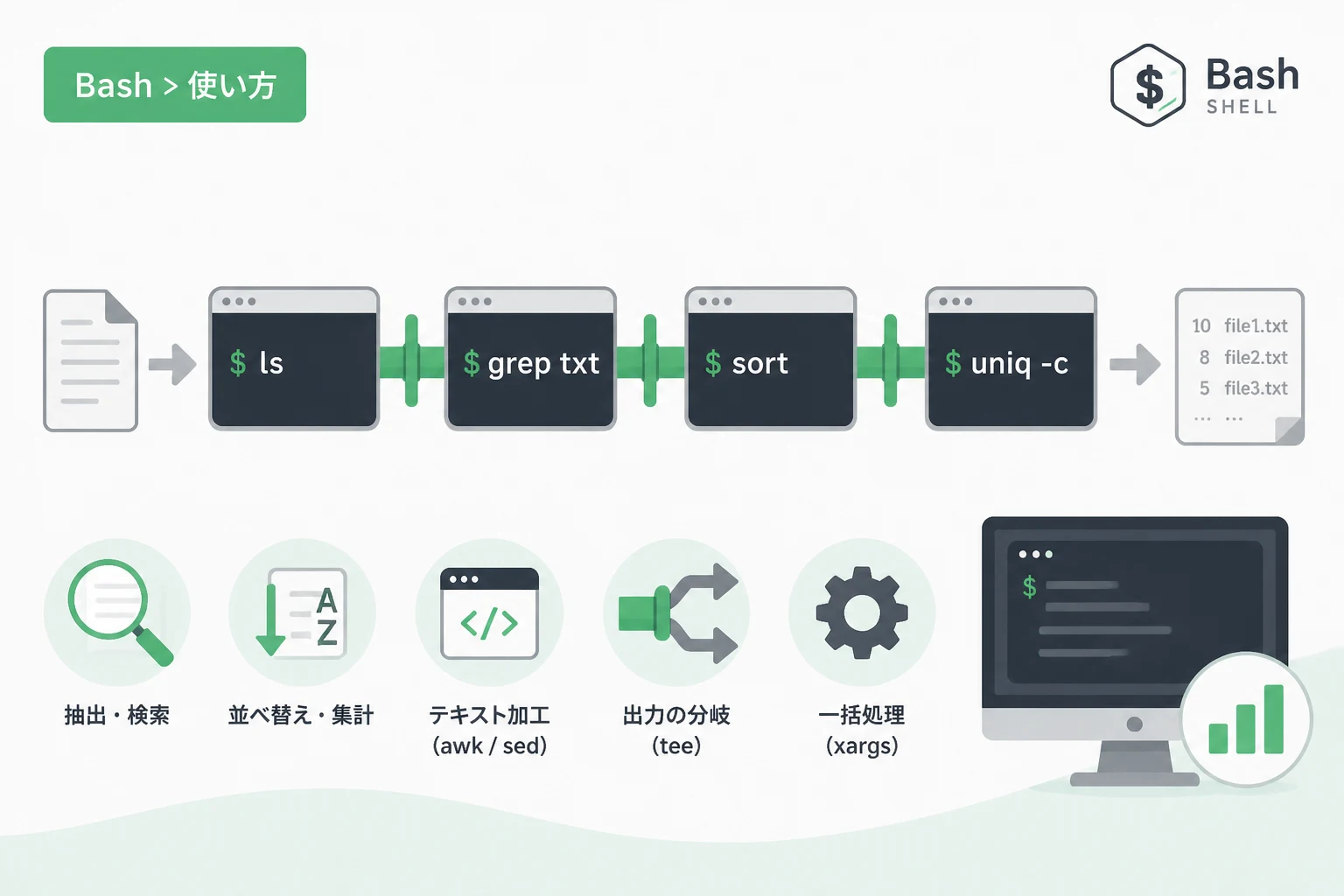
Bashにおけるパイプは、コマンドライン操作の柔軟性を飛躍的に高める強力な機能です。
複数の単機能なコマンドを連結することで、複雑なデータ処理を一行で完結させることが可能になります。
効率的なシステム管理や開発作業において、パイプを使いこなすことは必須のスキルと言えるでしょう。
本記事では、パイプの基本的な仕組みから実践的な応用テクニックまで詳しく解説します。
Bashにおけるパイプの基本概念
パイプとは、あるコマンドの標準出力を別のコマンドの標準入力へ直接渡す仕組みのことです。
通常、コマンドの実行結果はターミナルの画面に表示されます。
しかし、パイプ記号である「|」を使用することで、その結果を画面に出さず、次のコマンドにデータとして引き渡せます。
この仕組みは「UNIX哲学」の一つである「一つのプログラムには一つのことを、うまくやらせる」という考えに基づいています。
小さなツールを組み合わせることで、巨大な処理を一から構築する手間を省けるのが大きなメリットです。
パイプの基本的な書式は以下の通りです。
コマンド1 | コマンド2この場合、コマンド1が実行され、その結果がそのままコマンド2の入力として利用されます。
パイプは2つだけでなく、3つ、4つと数珠つなぎに連結することも可能です。
これにより、データのフィルタリング、並べ替え、加工を連続して行うパイプラインを構築できます。
基本的なパイプの使い方と具体例
まずは最も頻繁に使われる、基本的なパイプの組み合わせを見ていきましょう。
ファイルのリストを取得し、その中から特定の条件に一致するものを探す例を紹介します。
# カレントディレクトリのファイル一覧から ".log" を含むものだけを表示する
ls -l | grep ".log"-rw-r--r-- 1 user group 1024 May 15 10:00 access.log
-rw-r--r-- 1 user group 512 May 15 10:05 error.logこの例では、ls -lの結果がgrepに渡され、指定した文字列を含む行だけが抽出されています。
次に、データの並び替え(ソート)を組み合わせる方法を確認しましょう。
sortコマンドと組み合わせることで、出力を整理して表示できます。
# ファイルの内容を読み込み、アルファベット順に並べ替えて表示する
cat names.txt | sortさらに、重複した行を削除したり、重複の数を数えたりする場合はuniqコマンドを併用します。
# 重複行をカウントして、多い順に並べる
cat data.txt | sort | uniq -c | sort -nrこのように、「取得 → 並べ替え → 集計 → 再ソート」という流れを一本のコマンドラインで表現できるのがパイプの強みです。
頻繁に使用されるフィルタコマンドの活用
パイプラインを構築する上で欠かせないのが、入力を加工して出力する「フィルタ」の役割を持つコマンド群です。
ここでは、実務で多用される代表的なコマンドを紹介します。
grepによるテキストの抽出
grepはパイプラインの中で最も多用されるコマンドの一つです。
大量のログファイルや設定ファイルから、必要な情報だけを抜き出す際に威力を発揮します。
例えば、プロセスのリストから特定のアプリケーションの状態を確認する場合などに使用します。
# 実行中のプロセスから nginx 関連のものだけを表示
ps aux | grep nginx
headとtailによる表示範囲の限定
出力が膨大な場合、最初や最後の数行だけを確認したいことがあります。
headコマンドは出力の先頭部分を、tailコマンドは末尾部分を抽出します。
# ログファイルの最新の10行だけを表示する
cat system.log | tail -n 10
これらを組み合わせれば、特定の範囲(例:11行目から20行目まで)だけを表示することも可能です。
# 11行目から20行目を表示する(最初の20行を取得し、そのうち最後の10行を表示)
cat large_file.txt | head -n 20 | tail -n 10
wcによる件数のカウント
処理結果が何件あるかを知りたいときは、wcコマンド(word count)が便利です。
-lオプションを付けることで、行数をカウントできます。
# カレントディレクトリにあるディレクトリの数を数える
ls -l | grep "^d" | wc -l
awkとsedを組み合わせた高度なデータ加工
パイプの真価は、テキスト処理に特化したawkやsedと組み合わせたときに発揮されます。
これらを使用することで、列の抽出や文字列の置換を自由自在に行えます。
awkによる列の抽出と整形
awkは、空白やタブで区切られたデータから特定の列を抽出するのに適しています。
# ディスク使用量を確認し、使用率(5列目)とマウントポイント(6列目)だけを表示
df -h | awk '{print $5, $6}'Use% Mounted on
15% /
1% /dev
0% /runawk内部で条件分岐や計算も行えるため、パイプラインの中でデータの集計を行うことが容易になります。
sedによる文字列の動的置換
sedを使用すると、出力されるテキストの中の特定のパターンを別の文字列に置き換えることができます。
# 設定ファイルの内容を表示しつつ、一時的に「localhost」を「127.0.0.1」に読み替える
cat config.txt | sed 's/localhost/127.0.0.1/g'
これにより、元のファイルを書き換えることなく、加工されたデータを次のコマンドに渡せます。
標準エラー出力をパイプに渡す方法
通常のパイプ「|」は、標準出力(stdout)のみを次のコマンドに渡します。
しかし、コマンド実行中に発生したエラーメッセージ、すなわち標準エラー出力(stderr)もパイプで処理したい場合があります。
Bashでは、いくつかの方法で標準エラー出力を制御できます。
最も直感的な方法は「|&」という記法を使用することです。
# 標準出力と標準エラー出力の両方を grep に渡す
command_with_error |& grep "error"
また、古典的かつ汎用的な方法として、リダイレクトを利用する手法も広く使われています。
# 2(標準エラー)を 1(標準出力)と同じ場所に送り、パイプに流す
command 2>&1 | grep "critical"エラーメッセージを含めてログ解析を行いたい場合は、これらの記法を必ず覚えておきましょう。
teeコマンドで出力を分岐させる
パイプを使っていると、「画面で結果を確認したいが、同時にファイルにも保存したい」という場面に遭遇します。
そのような時に役立つのがteeコマンドです。
teeは、標準入力から受け取ったデータを標準出力に出しながら、指定したファイルにも書き込みます。
# 実行結果を画面に出しながら、result.txt にも保存し、さらに grep でフィルタする
ls -la | tee result.txt | grep "config"
このコマンドを使用することで、パイプラインの途中の状態をデバッグのために保存することも可能です。
また、-aオプションを使用すれば、ファイルへの追記が可能です。
# ログファイルに追記しつつ、結果を表示
echo "Processing finished" | tee -a process.log
実戦で役立つパイプの応用テクニック
ここからは、より実務的なシナリオでのパイプ活用事例をいくつか紹介します。
特定のポートを使用しているプロセスを特定する
ネットワーク関連のトラブルシューティングで頻繁に使用されるパターンです。
# 8080番ポートを使用しているプロセスの詳細を取得
ss -lntp | grep ":8080" | awk '{print $NF}'ssコマンドでリスニング状態のソケットを確認し、特定のポートで絞り込み、最後にプロセス情報だけを抽出しています。
容量の大きいディレクトリを特定する
ディスク容量が不足した際、どのディレクトリが原因かを探るのに役立ちます。
# カレントディレクトリ下のディレクトリ容量を調べ、大きい順にトップ10を表示
du -sh * | sort -hr | head -n 10
du -shで人間が読みやすい形式(GやM)のサイズを取得し、sort -hrで数値として(単位を考慮して)逆順に並べています。
一括でのファイル名の変更や処理
xargsと組み合わせることで、パイプで渡されたリストを引数としてコマンドを実行できます。
# 拡張子が .tmp のファイルをすべて削除する
find . -name "*.tmp" | xargs rmfindでファイルを探し、そのパスをxargs経由でrmに渡しています。
ただし、ファイル名にスペースが含まれる場合はfind . -print0 | xargs -0 rmのように、ヌル文字区切りを使用する工夫が必要です。
パイプ利用時のパフォーマンスと注意点
パイプは非常に便利ですが、使いすぎや間違った使い方には注意が必要です。
まず、パイプで連結された各コマンドは、Bashによってサブシェル(別プロセス)として同時に起動されます。
そのため、極端に多くのパイプを繋ぐと、プロセスの生成コストが発生しメモリを消費します。
また、バッファリングの問題にも注意が必要です。
コマンドによっては、出力がある程度溜まらないと次のコマンドにデータを渡さない性質(ブロックバッファリング)を持つものがあります。
リアルタイムでログを監視しながらパイプ処理をしたい場合、期待通りに表示されないことがあります。
その場合は、stdbufコマンドなどを使用してバッファリング動作を制御することを検討してください。
また、「無駄なパイプ(Useless Use of Cat)」を避けることも推奨されます。
# 冗長な書き方
cat file.txt | grep "pattern"

# 推奨される書き方(grep は直接ファイルを読み込める)
grep "pattern" file.txt
このような些細な最適化が、大規模なデータ処理におけるパフォーマンス向上に繋がります。
最新のBash環境におけるパイプの進化
現代のシェル環境では、パイプを通るデータの形式も進化しています。
例えば、JSON形式のデータを処理することが増えた2020年代半ば以降、jqコマンドとの連携が標準的になりました。
# APIのレスポンスから特定のフィールドだけを抽出する
curl -s https://api.example.com/data | jq '.items[0].name'また、クラウドネイティブな環境では、KubernetesのkubectlやAWS CLIの出力をパイプで加工し、自動化スクリプトに組み込む手法が一般化しています。
単なるテキスト処理にとどまらず、構造化されたデータをパイプラインで制御するスキルが求められています。
まとめ
Bashのパイプは、シンプルながらも無限の可能性を秘めたツールです。
一つひとつのコマンドは単純でも、それらをパイプで繋ぐことで、独自の強力なツールへと生まれ変わります。
まずはgrepやsortといった基本的な組み合わせから始め、徐々にawkやsed、xargsへとステップアップしていくのが上達の近道です。
標準出力を自在に操ることができれば、作業効率は劇的に向上します。
日々の業務の中で「この操作を自動化できないか」と考え、積極的にパイプを活用したワンライナーを組み立ててみてください。
コマンドラインの力を最大限に引き出し、より洗練されたシェル操作を実現していきましょう。