
LinuxやmacOSなどのUnix系オペレーティングシステムを操作する上で、ファイルやディレクトリへのショートカットを作成する操作は欠かせません。
Bashなどのシェル環境でこの役割を担うのが、lnコマンドに-sオプションを付けたシンボリックリンク作成機能です。
シンボリックリンクは、現代の開発環境においてもプロジェクトの構成管理やデプロイ作業において非常に重要な役割を果たしています。
本記事では、ln -sコマンドの基本的な使い方から、初心者の方が特につまずきやすい「相対パス」と「絶対パス」の使い分けについて詳しく解説します。
シンボリックリンクの基本概念と重要性
シンボリックリンク(Symbolic Link)とは、特定ファイルやディレクトリの場所を指し示す特殊なファイルのことです。
Windowsにおける「ショートカット」や、macOSにおける「エイリアス」に近い概念だと考えると理解しやすいでしょう。
シンボリックリンクを介してファイルにアクセスすると、システムは自動的にリンク先の実体へと案内してくれます。
これにより、深い階層にあるファイルを扱いやすい場所に配置したり、複数の場所から同じ設定ファイルを参照したりすることが可能になります。
ハードリンクとの違い
lnコマンドには、オプションなしで作成する「ハードリンク」も存在しますが、シンボリックリンクとは性質が大きく異なります。
シンボリックリンクはファイルパスを保持するだけの存在ですが、ハードリンクはファイルの実体(iノード)を共有します。
実用上の大きな違いを以下の表にまとめました。
| 特徴 | シンボリックリンク (ln -s) | ハードリンク (ln) |
|---|---|---|
| 対象の種類 | ファイルおよびディレクトリ | ファイルのみ(通常) |
| 異なるパーティション | 作成可能 | 作成不可 |
| 実体削除時の挙動 | リンク切れとなる | データは残る |
| ファイルサイズ | 非常に小さい(パス長に依存) | 実体と同じ |
現代の運用では、柔軟性が高く直感的に扱いやすいシンボリックリンクの方が圧倒的に多く利用されています。
ln -sコマンドの基本構文
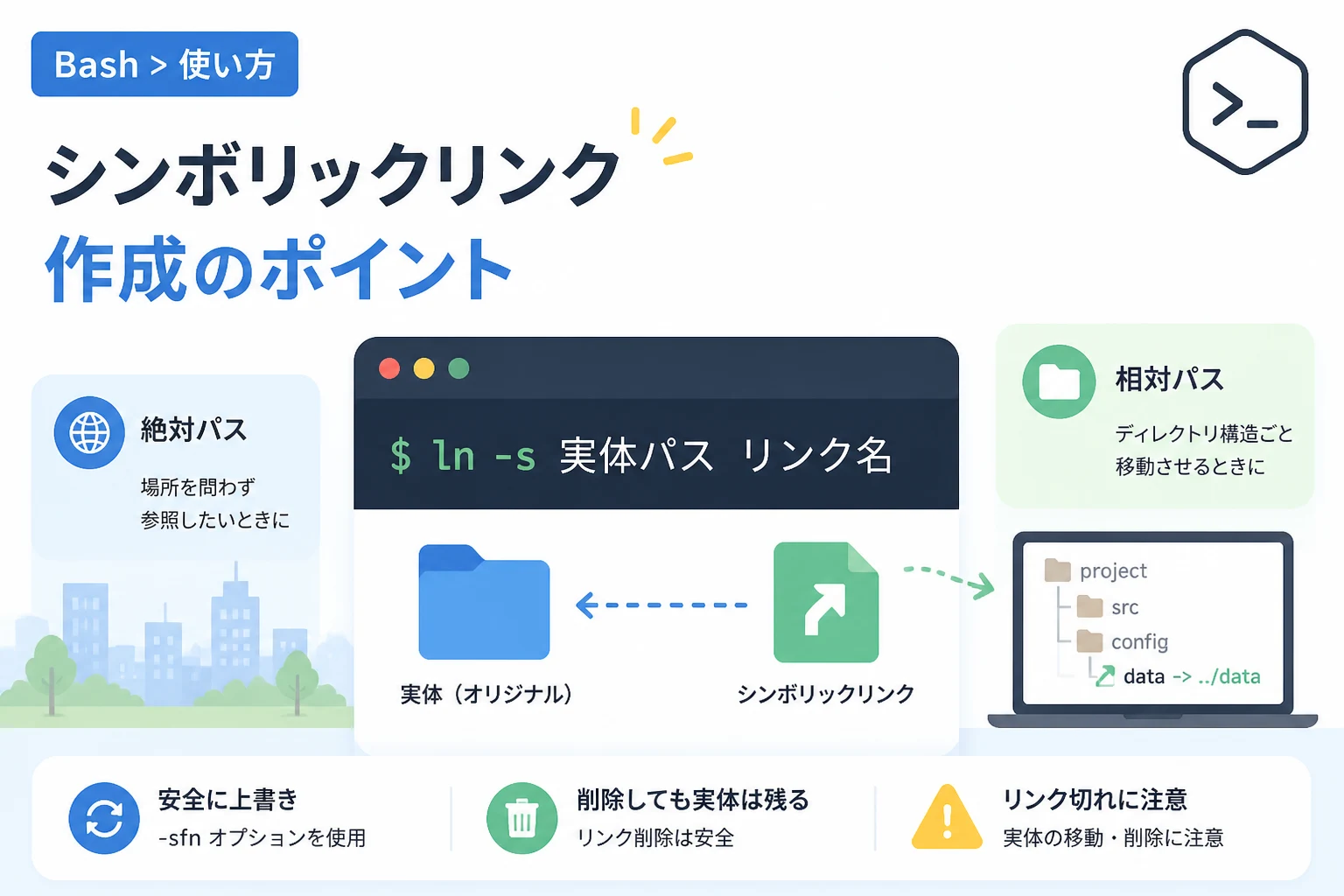
シンボリックリンクを作成するための基本コマンドは以下の通りです。
ln -s [リンク先の実体パス] [作成するリンク名]このコマンドの引数の順番は、多くの人が間違えやすいポイントの一つです。
「コピーコマンド(cp)と同様に、左側が元データで、右側が新しい作成物である」と覚えると間違いを防げます。
ファイルへのリンク作成例
実際に、test-file.txtというファイルに対して、link-to-fileという名前のリンクを作成してみましょう。
# 実体ファイルの作成
touch test-file.txt

# シンボリックリンクの作成
ln -s test-file.txt link-to-file

# 状態を確認
ls -llrwxrwxrwx 1 user user 13 May 12 10:00 link-to-file -> test-file.txt
-rw-r--r-- 1 user user 0 May 12 10:00 test-file.txtls -lコマンドを実行した際、パーミッションの先頭がlになっており、矢印(->)でリンク先が表示されていれば成功です。
絶対パスと相対パスの使い分け
シンボリックリンクを作成する際、リンク先の指定を「絶対パス」で行うか「相対パス」で行うかは、その後の運用に大きな影響を与えます。
この使い分けを正しく理解することが、トラブルの少ないシステム構築の鍵となります。
絶対パスによるリンク作成
絶対パスとは、ルートディレクトリ(/)から始まる完全なパス指定のことです。
絶対パスでシンボリックリンクを作成すると、作成したリンクファイルをどこへ移動させても、常に同じ実体を参照し続けることができます。
# 絶対パスでシンボリックリンクを作成
ln -s /home/user/documents/config.yaml /home/user/backup/config-link.yaml
この方法は、システム全体で共有するライブラリや、特定のログファイルへのリンクを作成する場合に非常に適しています。
ただし、サーバーの移行などでディレクトリ構造が変わったり、ユーザー名が変更されたりすると、パスが不整合を起こしてリンクが切れてしまうデメリットがあります。
相対パスによるリンク作成
相対パスとは、現在の場所、あるいは「リンクを作成する場所」を基準としたパス指定です。
相対パスを使用すると、ディレクトリ構造ごと移動させた場合でも、リンク関係を維持できるという大きなメリットがあります。
# 同じディレクトリ内のファイルに相対パスでリンクを作成
ln -s original.txt shortcut.txt
開発プロジェクトの内部で、ソースコードと設定ファイルの間のリンクを作成するようなケースでは、相対パスが推奨されます。
プロジェクトフォルダ全体を別の環境へコピーしても、内部の相対的な位置関係が変わらなければリンクが正常に動作し続けるからです。
相対パス指定の落とし穴
相対パスでリンクを作成する際、最も注意すべき点は「基準となる位置」です。
シンボリックリンクにおける相対パスは、カレントディレクトリではなく、リンクファイルが配置される場所からの相対位置として解釈されます。
# 間違いやすい例
# カレントディレクトリにある data/file.txt へのリンクを subdir/link 内に作りたい場合
# 以下のコマンドは失敗します
ln -s data/file.txt subdir/link上記の場合、subdir/linkから見たdata/file.txtを探しに行こうとしますが、subdirの中にdataディレクトリは存在しないため、リンク切れが発生します。
正しくは、リンクを作成する場所からの距離を考慮して記述しなければなりません。
# 正しい例
ln -s ../data/file.txt subdir/link
このように、相対パスを使用する場合は、常に「リンクファイルから見て実体はどこにあるか」を意識する必要があります。
便利なオプションと高度な使い方
ln -sコマンドには、実務で役立つ便利なオプションがいくつか存在します。
既存のリンクを強制的に上書きする(-f)
デフォルトでは、作成しようとするリンク名と同じ名前のファイルが既に存在する場合、エラーが発生して作成に失敗します。
-f(–force)オプションを使用すると、既存のファイルを削除して新しいリンクを強制的に作成できます。
# 既存のリンクを新しいパスで更新する
ln -sf /new/path/to/target link-name
これは、ソフトウェアのバージョンアップ時に、シンボリックリンクが指す「最新版」のディレクトリを切り替える作業などで頻繁に使用されます。
ディレクトリへのリンクと -n オプション
ディレクトリに対するシンボリックリンクを上書き更新しようとすると、期待しない動作をすることがあります。
リンク先がディレクトリの場合、ln -sfを実行すると「リンク先のディレクトリの中に新しいリンクを作成しようとする」動きになることがあるためです。
この問題を回避するために、-n(–no-dereference)オプションを併用するのが一般的です。
# ディレクトリへのリンクを安全に上書きする
ln -sfn /new/directory/path link-to-dir-nオプションを付けることで、対象がシンボリックリンクである場合にそれを「ファイル」として扱い、ディレクトリ内部を覗き見ないように指示できます。
シンボリックリンクの更新時には -sfn をセットで使うと覚えておくと良いでしょう。
シンボリックリンクの確認・削除方法
作成したリンクが正しい場所を指しているか確認したり、不要になったリンクを整理したりする方法も重要です。
リンク先の詳細確認 (readlink)
ls -lでも確認可能ですが、スクリプトなどでリンク先の純粋なパスだけを取得したい場合はreadlinkコマンドが便利です。
# リンク先のパスを表示
readlink link-to-filetest-file.txt-fオプションを付けると、相対パスであっても絶対パスに変換して表示してくれます。
シンボリックリンクの削除 (rm / unlink)
シンボリックリンクを削除しても、リンク先の実体ファイルが削除されることはありません。
通常のファイルと同様にrmコマンドで削除できます。
# リンクのみを削除
rm link-to-fileまた、リンク専用の削除コマンドであるunlinkを使用することも可能です。
unlinkは引数を一つしか取ることができず、より安全にリンク解除を行うことができます。
よくあるトラブル:リンク切れ(Dangling Link)
シンボリックリンクが「赤色」で表示されたり、アクセス時に「ファイルが見つかりません」と表示されたりすることがあります。
これは「リンク切れ」と呼ばれる状態で、リンク先の実体ファイルが移動または削除されたことが原因です。
リンク切れが発生する主なケース
- 実体ファイルを不注意にリネームしてしまった。
- 相対パスで作成したリンクを、別のディレクトリに移動させてしまった。
- マウントされていた外部ストレージが解除され、参照先が消えた。
リンク切れを確認するには、ls -Lコマンドを使用します。
-Lオプションはリンクの参照先を辿るオプションであり、もし参照先が存在しなければエラーを返します。
# リンク切れしているリンクを探すコマンド例
find . -type l -xtype l
このコマンドを使用すると、現在のディレクトリ以下のすべてのリンクのうち、実体が存在しないものだけをリストアップできます。
まとめ
Bashにおけるln -sコマンドは、システムの柔軟性を高めるために不可欠なツールです。
基本的な構文である「ln -s 実体 リンク名」という順番を確実にマスターしましょう。
また、ポータビリティを重視するなら相対パス、確実性を重視するなら絶対パスという使い分けが重要です。
特に相対パスで作成する場合は、リンクファイル自身が置かれる場所を起点にパスを考える必要がある点を忘れないでください。
ディレクトリのリンクを更新する際は、トラブル防止のために-sfnオプションを活用するのが2026年現在のスタンダードな手法です。
シンボリックリンクを正しく使いこなすことで、より効率的で整理されたファイル管理を実現してください。