
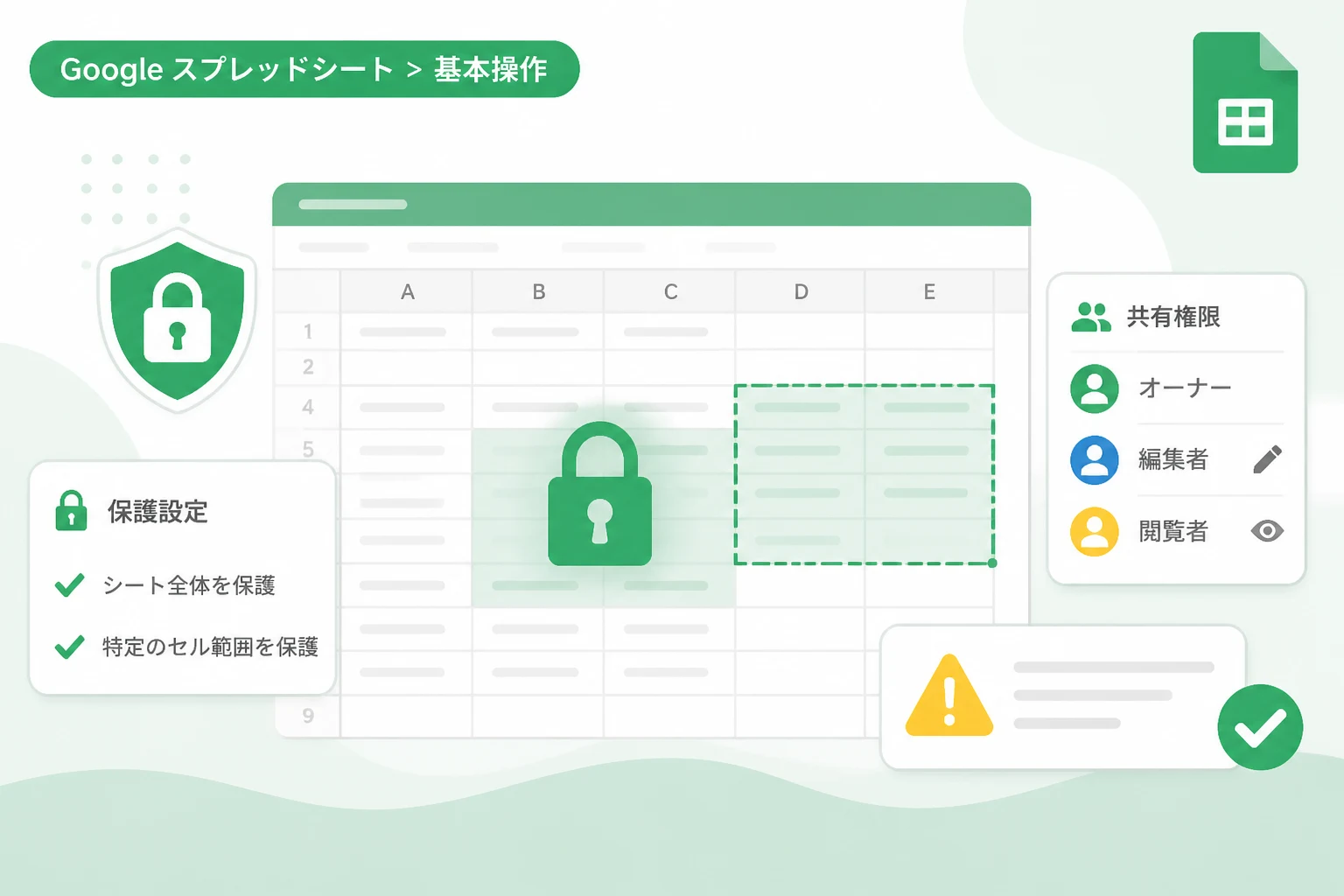
Googleスプレッドシートは、複数人でリアルタイムにデータを更新できる非常に便利なツールです。
しかし、共有メンバーが増えるほど、意図しない操作によって重要な数式やデータが上書きされるリスクも高まります。
一度消失したデータを復元するには履歴を遡る手間が発生し、業務の効率を著しく低下させる原因になりかねません。
このようなトラブルを未然に防ぐために、Googleスプレッドシートに備わっている「保護機能」を正しく活用することが不可欠です。
本記事では、シート全体や特定のセル範囲を保護する方法、さらに共有権限との使い分けについて詳しく解説します。
Googleスプレッドシートにおける保護機能の重要性
ビジネスの現場において、数値管理やプロジェクト管理にスプレッドシートを利用する機会は多いでしょう。
スプレッドシートは誰でも自由に編集できる点がメリットですが、一方で「計算式が入っているセルを誤って消してしまった」というトラブルが絶えません。
こうした誤操作を防止するために、編集可能なユーザーを制限する「保護」の設定が極めて重要となります。
保護機能を適切に設定することで、データの整合性を保ちながら、必要な箇所だけを入力してもらうワークフローが構築できます。
また、情報の機密性を守るための共有権限設定とは異なり、保護機能はあくまで「編集のミスを防ぐ」という操作性に特化した機能です。
この二つの機能を組み合わせることで、より安全で確実なデータ運用が可能になります。
シート全体を保護して誤操作を完全に防ぐ手順
まずは、スプレッドシート内の特定のタブ(シート)全体を保護する方法について見ていきましょう。
この設定を行うと、指定したシートに対して許可されたユーザー以外は一切の変更を加えることができなくなります。
シート保護の基本的な設定フロー
保護したいシートのタブを右クリックし、表示されるメニューから「シートを保護」を選択します。
画面右側に「保護されたシートと範囲」というサイドパネルが表示されるので、ここで保護の説明を入力します。
「シート」タブが選択されていることを確認し、対象のシート名が正しいかチェックしましょう。
次に「権限を設定」ボタンをクリックし、編集を許可するユーザーを決定します。
「この範囲を編集できるユーザーを制限する」を選択し、「自分のみ」または特定のユーザーを追加することで、自分以外の編集を禁止できます。
特定のユーザーだけに編集を許可する場合
チームで運用している場合、管理者と特定の担当者だけが編集できるように設定したいケースがあります。
その場合は、権限設定のプルダウンから「カスタム」を選択し、メールアドレスを入力してユーザーを追加します。
これにより、閲覧のみを許可するメンバーと、編集権限を持つメンバーを明確に分けることができます。
シート全体をロックしておくことで、マスタデータや過去の実績データなどが誤って書き換えられる心配がなくなります。
特定のセル範囲や数式のみを保護する方法
シート全体をロックするのではなく、入力用のセルは開放しつつ、数式が入っているセルだけを保護したい場面も多いはずです。
Googleスプレッドシートでは、セル単位での細かい範囲指定による保護も可能です。
範囲指定による保護の設定手順
保護したいセル範囲をマウスでドラッグして選択します。
メニューバーの「データ」から「保護されたシートと範囲」を選択します。
サイドパネルで「範囲」タブを選択し、すでに選択した範囲が正しく入力されていることを確認します。
「権限を設定」をクリックし、先ほどと同様に編集できるユーザーを制限します。
これにより、特定の計算列や見出し部分だけを固定し、他の部分は自由に入力できる状態を作り出せます。
一部のセルを除外してシートを保護する便利な方法
「シート全体を保護したいが、特定の数セルだけは入力させたい」という場合には、シート保護のオプション機能が便利です。
シートの保護設定画面にある「特定のセルを除外」というチェックボックスをオンにします。
除外したいセル範囲を入力することで、その範囲以外はすべて編集不可という設定が簡単に完了します。
この方法は、大規模なフォーマットを作成する際に、入力箇所を限定させるテクニックとして非常に有効です。
編集時に警告を表示する「ソフトな保護」の活用
完全に編集を禁止するのではなく、編集しようとした際に警告を出す設定も可能です。
これは、共同編集者が「ここを編集しても大丈夫かな?」と自覚を持つきっかけを作るための機能です。
権限設定の画面で「この範囲を編集するときに警告を表示する」にチェックを入れます。
この設定にしておくと、ユーザーがセルを書き換えようとした瞬間に「この範囲を編集しようとしていますか?」というポップアップが表示されます。
「OK」を押せば編集は可能ですが、不注意によるクリックやバックスペースでの削除を劇的に減らすことができます。
社内の信頼できるメンバー間での運用であれば、この警告設定だけでも十分に誤操作防止の効果が得られます。
共有権限とシート保護の役割の違い
スプレッドシートには「共有権限」と「シート保護」の二つの制御機能がありますが、これらは役割が異なります。
この違いを正しく理解していないと、思い通りの権限管理ができないため注意が必要です。
| 機能名 | 主な目的 | 適用範囲 |
|---|---|---|
| 共有権限 | ファイルへのアクセス可否を制御する | ファイル全体またはフォルダ |
| シート・範囲の保護 | ファイル内の特定箇所の編集を防ぐ | シート単位またはセル範囲単位 |
共有権限で「閲覧者」に設定されているユーザーは、シート保護の設定に関わらず、一切の編集ができません。
一方で、共有権限が「編集者」であっても、シート保護によって制限がかかっていれば、その箇所を編集することはできません。
つまり、「基本的には編集者として招待し、触ってほしくない場所だけを保護機能でロックする」というのが一般的な運用方法です。
保護機能を利用する際の注意点とトラブルシューティング
保護機能は非常に便利ですが、運用中にいくつか注意すべきポイントがあります。
まず、スプレッドシートの保護機能は、ファイルをコピーすると引き継がれない場合があります。
「コピーを作成」した際に保護設定をコピーするかどうかを選択できますが、権限設定までは完全には同期されないことがあるため再確認が必要です。
また、オーナー権限を持っているユーザーは、自分自身の編集を完全に禁止することはできません。
自分がオーナーの場合、「自分のみ」に制限しても編集は可能であり、あくまで他のユーザーからの編集を防ぐためのものと捉えましょう。
さらに、保護された範囲を含むシートに対して、フィルタ機能を使用する際にも注意が必要です。
通常のフィルタではセルの並び替えが発生するため、保護範囲が含まれているとエラーが出て実行できない場合があります。
このようなときは、各自が個別に表示を切り替えられる「フィルタ表示」機能を利用するように周知しましょう。
保護機能と併用したい便利な安全対策
シートの保護だけでなく、他の機能と組み合わせることでさらに安全性を高めることができます。
例えば、「データの入力規則」を活用して、特定の数値や文字列以外を入力できないように制限する手法があります。
これにより、入力間違いそのものをシステム的に弾くことが可能になります。
また、「変更履歴の通知」を設定しておくことで、誰かがデータを編集した際にメールで通知を受け取ることもできます。
万が一、保護をかいくぐってデータが変更された場合でも、早期に発見して対処することが可能です。
これらの機能を多層的に組み合わせることが、ミスのないデータ管理の第一歩となります。
まとめ
Googleスプレッドシートの保護機能を活用すれば、共同編集の利便性を損なうことなく、データの安全性を劇的に高めることができます。
重要なのは、「どこを誰に触らせるか」を設計した上で、シート保護と範囲保護を使い分けることです。
特に複雑な数式やマスタデータが組み込まれたシートでは、今回紹介した手順で適切な制限をかけることを強く推奨します。
共有権限との違いを正しく把握し、警告メッセージ機能なども取り入れながら、チームにとって最適な運用ルールを構築してください。
日々の業務で発生する「うっかりミス」を仕組みで解決し、よりクリエイティブな作業に集中できる環境を整えていきましょう。