
Windowsのエクスプローラーを日常的に利用していると、特定の条件でファイルを検索する機会が非常に多くなります。
例えば「今週更新したExcelファイル」や「100MB以上の大きな動画ファイル」など、特定の条件を組み合わせて検索を行うシーンは頻繁に発生します。
しかし、検索を行うたびに複雑な検索条件やキーワードを再入力するのは、業務効率を低下させる要因になりかねません。
Windowsには、一度実行した検索条件をファイルとして保存し、いつでもワンクリックで再利用できる便利な機能が標準搭載されています。
この機能を活用すれば、手間のかかるファイル探しから解放され、スマートなデータ管理が実現します。
本記事では、2026年現在の最新のWindows環境に基づき、エクスプローラーの検索条件を保存・再利用する具体的なテクニックを詳しく解説します。
検索条件の保存機能とは?そのメリットを理解する
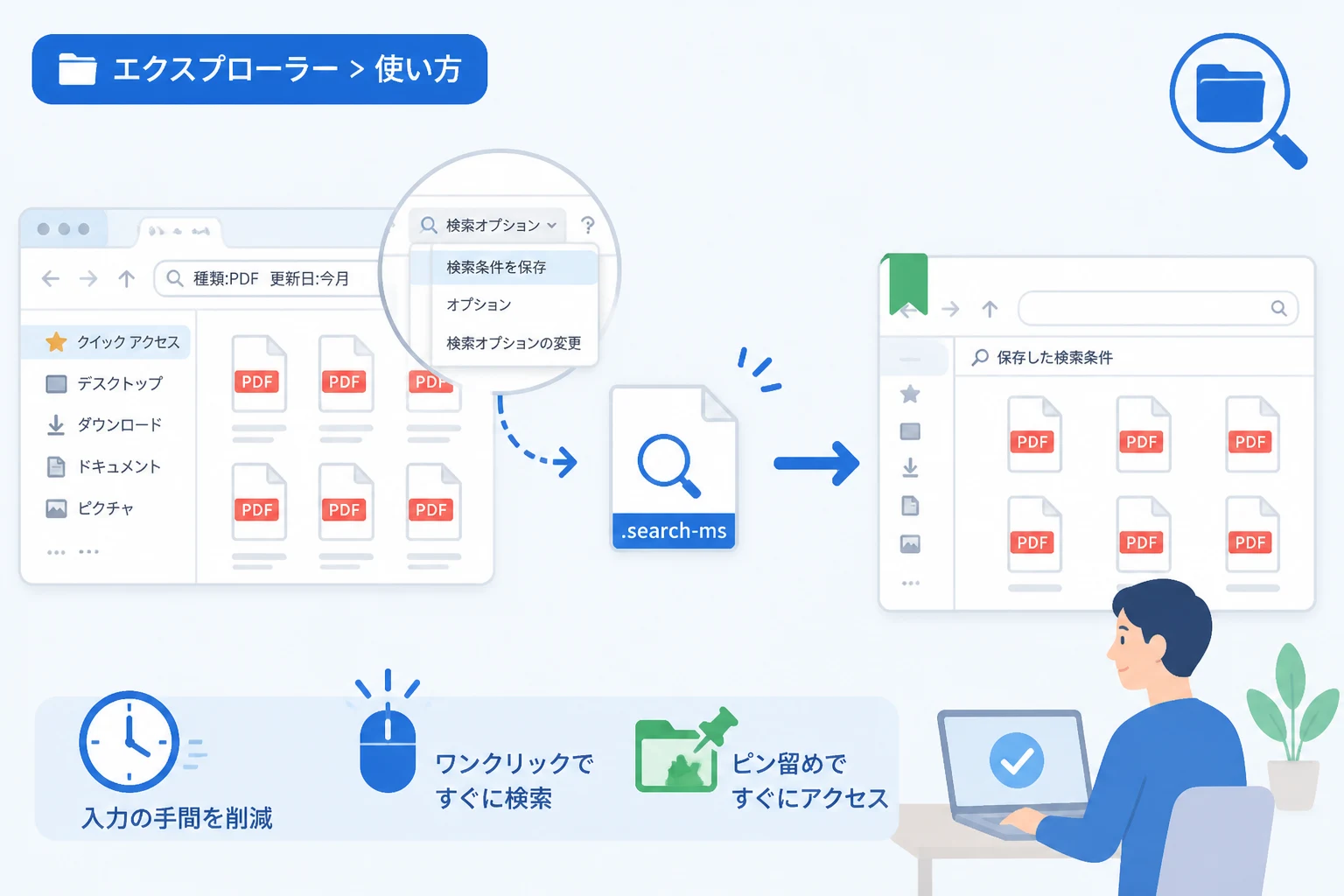
エクスプローラーの検索保存機能は、特定の検索設定を「検索保存ファイル(.search-ms)」としてデスクトップや任意のフォルダーに書き出す仕組みです。
この機能は、単にキーワードを記録するだけでなく、指定した場所やフィルター条件をすべて含んだ「仮想的なフォルダー」として機能します。
保存されたファイルをダブルクリックするだけで、その瞬間の最新のファイル群が検索条件に合致した状態で一覧表示されます。
一度設定してしまえば、ファイルがどこに保存されていても条件に合うものだけを瞬時に抽出できるため、整理整頓が苦手な方にも最適です。
特に、プロジェクトごとに複数のフォルダーに散らばっているファイルを一括で管理したい場合に、この機能は真価を発揮します。
また、検索条件自体がファイルとして独立しているため、ショートカットと同じ感覚で扱える点も大きなメリットです。
エクスプローラーで検索条件を保存する基本手順
それでは、実際にエクスプローラーを使って検索条件を保存する具体的な流れを確認していきましょう。
ステップ1:検索を実行する
まずは、エクスプローラーを開き、右上の検索ボックスに対象となるキーワードや条件を入力します。
この際、リボンメニューやツールバーに表示される「検索オプション」を活用して、日付やサイズ、ファイルの種類などの詳細なフィルターを適用してください。
例えば、datemodified:今週 と入力すれば、今週更新されたファイルのみがリストアップされます。
納得のいく検索結果が表示されるまで、条件を細かく調整することがポイントです。
ステップ2:検索条件を保存する
検索結果が表示されている状態で、エクスプローラー上部のツールバーにある「検索オプション」や「三点リーダー(…)」をクリックします。
表示されたメニューの中から「検索条件を保存」という項目を選択してください。
もしメニューが見当たらない場合は、検索ボックスにカーソルを合わせた状態で表示される「検索」タブを確認してください。
「検索の保存」ダイアログが表示されるので、後で見て内容がわかりやすい名前を付けて保存します。
デフォルトではC:\Users\ユーザー名\Searches(検索フォルダー)が保存先に指定されていますが、デスクトップなど好きな場所に変更可能です。
保存した検索条件を効率的に再利用する方法
検索条件を保存した後は、それをどのように呼び出すかが重要になります。
毎回保存先のフォルダーを開くのは手間がかかるため、アクセス性を高める工夫を取り入れましょう。
クイックアクセスにピン留めする
最も推奨される方法は、保存した検索条件ファイルを「クイックアクセス」にピン留めすることです。
保存したファイルを右クリックし、「クイックアクセスにピン留めする」を選択してください。
これにより、エクスプローラーの左側にあるナビゲーションペインから、いつでもワンクリックで検索を実行できるようになります。
デスクトップにショートカットを作成する
特定のプロジェクトで頻繁に使う検索条件であれば、デスクトップに置いておくのが一番の近道です。
保存したファイルを右クリックして「送る」から「デスクトップ(ショートカットを作成)」を選びます。
これにより、PCを起動してすぐに目的のファイル群へアクセスできる環境が整います。
スタートメニューにピン留めする
よりアプリに近い感覚で利用したい場合は、スタートメニューへのピン留めも有効です。
保存ファイルを右クリックして「スタートメニューにピン留めする」を選択しましょう。
作業開始時にスタートメニューを開く習慣がある方にとって、非常にスムーズな導線となります。
応用編:AQS(高度なクエリ構文)を使いこなす
検索条件を保存する際、より高度な条件を設定するために「高度なクエリ構文(AQS: Advanced Query Syntax)」を覚えておくと便利です。
単なるキーワード検索よりも、柔軟で強力な絞り込みが可能になります。
| 条件の種類 | 構文の例 | 説明 |
|---|---|---|
| ファイルの種類 | kind:document | ドキュメント形式のファイルのみを検索します。 |
| 更新日時 | datemodified:2026/01/01..2026/01/31 | 2026年1月中に更新されたファイルを指定します。 |
| ファイルサイズ | size:>500MB | 500MBより大きいサイズのファイルを抽出します。 |
| 作成者 | author:田中 | プロパティの作成者名に「田中」が含まれるファイルを検索します。 |
これらの構文を検索ボックスに直接入力してから保存することで、非常に精度の高い「スマートフォルダー」を作成できます。
例えば、kind:image datemodified:昨日 という条件を保存しておけば、前日に保存した画像だけを常に表示させるボタンが作れます。
また、複数の条件を「AND」や「OR」で組み合わせることも可能です。
「会議資料 OR 議事録」のように入力すれば、どちらかの単語を含むファイルを一括で抽出できます。
保存した検索条件の管理とメンテナンス
検索条件をたくさん保存しすぎると、逆にどれが必要なものか判断しにくくなることがあります。
定期的に「検索フォルダー(Searches)」の中身を整理し、不要になった条件ファイルは削除するようにしましょう。
検索ファイルを削除しても、実際のファイルが削除されるわけではないので安心してください。
また、条件を少しだけ変更したい場合は、一度その検索ファイルを開き、検索ボックス内の条件を書き換えてから再度「名前を付けて保存」を行います。
古いファイルを上書きすれば、条件の更新もスムーズに完了します。
よくある質問と注意点
検索条件の保存機能を利用するにあたって、いくつか注意すべきポイントがあります。
検索結果が最新にならない場合は?
保存した検索条件を開いた際、新しいファイルが反映されていないように見えることがあります。
これはWindowsのインデックス作成(索引)が遅延している場合に発生しやすい現象です。
その場合は、エクスプローラーの空白部分を右クリックして「最新の状態に更新」を選択するか、F5キーを押してください。
ネットワークドライブでの利用
社内の共有サーバーやNASなどのネットワークドライブでも検索条件の保存は可能です。
ただし、ネットワークドライブがWindowsのインデックス対象外になっている場合、検索速度が著しく低下することがあります。
「インデックスが作成されていない場所」での検索保存は、開くたびに全ファイルをスキャンするため注意が必要です。
保存したファイルが表示されない
保存した.search-msファイルが見つからない場合は、標準の「検索」フォルダーを確認してください。
パスは C:\Users\(ユーザー名)\Searches です。
ここにはWindowsがシステムで使用するデフォルトの検索条件も含まれていますが、自分で作成したものもここに格納されます。
まとめ
エクスプローラーの検索条件を保存・再利用する方法は、Windowsユーザーなら必ず習得しておきたい時短テクニックです。
一度設定を済ませてしまえば、複雑なフィルター操作を二度と繰り返す必要はありません。
特に膨大なデータを扱うビジネスシーンにおいて、目的のファイルに数秒でアクセスできるメリットは計り知れません。
まずは、よく使うキーワードや「今週の作業ファイル」といった簡単な条件から保存機能を試してみてください。
クイックアクセスやデスクトップを上手に活用し、自分専用の効率的なファイルアクセス環境を構築しましょう。
2026年の進化したエクスプローラー機能を使いこなし、日々の業務スピードを飛躍的に向上させてください。