
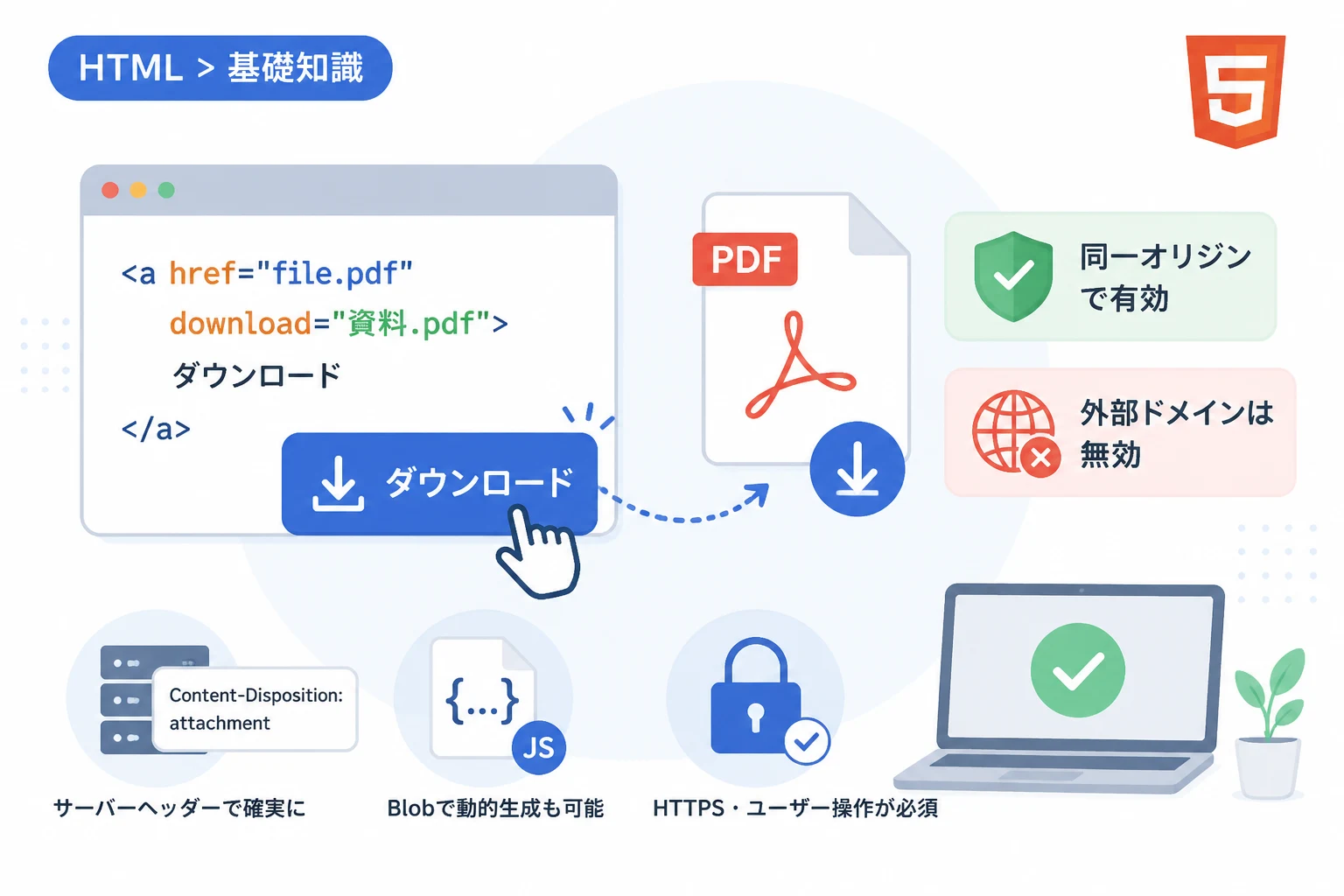
Webサイトの利便性を高める機能の一つとして、PDFや画像、ZIPファイルなどを直接ユーザーのデバイスに保存させるダウンロードリンクの実装は非常に重要です。
現代のWeb開発において、HTMLの<a>タグに備わっているdownload属性を活用することは、もっとも一般的かつ簡便な方法といえます。
しかし、ブラウザのセキュリティ強化が進んだ2026年現在では、単に属性を付与するだけでは期待通りに動作しないケースも増えています。
この記事では、HTMLを用いたダウンロードリンクの基本的な設定方法から、最新のブラウザ仕様に基づいた注意点、さらにはJavaScriptを用いた動的なダウンロード処理まで詳しく解説します。
HTMLのdownload属性とは何か
HTMLの<a>タグ(アンカー要素)には、リンク先のファイルをブラウザで表示するのではなく、ローカル環境に保存するよう指示するためのdownload属性が存在します。
通常、ブラウザは画像やPDFなどのファイル形式を直接開こうとしますが、この属性を使用することでその挙動を制御できます。
ユーザーがリンクをクリックした際、自動的にファイル保存のダイアログが表示されるか、あるいは設定されたフォルダにダウンロードが開始されます。
特にマニュアル、プログラムファイル、高解像度の画像データなどを配布する際には必須の機能といえるでしょう。
基本的な記述方法
もっともシンプルな実装方法は、<a>タグの中にdownloadという属性を追加することです。
以下のコードは、画像ファイルをダウンロードさせるための基本的な構文です。
<!-- シンプルなダウンロードリンクの例 -->
<a href="sample-image.jpg" download>画像をダウンロードする</a>この記述により、ブラウザはリンク先のsample-image.jpgを表示する代わりにダウンロードを試みます。
ファイル名を指定してダウンロードさせる方法
download属性には、ダウンロード時のファイル名を任意に指定するという便利な機能があります。
サーバー上のファイル名が管理の都合で複雑な文字列になっている場合でも、ユーザーにとって分かりやすい名前に変換して提供することが可能です。
<!-- ダウンロード時のファイル名を指定する例 -->
<a href="uploads/2026_05_data_v123.pdf" download="2026年度版最新資料.pdf">資料をダウンロード</a>上記の例では、サーバー上のファイル名は2026_05_data_v123.pdfですが、ユーザーの手元には2026年度版最新資料.pdfという名前で保存されます。
なお、ブラウザ側でセキュリティ上の理由やファイルシステムの制限により、指定したファイル名が自動的に修正される場合があることも覚えておきましょう。
download属性が機能するための必須条件
download属性は非常に強力ですが、どんな状況でも動作するわけではありません。
現在のWeb標準では、セキュリティ上の観点からいくつかの厳しい制約が設けられています。
同一オリジンポリシーの厳守
download属性が有効になるのは、原則としてリンク先のURLが現在のページと同一のオリジン(ドメイン・プロトコル・ポート番号)である場合に限られます。
例えば、example.comのサイト上にあるページから、other-domain.netにあるファイルをダウンロードさせようとしても、download属性は無視されます。
この場合、ブラウザは属性を無視し、通常通りファイルをブラウザ内で開こうとするか、リンクとして遷移します。
この制約を回避するには、サーバー側での特別なヘッダー設定や、JavaScriptを用いたプロキシ処理が必要になります。
HTTPS通信環境の推奨
2026年現在、Webサイトのセキュリティ基準は極めて高くなっており、暗号化されていないHTTP環境では一部の機能が制限される傾向にあります。
ダウンロード機能も例外ではなく、安全なコンテキスト(HTTPS)での利用が推奨されています。
混合コンテンツ(HTTPSのページからHTTPのファイルをダウンロードさせるなど)の状態では、ブラウザが「安全ではないダウンロード」としてブロックすることがあります。
サーバー側での設定:Content-Dispositionヘッダー
HTMLの属性だけでなく、サーバー側から送信されるレスポンスヘッダーによってもダウンロードの挙動は制御されます。
むしろ、サーバー側の設定はHTMLの属性よりも優先度が高く、より確実にダウンロードを強制することが可能です。
Content-Dispositionの種類
サーバーがブラウザに対してファイルをどのように扱うべきか伝えるには、Content-Dispositionヘッダーを使用します。
| 値 | ブラウザの挙動 |
|---|---|
inline | 可能であればブラウザ内で直接表示する(デフォルト) |
attachment | 強制的にダウンロードさせる(保存ダイアログを表示) |
サーバー側の設定(.htaccessやWebサーバーの設定ファイル、バックエンドのプログラム)で以下のようなヘッダーを付与するのが一般的です。
Content-Disposition: attachment; filename="report.pdf"このヘッダーが設定されている場合、HTML側にdownload属性がなくても、ブラウザはそのファイルをダウンロードとして処理します。
外部ドメインのファイルをダウンロードさせたい場合、このヘッダーが適切に設定されていれば、同一オリジンポリシーに関係なく保存が可能になります。
JavaScriptを用いた動的なダウンロードリンクの実装
静的なHTMLだけでなく、ユーザーの入力内容に基づいて生成されたデータや、APIから取得したデータをその場でファイルとして保存させたいケースがあります。
この場合、JavaScriptのBlob(Binary Large Object)オブジェクトとURL.createObjectURL()を組み合わせて使用します。
Blob URLを使用した実装
以下のコードは、テキストエリアに入力された内容をテキストファイルとしてダウンロードさせる実装例です。
// テキストデータをBlob化してダウンロードさせる関数
function downloadText(content, fileName) {
    // 1. Blobオブジェクトを作成
    const blob = new Blob([content], { type: 'text/plain' });

    // 2. Blobを指す一時的なURLを生成
    const url = URL.createObjectURL(blob);

    // 3. 一時的なaタグを作成してクリックイベントを発火させる
    const a = document.createElement('a');
    a.href = url;
    a.download = fileName;

    // 4. ドキュメントに追加してクリックし、すぐに削除
    document.body.appendChild(a);
    a.click();
    document.body.removeChild(a);

    // 5. メモリ解放のためにURLを破棄
    URL.revokeObjectURL(url);
}

// 実行例
downloadText("これはJavaScriptで生成されたファイルの中身です。", "memo.txt");
この方法では、実際のファイルがサーバー上に存在しなくても、クライアント側で即座にファイルを生成し提供できます。
ただし、大きなデータを扱う際にはメモリ使用量に注意が必要です。
URL.revokeObjectURL(url)を忘れると、ページを閉じるまでメモリ上にデータが残り続け、ブラウザの動作が重くなる原因となります。
ファイル形式別の注意点とMIMEタイプ
ブラウザがファイルを正しくダウンロード、あるいは表示するためには、適切なMIMEタイプ(Content-Type)が設定されていることが重要です。
MIMEタイプが正しくないと、ダウンロードされたファイルが破損していると判定されたり、拡張子が勝手に変更されたりすることがあります。
代表的なファイル形式とMIMEタイプ
| ファイル形式 | 拡張子 | MIMEタイプ |
|---|---|---|
| PDF文書 | application/pdf | |
| ZIPアーカイブ | .zip | application/zip |
| PNG画像 | .png | image/png |
| CSVデータ | .csv | text/csv |
| Excelファイル | .xlsx | application/vnd.openxmlformats-officedocument.spreadsheetml.sheet |
特にCSVファイルなどは、ブラウザの設定によってテキストとして開かれてしまうことが多いため、download属性やサーバー側のattachment設定が強く推奨されます。
2026年における最新のセキュリティ制限
Webの進化に伴い、悪意のあるファイルの自動ダウンロードを防ぐためのガードレールが年々強化されています。
ここでは、開発者が陥りやすい最新の注意点をいくつか挙げます。
iframe内でのダウンロード制限
セキュリティ上の理由から、<iframe>内で読み込まれたコンテンツからのダウンロードが制限されることがあります。
もしiframe内のリンクでダウンロードを許可したい場合は、sandbox属性にallow-downloadsキーワードを含める必要があります。
<!-- iframe内でダウンロードを許可する設定 -->
<iframe src="sub-content.html" sandbox="allow-scripts allow-downloads"></iframe>
この設定がない場合、ユーザーがリンクをクリックしても何も反応しない、あるいはコンソールにエラーが表示されることになります。
ユーザー操作なしの自動ダウンロード禁止
近年のブラウザは、ページが読み込まれた瞬間に勝手にファイルをダウンロードさせるような挙動(ドライブバイダウンロード)を厳しく禁止しています。
ダウンロード処理は必ず「ボタンのクリック」や「リンクの選択」など、ユーザーの明示的なジェスチャーをトリガーにする必要があります。
プログラムから自動的にclick()メソッドを呼び出す場合でも、それがユーザーの操作に起因するスタックトレース内にあることが求められます。
ユーザーエクスペリエンス(UX)を向上させるポイント
単にダウンロードできるだけでなく、ユーザーが安心して利用できる設計を心がけることが重要です。
ファイル情報のリッチな表示
リンクをクリックする前に、これから何がダウンロードされるのかを明確に伝える必要があります。
ファイルの種類(PDF、ZIPなど)をアイコンで示したり、ファイルサイズを横に添えたりする工夫は非常に有効です。
特にモバイル環境のユーザーにとって、巨大なファイルの意図しないダウンロードは通信容量を消費するため、サイズ表記は親切な設計といえます。
ダウンロード中・完了後の視覚的フィードバック
大容量ファイルを扱う場合、JavaScriptを用いてダウンロードの進捗状況(プログレスバー)を表示するとユーザーの不安を解消できます。
Fetch APIを使用すれば、ストリームを読み取ることで受信したバイト数を計算することが可能です。
// 進捗を表示するためのFetch APIの利用イメージ
async function downloadWithProgress(url) {
    const response = await fetch(url);
    const reader = response.body.getReader();
    const contentLength = +response.headers.get('Content-Length');

    let receivedLength = 0;
    while(true) {
        const {done, value} = await reader.read();
        if (done) break;
        receivedLength += value.length;
        console.log(`進行状況: ${Math.round(receivedLength / contentLength * 100)}%`);
    }
}進行状況: 10%
進行状況: 45%
進行状況: 80%
進行状況: 100%このように進捗を可視化することで、システムが正常に動作していることを伝えられます。
よくあるトラブルと解決策
ダウンロードリンクを実装する際によく遭遇する問題とその対処法についてまとめました。
ファイルがダウンロードされずブラウザで開いてしまう
これはもっとも多いトラブルですが、主な原因は「同一オリジンポリシーへの抵触」か「サーバーのヘッダー設定」です。
まず、対象のファイルが自分のドメイン内にあるか確認してください。
外部ドメインの場合は、サーバー側でContent-Disposition: attachmentを出力するように設定を変更してもらう必要があります。
download属性で指定したファイル名が反映されない
ファイル名が反映されない場合も、同一オリジンポリシーが原因であることがほとんどです。
クロスオリジンのリソースに対しては、download属性の値はセキュリティ上の懸念から無視される仕様になっています。
また、ファイル名に使用できない記号(/や\など)が含まれていないかもチェックしましょう。
モバイル端末(iPhone/Android)で動作が異なる
PCブラウザでは正常に動作しても、スマートフォンのブラウザでは挙動が異なる場合があります。
特にiOSのSafariでは、ファイルの保存場所が「ファイル」アプリ内になるため、ユーザーがどこに保存されたか混乱することがあります。
可能であれば、ダウンロードボタンの近くに「iPhoneの場合はファイルアプリを確認してください」といった注釈を入れるのも手です。
まとめ
HTMLの<a>タグを用いたダウンロードリンクの実装は、download属性の登場により非常にシンプルになりました。
しかし、2026年現在のWeb標準では、同一オリジンポリシーやHTTPS環境、ユーザー操作の強制といったセキュリティ面での配慮が欠かせません。
基本的な実装だけでなく、サーバー側のContent-Dispositionヘッダーの活用や、JavaScriptによる動的な生成手法を組み合わせて、柔軟な機能を構築しましょう。
適切なMIMEタイプの設定と、ユーザーへの親切な情報提示を行うことで、アクセシビリティの高いダウンロード機能を提供することができます。
Webサイトの目的に合わせ、今回紹介したテクニックを最適に使い分けてみてください。