
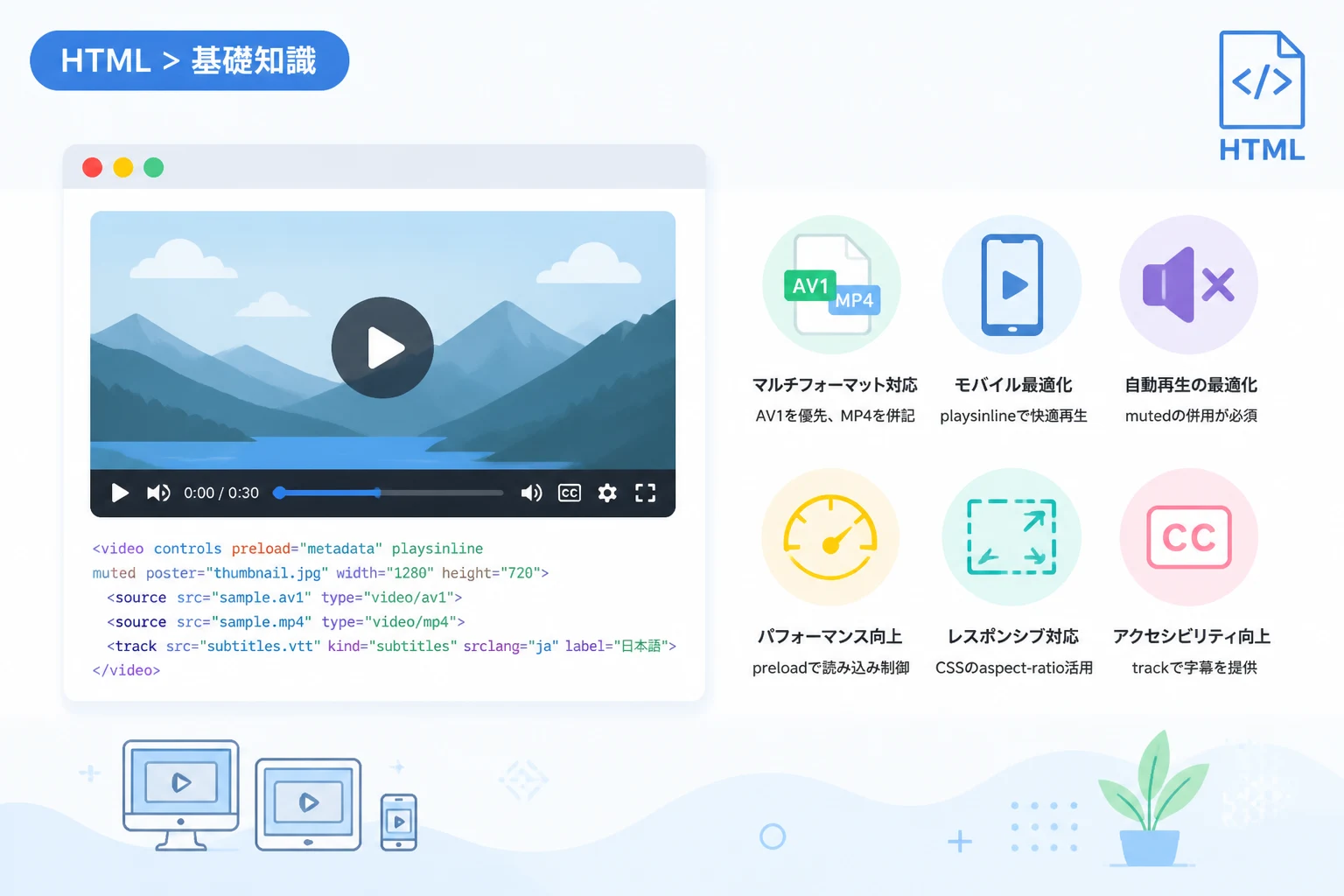
Webサイトにおいて、動画コンテンツはユーザーの関心を引き、情報を短時間で効率的に伝えるための非常に強力なツールです。
かつてはFlashなどの外部プラグインが必要でしたが、現在はHTML5の<video>タグを使用することで、ブラウザ標準の機能として動画を簡単に再生できます。
本記事では、videoタグの基本的な使い方から、2026年現在の最新ブラウザ環境に最適化するための高度なテクニックまでを詳しく解説します。
HTMLで動画を扱うための正しい知識を身につけ、ユーザーにとってストレスのない快適なWeb体験を提供しましょう。
videoタグの基本的な使い方と構文
videoタグを使用する際の最もシンプルな方法は、src属性に動画ファイルのパスを指定することです。
<!-- 最もシンプルな動画埋め込みの例 -->
<video src="movie.mp4" controls width="640" height="360">
  <p>ご使用のブラウザは動画の再生に対応していません。</p>
</video>上記のコードでは、controls属性を付与することで、再生・一時停止や音量調節といった標準のコントローラーを表示しています。
タグに囲まれたテキスト部分は、万が一ブラウザがvideoタグに対応していない場合に表示されるフォールバックメッセージとして機能します。
現代の主要なブラウザはほぼすべてvideoタグをサポートしていますが、古い環境への配慮として記述しておくのが一般的です。
sourceタグを用いた複数形式の指定
動画ファイルにはさまざまなフォーマットが存在し、ブラウザによって再生できる形式が異なる場合があります。
より多くの環境で確実に動画を再生させるためには、sourceタグを併用して複数の動画ファイルを指定する方法が推奨されます。
<video controls width="640" height="360">
  <!-- 高圧縮なWebM形式を優先的に指定 -->
  <source src="movie.webm" type="video/webm">
  <!-- 汎用性の高いMP4形式をフォールバックとして指定 -->
  <source src="movie.mp4" type="video/mp4">
  <p>動画を再生するには、videoタグをサポートしたブラウザが必要です。</p>
</video>
ブラウザは上から順番にソースを確認し、自身が再生可能な最初のファイルを読み込みます。
そのため、圧縮効率の高いWebM形式を先に記述し、汎用性の高いMP4形式を後に記述するのがベストプラクティスです。
videoタグで利用できる主要な属性一覧
videoタグには、動画の挙動を細かく制御するための多くの属性が用意されています。
それぞれの役割を正しく理解することで、サイトのデザインや目的に合わせた最適な動画表示が可能になります。
以下に、頻繁に使用される主要な属性をまとめました。
| 属性名 | 機能と概要 |
|---|---|
| src | 動画ファイルのURLを指定します。 |
| controls | 再生、一時停止、音量などの操作パネルを表示します。 |
| autoplay | ページ読み込み時に動画を自動的に再生します。 |
| muted | 動画の音声をデフォルトでミュート(消音)状態にします。 |
| loop | 動画が終了した際、自動的に最初から再生を繰り返します。 |
| poster | 動画が読み込まれるまで、または再生されるまでに表示する画像を指定します。 |
| preload | 動画データの事前読み込みの挙動(auto/metadata/none)を指定します。 |
| playsinline | iPhoneなどのモバイル端末で、動画を全画面表示にせずインラインで再生させます。 |
ユーザー体験を向上させるための属性活用
poster属性は、動画が再生可能になるまでの間に表示される「サムネイル画像」のような役割を果たします。
何も指定しない場合、動画の最初のフレームが静止画として表示されますが、意図した通りの見栄えにするために専用の画像を用意することを強くお勧めします。
また、背景動画として利用する場合には、loop属性を付与することで継ぎ目のないループ再生を実現できます。
ただし、ループ再生を行う際は、ユーザーが動画を止められないことによるストレスを与えないよう、コンテンツの性質を慎重に検討する必要があります。
自動再生(autoplay)に関する重要なルール
多くのブラウザでは、ユーザー体験の保護やデータ通信量の節約を目的として、音声付き動画の自動再生を制限しています。
自動再生を有効にするには、必ず「muted」属性を併用して消音状態にする必要があります。
<!-- 自動再生を確実に動作させるための記述 -->
<video src="bg-video.mp4" autoplay muted loop playsinline></video>
この記述ルールを守らない場合、ブラウザのポリシーによって自動再生がブロックされ、静止したままの状態になってしまいます。
特にモバイル環境においては、playsinline属性も合わせて指定しないと、自動再生時に強制的に全画面表示に切り替わってしまうケースがあるため注意が必要です。
最新のブラウザ最適化とパフォーマンス改善
動画コンテンツはWebページの中で最もファイルサイズが大きくなりやすいため、パフォーマンスへの影響を最小限に抑える工夫が不可欠です。
読み込み速度が低下すると、ユーザー離脱を招くだけでなく、SEO(検索エンジン最適化)の観点からもマイナスの影響を与える可能性があります。
preload属性による制御の最適化
preload属性を正しく設定することで、ブラウザが動画データをどの程度事前にダウンロードするかを制御できます。
| 値 | 挙動の詳細 |
|---|---|
| none | 再生ボタンが押されるまで動画データを一切読み込みません。通信量を最小限に抑えます。 |
| metadata | 動画の長さやサイズなどのメタ情報のみを読み込みます。 |
| auto | ページ読み込み時に動画全体を可能な限り事前に読み込みます。 |
メインコンテンツではない補足的な動画を埋め込む場合は、「preload=”none”」または「preload=”metadata”」を指定して初期読み込み負荷を軽減するのが一般的です。
一方で、ヒーローエリアなどで即座に動画を見せたい場合には「auto」を選択し、スムーズな再生開始を優先します。
最新コーデック「AV1」の活用
2026年現在、動画の圧縮効率を飛躍的に高める新しいコーデックである「AV1」の普及が進んでいます。
AV1は、従来のH.264やVP9と比較して、同じ画質をより小さなファイルサイズで実現できる非常に優れたフォーマットです。
<video controls>
  <!-- 次世代コーデックAV1 -->
  <source src="video.av1.webm" type="video/webm; codecs=av01.0.05M.08">
  <!-- 従来のVP9 -->
  <source src="video.vp9.webm" type="video/webm; codecs=vp9">
  <!-- 汎用フォーマットH.264 -->
  <source src="video.mp4" type="video/mp4">
</video>
複数のソースを指定する際に、AV1形式を最上位に配置することで、対応している最新ブラウザでは高速な読み込みが可能になります。
未対応の古いブラウザに対しては、順次下のソースへとフォールバックされるため、互換性を維持したまま最新技術の恩恵を受けることができます。
モバイル環境への最適化とレスポンシブ対応
スマートフォンユーザーが多を占める現代において、モバイル端末での動画表示の最適化は欠かせない要素です。
画面サイズに合わせて動画が適切にリサイズされるよう、CSSを用いてレスポンシブ対応を行う必要があります。
CSSによる動画のアスペクト比維持
videoタグ自体にwidth="100%"を指定するだけでも横幅は追従しますが、高さの制御が不安定になることがあります。
モダンなCSSのプロパティであるaspect-ratioを使用することで、動画のアスペクト比を保ちながら柔軟にサイズを変更できます。
/* 16:9のアスペクト比を維持する設定 */
video {
  width: 100%;
  height: auto;
  aspect-ratio: 16 / 9;
  object-fit: cover; /* コンテナを満たすように調整 */
}
object-fit: cover;を適用すると、動画が指定した領域を隙間なく埋めるようにトリミングされ、背景動画などのデザインにおいて非常に重宝します。
通信環境への配慮
モバイルユーザーは常に高速なWi-Fi環境にいるとは限らず、モバイルデータ通信を利用している場合も多いです。
高解像度の動画を強制的に読み込ませることは、ユーザーのデータ容量を過度に消費させる原因となります。
解決策として、media属性を使用して、デバイスの画面幅に応じた動画ファイルを切り替える手法も検討に値します。
<video controls>
  <!-- スマートフォン向けにファイルサイズの小さい動画を指定 -->
  <source src="small.mp4" type="video/mp4" media="(max-width: 768px)">
  <!-- PC向けに高画質な動画を指定 -->
  <source src="large.mp4" type="video/mp4">
</video>
このようにデバイスごとに最適なファイルを出し分けることで、通信負荷を軽減し、快適な閲覧環境を提供できます。
アクセシビリティへの配慮とtrackタグの実装
Webサイトをより多くの人に正しく利用してもらうためには、アクセシビリティの向上が重要です。
動画におけるアクセシビリティ対応として代表的なものが、字幕(クローズドキャプション)や音声解説の提供です。
trackタグによる字幕の追加
<track>タグを使用することで、動画に対して外部の字幕ファイル(.vtt形式)を紐付けることができます。
<video controls src="movie.mp4">
  <track src="subtitles_ja.vtt" kind="subtitles" srclang="ja" label="日本語字幕" default>
  <track src="subtitles_en.vtt" kind="subtitles" srclang="en" label="English Subtitles">
</video>
字幕を提供することは、耳の不自由な方への配慮だけでなく、音を出せない環境で動画を視聴するユーザーにとっても大きなメリットとなります。
また、検索エンジンは動画内の音声を直接解析するのが難しいため、テキストベースの字幕データを提供することは動画SEOの観点からも有効です。
動画埋め込み時の注意点とセキュリティ
動画を自社サーバーでホスティングして公開する場合、いくつか注意すべき運用上のポイントがあります。
まず第一に、サーバーの帯域幅(転送量)の問題です。
高トラフィックなサイトで大容量の動画を多数配信すると、サーバー負荷が急増し、サイト全体のレスポンスが悪化する恐れがあります。
このような場合は、コンテンツデリバリネットワーク(CDN)を利用して負荷を分散させるか、YouTubeなどの動画プラットフォームを活用するのが賢明です。
コントロールの制限と著作権保護
場合によっては、ユーザーに動画のダウンロードをさせたくない、あるいは特定の操作(右クリックメニューなど)を制限したいというニーズがあるかもしれません。
controlsList属性を使用することで、標準コントローラーから「ダウンロード」ボタンを消去するなどのカスタマイズが可能です。
<!-- ダウンロードボタンを非表示にする -->
<video src="exclusive-content.mp4" controls controlsList="nodownload"></video>
ただし、これはあくまで簡易的な制限であり、技術的に詳しいユーザーであれば動画データを抽出することは可能です。
機密性の高い動画や厳格な著作権保護が必要なコンテンツについては、DRM(デジタル著作権管理)技術を導入した専用の配信システムの利用を検討してください。
まとめ
HTMLのvideoタグは、Webサイトに動的な要素を取り入れ、ユーザーとのエンゲージメントを高めるための非常に強力な手段です。
単に動画を配置するだけでなく、各種属性を適切に使い分け、ブラウザごとの最適化を行うことがプロフェッショナルなWeb制作には求められます。
特に、「muted属性とautoplayのセット運用」や「マルチフォーマットによる互換性の確保」は、基本でありながら最も重要なポイントです。
また、最新のコーデックであるAV1の採用や、LCPを意識したpreload属性の制御など、パフォーマンス面での工夫も欠かさないようにしましょう。
アクセシビリティへの配慮として字幕データを追加することも、今後のWeb標準においては無視できない要素となります。
本記事で紹介したテクニックを駆使して、デバイスや環境を選ばない、高品質な動画コンテンツ配信を実現してください。
適切な実装を行うことで、あなたのWebサイトはより魅力的で、価値のある情報発信の場へと進化することでしょう。