
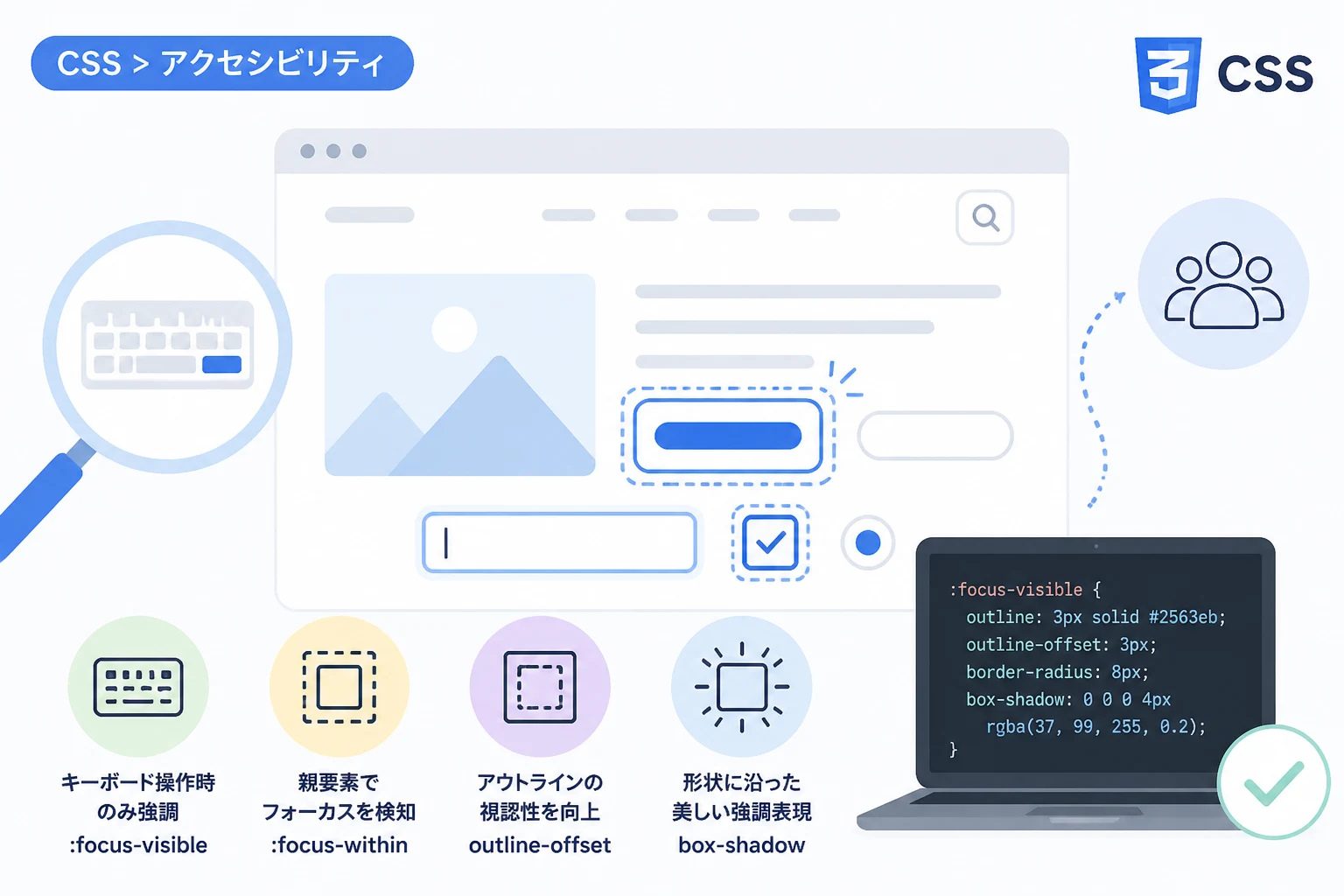
現代のWebサイトにおいて、アクセシビリティへの配慮はもはや「オプション」ではなく、すべてのユーザーに公平な体験を提供するための「必須条件」となっています。
その中でも特に重要な役割を担うのが、現在どの要素を選択しているかを視覚的に示す「CSS focusスタイル」です。
2026年現在、多くのブラウザが高度なアクセシビリティ機能を標準搭載していますが、開発者が意図的にスタイルを制御することで、より優れたUX(ユーザーエクスペリエンス)を実現できます。
本記事では、アクセシビリティの基準を満たしながら、デザイン性も損なわない実務的なCSS focusスタイルの実装手法を詳しく解説します。
キーボード操作を行うユーザーや、ロービジョン(低視覚)のユーザーにとって、フォーカスインジケーターは「迷子にならないための道標」としての役割を果たします。
アクセシビリティとUXにおけるフォーカススタイルの重要性
Webアクセシビリティの国際的なガイドラインであるWCAG(Web Content Accessibility Guidelines)において、フォーカスの視認性は極めて重要な項目として扱われています。
特に、キーボードを使用してサイト内を移動するユーザーにとって、現在どこにフォーカスがあるかが分からない状態は、操作不能であることを意味します。
多くの開発者が陥りやすいミスの一つに、デザイン上の理由でoutline: none;を指定し、代替のスタイルを提供しないというものがあります。
このような実装は、マウス操作以外の手段でブラウジングを行うユーザーを排除することに繋がり、UXを著しく低下させます。
2026年のWeb標準では、デフォルトのブラウザスタイルも洗練されていますが、ブランドカラーに合わせたカスタマイズはサイトの一貫性を高めるために有効です。
適切なフォーカススタイルを提供することは、単なるアクセシビリティ対応ではなく、Webサイトの品質を決定づける重要な要素です。
キーボードユーザーのための視認性確保
キーボードユーザーは、Tabキーを使用してリンクやボタンなどのフォーカス可能な要素を順次移動します。
この際、どの要素がアクティブであるかが一目で判別できるほど、ユーザーの認知負荷は軽減されます。
WCAG 2.2以降の基準では、フォーカスインジケーターの面積やコントラスト比についても、より具体的な要件が求められるようになっています。
例えば、周囲の背景色との間に十分なコントラスト比(一般的に3:1以上)を確保することが推奨されています。
マウスユーザーの邪魔をしない設計
一方で、マウスやタッチパネルで操作するユーザーにとっては、クリックのたびに強調されたフォーカス枠が表示されることが煩わしく感じられる場合があります。
この「キーボード操作時には表示し、マウス操作時には非表示にする」という切り替えを、CSSだけでスマートに解決する手法が求められています。
CSS focusに関連する疑似クラスの基礎
フォーカススタイルを制御するために利用される主要な疑似クラスについて整理しましょう。
従来は:focusのみが多用されてきましたが、現在のモダンブラウザでは、より高度な制御が可能な疑似クラスが普及しています。
| 疑似クラス | 適用されるタイミング | 主な用途 |
|---|---|---|
:focus | 要素がフォーカスを得たすべてのタイミング。 | 汎用的なフォーカス制御。 |
:focus-visible | ブラウザが視覚的な強調が必要だと判断した場合のみ(主にキーボード操作時)。 | UXを損なわないインジケーター表示。 |
:focus-within | 要素自体、またはその子要素がフォーカスを得た場合。 | 親要素やフォーム全体の強調。 |
:focus – 基本的なフォーカススタイル
:focus疑似クラスは、要素がフォーカスを得た際に常に適用されます。
これは最も基本的なセレクタですが、マウスによるクリック時にもスタイルが適用されるため、デザインによっては過剰に感じられることがあります。
/* すべてのフォーカスに対してスタイルを適用 */
.base-button:focus {
  outline: 3px solid #3b82f6; /* 青色の枠線を表示 */
}
:focus-visible – キーボード操作のみに限定
現代のWeb制作において最も推奨されるのが:focus-visibleです。
この疑似クラスを使用すると、キーボードで移動してきたときだけフォーカス枠を表示し、マウスでのクリック時には表示しないという挙動が簡単に実現できます。
/* デザイン上不要なクリック時の枠線を消し、キーボード操作時のみ表示 */
.smart-button:focus {
  outline: none; /* デフォルトを一度リセット(注意が必要) */
}

.smart-button:focus-visible {
  outline: 3px solid #10b981; /* キーボード操作時のみ緑色の枠線を表示 */
  outline-offset: 2px;
}
:focus-within – 親要素へのスタイリング
:focus-withinは、その要素自体だけでなく、中にある子要素のいずれかがフォーカスを持った場合にスタイルを適用します。
例えば、入力フォームの各項目にフォーカスが当たった際に、フォーム全体の外枠を光らせるといった表現が可能です。
/* フォーム内の入力欄にフォーカスがあると、フォーム全体が強調される */
.form-group:focus-within {
  background-color: #f3f4f6;
  border-color: #6366f1;
}
実務で役立つ具体的なスタイリング手法
ここからは、実務で頻繁に利用される具体的なフォーカスのスタイリング手法を紹介します。
単なる枠線だけでなく、ユーザーの目を引きやすく、かつ美しく見える手法を選択しましょう。
outline-offsetによる視認性の向上
outline-offsetプロパティを使用すると、要素の外周とアウトラインの間に「隙間」を作ることができます。
これにより、要素のボーダーとアウトラインが重なって見づらくなるのを防ぎ、視認性を大幅に向上させることが可能です。
.offset-focus:focus-visible {
  outline: 2px solid #2563eb;
  outline-offset: 4px; /* 要素から4px離れた位置にアウトラインを表示 */
}
box-shadowを利用したカスタムリング
outlineプロパティは角丸(border-radius)に沿わないことがありますが、box-shadowを利用することで、ボタンの形状にぴったりと沿ったフォーカスリングを作成できます。
ただし、box-shadowはHigh Contrast Mode(高コントラストモード)で非表示になる可能性があるため、outlineとの併用が推奨されます。
.custom-ring:focus-visible {
  outline: 2px solid transparent; /* 高コントラストモード用の透明なアウトライン */
  box-shadow: 0 0 0 4px rgba(59, 130, 246, 0.5); /* 柔らかな光の輪を表現 */
  border-radius: 8px;
}
アニメーションを伴うスムーズな遷移
フォーカスが当たった際に少しだけ拡大したり、色が滑らかに変化したりすることで、ユーザーは操作の遷移をより直感的に感じることができます。
ただし、過度なアニメーションはユーザーの注意を散漫にするため、控えめで高速な遷移(0.2秒程度)が理想的です。
.animated-link {
  transition: all 0.2s ease-in-out;
  display: inline-block;
  text-decoration: none;
  color: #1f2937;
}

.animated-link:focus-visible {
  outline: none;
  background-color: #dbeafe;
  transform: translateY(-2px); /* 少し上に浮き上がる効果 */
  box-shadow: 0 4px 6px -1px rgba(0, 0, 0, 0.1);
}
2026年における最新のフォーカス管理
2026年のWeb開発現場では、コンポーネント指向の開発が主流となっており、Shadow DOMやWeb Components内でのフォーカス制御も重要な課題です。
Shadow DOM内の要素にフォーカスを当てた際、親のカスタム要素を強調するには:focus-withinが非常に有効です。
また、モーダルウィンドウやドロワーメニューが開いた際に、フォーカスをその中に閉じ込める「フォーカストラップ」の実装も、アクセシビリティの観点から欠かせません。
これまではJavaScriptによる複雑な制御が必要でしたが、現在はinert属性を活用することで、よりシンプルに管理できるようになっています。
inert属性によるフォーカス制御の簡略化
inert属性は、特定のHTML要素とその子孫要素を完全に「無視」させるためのプロパティです。
モーダルが表示されている間、背後のコンテンツにinertを付与するだけで、フォーカス移動を遮断できます。
<!-- モーダル表示中、メインコンテンツを無効化 -->
<main inert>
  <button>ここはフォーカスされません</button>
</main>

<div class="modal">
  <button>ここにのみフォーカスされます</button>
</div>
フォーム要素における実用的なデザインパターン
フォームの入力項目は、ユーザーが最も集中力を必要とする場所です。
ここでは、入力ミスを減らし、スムーズな入力をサポートするためのフォーカススタイルを検討します。
フローティングラベルとの組み合わせ
ラベルが入力欄の中にあり、フォーカス時に上部へ移動する「フローティングラベル」は一般的なデザインパターンです。
この挙動もCSSの疑似クラスを活用することで、JavaScriptを使わずに実装が可能です。
.input-container {
  position: relative;
  margin-top: 20px;
}

.input-field:focus + .input-label,
.input-field:not(:placeholder-shown) + .input-label {
  top: -20px;
  font-size: 12px;
  color: #6366f1;
}

.input-label {
  position: absolute;
  left: 10px;
  top: 10px;
  transition: 0.2s;
  pointer-events: none;
}
検証結果と連動したフォーカス状態
入力内容がエラーだった場合に、フォーカス時の色を赤に変えるといった工夫は、エラーの早期発見に役立ちます。
:invalid疑似クラスと組み合わせることで、動的な視覚フィードバックを提供できます。
.input-field:focus:invalid {
  outline: 2px solid #ef4444; /* エラー時は赤色のアウトライン */
  background-color: #fef2f2;
}
デザインとアクセシビリティを両立させるためのテスト
スタイリングが完了した後は、必ず実際の環境でテストを行う必要があります。
開発者の多くはマウス操作に慣れているため、意識的にキーボードのみでサイト内を回遊するテストを実施してください。
チェックすべきポイントは以下の通りです。
- すべてのリンク、ボタン、フォーム要素にフォーカスが当たるか。
- フォーカスの順番(Tab順序)は論理的で分かりやすいか。
- フォーカスが当たった際に、周囲の色と混ざって見失うことはないか。
- モーダルを閉じた際、元の要素にフォーカスが正しく戻るか。
また、OS標準のアクセシビリティ設定にある「コントラストを上げる」機能をオンにした状態でも、スタイルが破綻しないかを確認しましょう。
まとめ
CSS focusスタイルの最適化は、WebサイトのアクセシビリティとUXを向上させるための、最もコスト対効果の高い取り組みの一つです。
:focus-visibleを活用することで、マウスユーザーに違和感を与えることなく、キーボードユーザーに最高の操作性を提供できます。
2026年のWebデザインにおいては、これらの技術を駆使して、「誰もが迷わず、快適に利用できるインターフェース」を構築することが、プロフェッショナルな開発者に求められる資質です。
本記事で紹介した手法を参考に、あなたのプロジェクトでも、実用的かつ美しいフォーカススタイルの実装に取り組んでみてください。
ユーザーフレンドリーな設計は、結果としてサイトの信頼性と価値を大きく高めることに繋がります。