
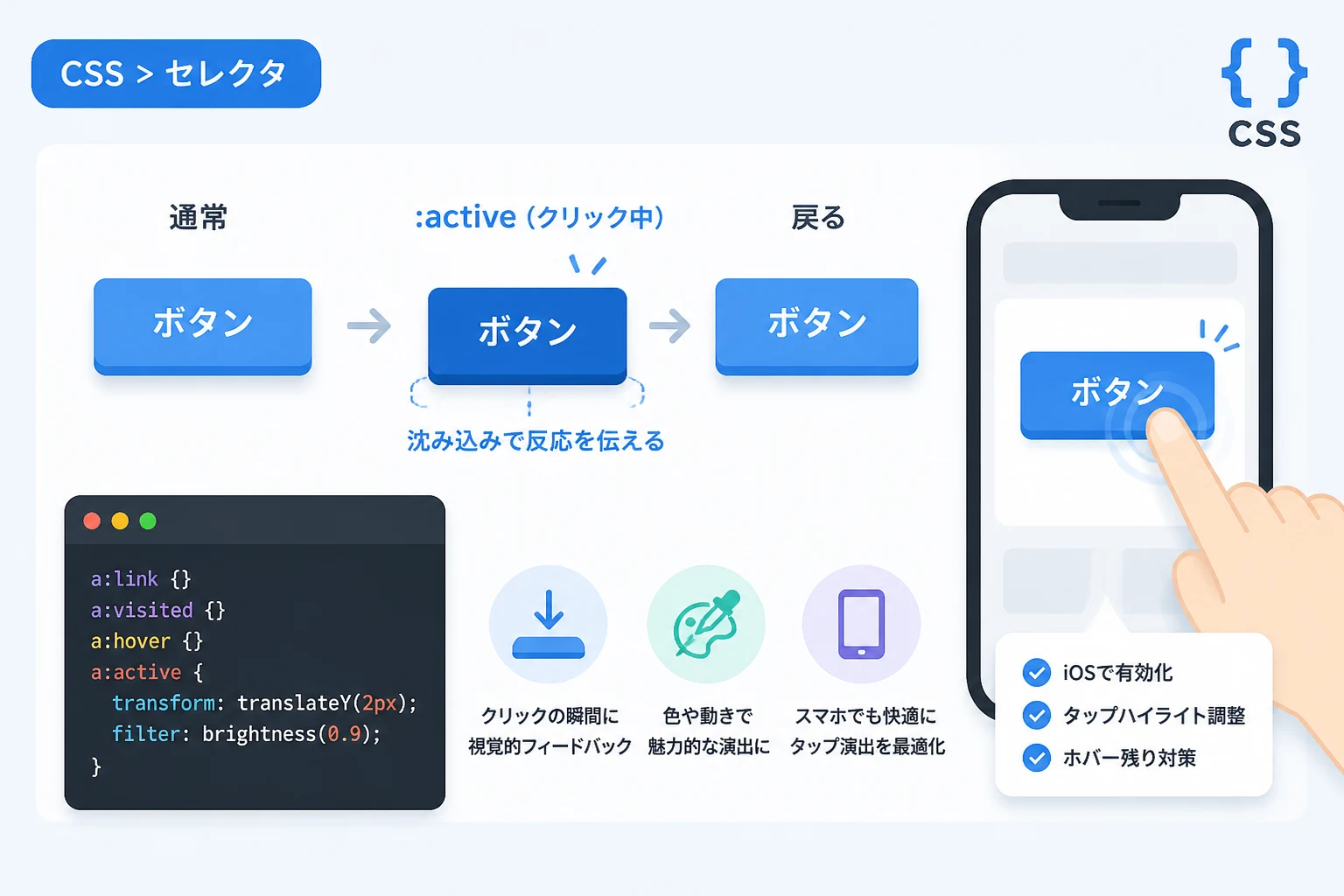
Webサイトのユーザーインターフェースにおいて、操作に対するフィードバックは非常に重要な役割を担っています。
ユーザーがボタンをクリックしたりリンクをタップしたりした瞬間に、見た目が変化することで「操作が受け付けられた」という安心感を提供できるからです。
CSSの:active擬似クラスは、まさにこの「要素がアクティブになっている瞬間」を捉えてスタイルを適用するための強力なツールです。
本記事では、:active擬似クラスの基本的な使い方から、スマートフォンなどのタッチデバイスでの挙動、さらにユーザー体験を高めるための実践的なテクニックまで詳しく紹介します。
CSSの:active擬似クラスとは
:active擬似クラスは、ユーザーによって要素がアクティブ化されている状態を表します。
一般的には、マウスのボタンが押し下げられてから離されるまでの間や、タッチスクリーンで指が触れている間の状態を指します。
この状態を適切にデザインすることで、物理的なボタンを押し込んでいるような感覚をデジタル上で再現することが可能になります。
:activeは主に<a>タグや<button>タグに使用されますが、実はそれ以外の要素にも適用することができます。
ユーザーが今どの要素を操作しているのかを視覚的に伝えることは、アクセシビリティの観点からも非常に重要です。
:activeが適用されるタイミング
:active擬似クラスが適用される正確なタイミングを理解しておくことは、意図通りのデザインを実現するために欠かせません。
PCブラウザの場合、マウスの左ボタンを押し下げた瞬間にスタイルが適用され、ボタンを離すとスタイルが解除されます。
また、キーボード操作によってエンターキーやスペースキーでボタンを選択している間も、多くのブラウザでこの状態が維持されます。
クリックという一瞬の動作に対して明確な変化を付けることが、操作性の向上に直結します。
:activeの基本的な書き方
まずは、最も基本的なCSSの記述方法を確認しましょう。
以下のコードは、ボタンがクリックされたときに背景色を少し暗くするシンプルな例です。
/* 通常時のスタイル */
.base-button {
  background-color: #3498db;
  color: #ffffff;
  padding: 10px 20px;
  border: none;
  border-radius: 5px;
  cursor: pointer;
  transition: background-color 0.2s ease;
}

/* クリックされている時のスタイル */
.base-button:active {
  background-color: #2980b9;
}ボタンをクリックしている間、背景色が青色から濃い青色に変化します。このように、セレクタの末尾に:activeを付けるだけで、クリック時の挙動を定義できます。
transitionプロパティを併用することで、色の変化を滑らかにすることも可能です。
セレクタの記述順序「LVHA」の法則
CSSには、リンクに関連する擬似クラスを記述する際の推奨される順序が存在します。
この順序を守らないと、特定のスタイルが他のスタイルに上書きされてしまい、意図した通りに表示されないことがあります。
一般的に「LVHA」と呼ばれ、以下の順序で記述することが推奨されています。
:link(未訪問のリンク):visited(訪問済みのリンク):hover(マウスホバー時):active(アクティブ時)
なぜこの順序が必要なのかというと、CSSの優先順位が関係しているからです。
:hoverを:activeよりも後に記述してしまうと、クリックしている間もホバーのスタイルが優先されてしまう可能性があります。
そのため、常に:activeは最後に記述すると覚えておくと良いでしょう。
ボタンのクリック演出を魅力的にするテクニック
単に色を変えるだけでなく、視覚的なフィードバックを豊かにするためのテクニックをいくつか紹介します。
押し込む動きを再現する
transformプロパティを使用すると、ボタンが物理的に押し込まれたような立体的な演出が可能です。
.push-button {
  background-color: #e74c3c;
  color: white;
  padding: 15px 30px;
  border-radius: 8px;
  box-shadow: 0 4px #c0392b; /* 下側に影をつけて立体感を出す */
  outline: none;
}

.push-button:active {
  box-shadow: none; /* 影を消す */
  transform: translateY(4px); /* 影の分だけ下に移動させる */
}このコードでは、通常時にbox-shadowで立体感を出し、クリック時にその影を消しながら要素を下に移動させています。
これにより、ユーザーは本当にボタンを押し込んだような感覚を得ることができます。
サイズをわずかに小さくする
スケールを変更する演出も、モダンなWebデザインではよく使われる手法です。
.scale-button {
  background-color: #2ecc71;
  border: none;
  padding: 10px 25px;
  color: white;
  transition: transform 0.1s ease;
}

.scale-button:active {
  transform: scale(0.95); /* 95%のサイズに縮小 */
}
わずかな縮小効果は、クリックした瞬間の心地よい感触を生み出します。
縮小率を大きくしすぎると違和感が出るため、0.95〜0.98程度に留めるのがコツです。
スマホ対応における:activeの注意点と解決策
モバイルデバイスにおける:activeの挙動は、デスクトップとは少し異なります。
スマートフォンでは「マウスホバー」という概念が希薄であるため、タップした瞬間のフィードバックがより重要になります。
iOSでの:activeの有効化
驚くべきことに、古いバージョンのiOSや特定の条件下では、そのままでは:activeが反応しないことがあります。
これを解決するためには、JavaScriptを使用してtouchstartイベントを空の関数などでリッスンさせる必要があります。
<body ontouchstart="">
  <!-- これだけでiOSの:activeが有効になります -->
</body>
現在では多くのブラウザで改善されていますが、ハイブリッドアプリや古い端末をターゲットにする場合は覚えておくと役立ちます。
タップハイライトカラーの調整
スマートフォンで要素をタップすると、ブラウザ標準のグレーや青の枠線(ハイライト)が表示されることがあります。
独自のデザインを適用している場合、この標準のハイライトが邪魔になることがあります。
その場合は、以下のCSSで非表示にするか、色をカスタマイズできます。
/* タップ時のハイライトを透明にする */
.custom-link {
  -webkit-tap-highlight-color: rgba(0, 0, 0, 0);
}

/* もしくはブランドカラーに合わせる */
.brand-link {
  -webkit-tap-highlight-color: rgba(52, 152, 219, 0.5);
}
標準のハイライトを消す場合は、必ず代わりに独自の:activeスタイルを設定してください。
何も変化が起きないと、ユーザーはタップできたかどうかが判断できず、ストレスを感じてしまいます。
:activeと:focusの違いと使い分け
よく混同されがちなのが、:activeと:focusです。
これらは似ていますが、表している状態は全く異なります。
| 擬似クラス | 状態 | 主なアクション |
|---|---|---|
:hover | 要素の上にカーソルがある | マウス移動 |
:focus | 要素が選択されている(入力待ちなど) | タブキーでの移動、クリック後 |
:active | 要素が現在クリック・タップされている | マウス押し下げ、画面タッチ |
:focusは「その要素が現在選択されていること」を示し、キーボード操作などで他の要素へ移動するまで維持されます。
一方で:activeは「操作している瞬間」だけを指します。
アクセシビリティを考慮するなら、キーボード利用者のために:focusもしっかりデザインすることが求められます。
実戦で役立つ高度な活用例
さらに一歩進んだ:activeの活用方法を見ていきましょう。
カード型UIでのフィードバック
ボタンだけでなく、クリック可能なカード全体に:activeを適用すると、アプリのような操作感になります。
.card {
  padding: 20px;
  border: 1px solid #ddd;
  transition: all 0.2s;
  cursor: pointer;
}

.card:active {
  background-color: #f9f9f9;
  border-color: #bbb;
  box-shadow: inset 0 2px 4px rgba(0,0,0,0.1); /* 内側に影をつけて凹みを表現 */
}このようにbox-shadow: insetを使用すると、カードが沈み込むような視覚効果を簡単に作ることができます。
CSS変数を用いた動的な変化
CSS変数を活用することで、複数の要素に対して統一感のあるアクティブ状態を効率的に管理できます。
:root {
  --main-color: #6c5ce7;
  --active-brightness: 0.8;
}

.dynamic-button {
  background-color: var(--main-color);
  color: white;
  padding: 10px 20px;
}

.dynamic-button:active {
  filter: brightness(var(--active-brightness)); /* 明るさを落とす */
}
filter: brightness()を使えば、具体的な色を指定しなくても「元の色を少し暗くする」という処理が共通化できます。
これにより、色の数が増えてもアクティブ時の処理を一つずつ書く手間が省けます。
よくあるトラブルと解決策
:activeを使用する際、まれに予期しない挙動に遭遇することがあります。
モバイルでの「ホバー状態」の残り
スマートフォンでは、要素をタップした後に:hoverのスタイルが残ってしまう「粘着ホバー」問題が発生することがあります。
この場合、ユーザーが別の場所をタップするまでボタンの色が変わったままになってしまいます。
解決策の一つとして、メディアクエリを使用してマウスデバイスのみにホバーを適用する方法があります。
/* マウスが使えるデバイスのみにhoverを適用 */
@media (hover: hover) {
  .btn:hover {
    background-color: #eee;
  }
}

/* activeはすべてのデバイスで有効にする */
.btn:active {
  background-color: #ccc;
}
この手法を用いることで、スマホでの不要なスタイル残りを防ぎつつ、快適なクリック感を提供できます。
他の要素に隠れて反応しない
z-indexの影響や、上に透明な要素が重なっている場合、:activeが反応しないことがあります。
デベロッパーツールを使用して、クリックしようとしている要素が本当に最前面にあるかを確認してください。
また、pointer-events: none;が設定されている要素は、クリックを透過させてしまうため、擬似クラスも反応しません。
まとめ
CSSの:active擬似クラスは、Webサイトのインターフェースに命を吹き込む重要な要素です。
ユーザーの操作に対して即座に反応を返すことは、使いやすさだけでなく、サイト全体の信頼性や質の高さにもつながります。
基本的な色変更から、transformを使った立体的なアニメーション、そしてモバイル向けの最適化まで、幅広く活用してみてください。
「LVHA」の順序を守ることや、:focusとの違いを意識することを忘れずに、より良いユーザー体験を目指しましょう。
本記事で紹介したテクニックを参考に、あなたのプロジェクトでも心地よいクリック演出を取り入れてみてください。