
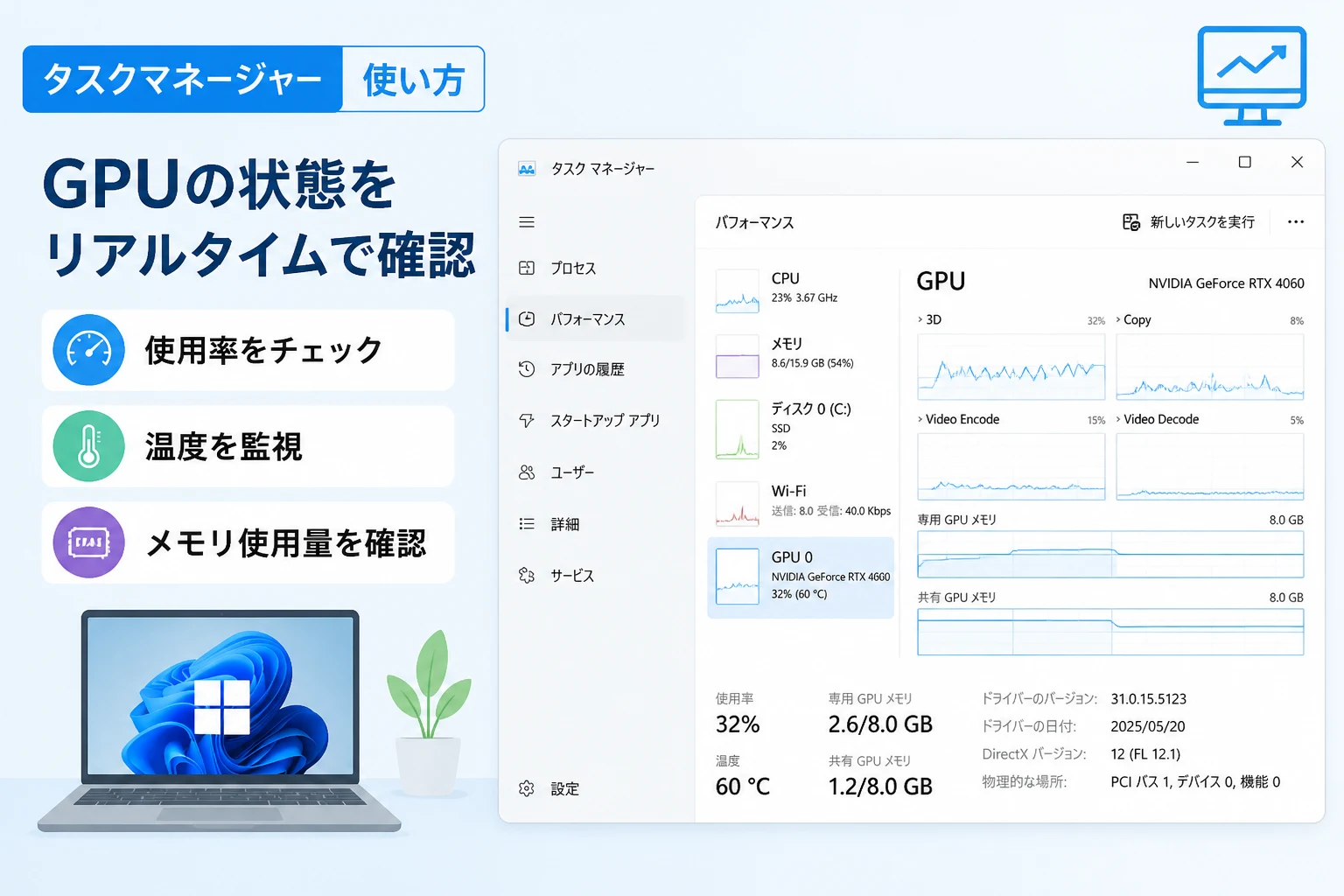
Windows 11を搭載したPCでグラフィックス処理を担うGPUの状態を把握することは、快適なコンピューティング環境を維持するために不可欠です。
特にゲームプレイや動画編集、さらにはAIを活用したクリエイティブな作業を行うユーザーにとって、GPUの負荷や温度をリアルタイムで確認できるタスクマネージャーは非常に強力なツールとなります。
2026年現在のWindows 11では、システムの監視機能がさらに洗練され、外部ソフトウェアを導入しなくても詳細なハードウェア情報を取得することが可能です。
この記事では、Windows 11のタスクマネージャーを駆使して、GPUの使用率、温度、そしてメモリ使用量を正確に確認する手順について詳しく解説します。
タスクマネージャーを素早く起動する方法
GPUの状態を確認するための第一歩は、タスクマネージャーを適切に起動することから始まります。
Windows 11では複数のアクセス方法が用意されていますが、最も効率的なのはショートカットキーを利用する方法です。
キーボードショートカットを利用する
キーボードのCtrl + Shift + Escを同時に押すことで、デスクトップ上のどの画面からでも直接タスクマネージャーを呼び出すことができます。
この操作はマウスを使わずに済むため、フルスクリーンでゲームを実行している際や、システムが一時的に重くなっている場合でも有効な手段です。
タスクバーやスタートボタンから起動する
マウス操作を優先したい場合は、画面下部のタスクバー上にある「スタートボタン(Windowsアイコン)」を右クリックしてください。
表示されたアドバンスドメニューの中からタスクマネージャーを選択することで、標準的な手順でウィンドウを開くことが可能です。
また、タスクバーの何もない部分を右クリックしてコンテキストメニューから起動する方法も、Windows 11のアップデートにより使い勝手が向上しています。
GPUのパフォーマンス情報を表示する手順
タスクマネージャーが起動した直後は、実行中のアプリ一覧が表示される「プロセス」タブが開いている場合が多いです。
GPUの詳細なハードウェア情報を確認するためには、画面の構成を切り替える必要があります。
パフォーマンスタブへの切り替え
タスクマネージャーの左側に配置されているナビゲーションメニューから、「パフォーマンス」アイコンをクリックしてください。
パフォーマンスセクションでは、CPU、メモリ、ディスク、ネットワーク、そして目的のGPUといった主要なハードウェアの稼働状況が一目で確認できます。
対象のGPUを選択する
左側のリストから「GPU」という項目を探してクリックします。
最近のノートPCや高性能なデスクトップPCでは、CPU内蔵の「GPU 0」と、専用グラフィックスボードである「GPU 1」の2種類が表示されることが一般的です。
確認したいデバイスがどちらであるかを正しく選択することが、正確なデータを読み取るためのポイントとなります。
GPU使用率の項目を詳しく確認する
GPUの項目を選択すると、画面右側にグラフと詳細な数値が表示されます。
ここでは、単なる全体の使用率だけでなく、どのような処理に負荷がかかっているのかを個別に分析することが可能です。
各エンジンの負荷状況
標準設定では「3D」や「Video Encode」、「Video Decode」といった項目ごとにグラフが表示されています。
例えば、3Dゲームをプレイしている最中であれば「3D」のグラフが上昇し、高解像度の動画を視聴中であれば「Video Decode」の数値が動くことになります。
もし特定の項目が100%に近い状態であれば、その処理がボトルネックとなっている可能性が高いと判断できます。
全体的な使用率の把握
グラフの下部には、現在の全体的な「使用率」がパーセンテージで表示されています。
Windows 11のタスクマネージャーは非常に高精度であり、バックグラウンドで動作している小さなプロセスの負荷も見逃しません。
GPUメモリ(VRAM)の使用量を確認する方法
ビデオメモリ(VRAM)の不足は、画面の乱れやアプリケーションの強制終了を引き起こす大きな要因となります。
タスクマネージャーでは、専用メモリと共有メモリの2種類を区別して管理しています。
専用GPUメモリの重要性
「専用GPUメモリ」は、グラフィックスボード自体に搭載されている高速なメモリの消費量を示しています。
最新のゲームやAI描画ソフトを使用する場合、このメモリをいかに効率よく使用しているかがパフォーマンスに直結します。
表1:GPUメモリの種類と特徴
| メモリの種類 | 主な役割 | 特徴 |
|---|---|---|
| 専用GPUメモリ | 映像処理データの格納 | 極めて高速だが容量に限りがある |
| 共有GPUメモリ | メインメモリからの借用 | 専用メモリ不足時の予備として機能する |
| GPUメモリ合計 | 利用可能な総容量 | システム全体で管理される総リソース |
メモリ不足のサインを見極める
専用GPUメモリが限界に達すると、システムは自動的に「共有GPUメモリ」を使い始めます。
しかし、共有メモリはメインのRAMを使用するため、専用メモリに比べると転送速度が著しく低下し、結果としてカクつきが発生します。
グラフを確認して、専用メモリが常に満杯に近い状態であれば、設定で画質を落とすなどの対策が必要かもしれません。
GPU温度のモニタリングと重要性
ハードウェアの寿命と安定稼働を守るために、温度の確認は欠かせません。
Windows 11のタスクマネージャーでは、追加のツールをインストールしなくてもGPUの動作温度をリアルタイムで監視できます。
温度の表示場所
パフォーマンスタブ内のGPUセクションの下部に、摂氏(℃)単位で現在の温度が表示されています。
アイドル時(何もしていない時)であれば30度から50度程度、高負荷時であれば70度から85度程度が一般的な目安となります。
もし温度が90度を超えるような状態が続く場合は、PC内部の冷却不足やファンの故障を疑うべきでしょう。
サーマルスロットリングの防止
GPUは一定の温度を超えると、自身を熱による破損から守るために性能を意図的に低下させる「サーマルスロットリング」を発生させます。
タスクマネージャーで温度を監視し続けることで、性能低下の原因が熱によるものなのか、それともソフトウェアのバグなのかを切り分けることができます。
プロセスごとにGPU負荷を特定する
どのアプリケーションが最もGPUを消費しているかを知りたい場合は、最初の「プロセス」タブに戻ります。
一覧の中で「GPU」という列を探し、その項目をクリックすることで負荷が高い順に並び替えることが可能です。
バックグラウンドアプリのチェック
自分では何も動かしていないつもりでも、Webブラウザのハードウェアアクセラレーション機能や、録画ソフトがリソースを占有していることがあります。
不要なアプリがGPUを数%消費しているだけでも、シビアなゲーム体験には影響を及ぼします。
異常な数値を示しているプロセスがあれば、その項目を選択して「タスクを終了する」ことで問題を解決できます。
2026年におけるGPU監視の新たな視点
2026年のPC環境では、AI処理専用のコア(NPU等)とGPUの連携がより密接になっています。
最新のWindows 11タスクマネージャーは、これらの特殊な演算負荷も正確に可視化できるようアップデートが重ねられてきました。
ドライバのバージョンとの関係
GPUの正確な情報を取得するためには、WDDM(Windows Display Driver Model)の最新バージョンに対応したドライバのインストールが推奨されます。
ドライバが古いと、タスクマネージャー上で温度が表示されなかったり、メモリ使用量が誤って報告されたりすることがあります。
定期的にWindows Updateや各メーカーのユーティリティを確認し、最適なドライバを適用しておくことが、正確なモニタリングの前提条件です。
複数GPUの効率的な使い分け
最近のOS制御では、低負荷時は内蔵GPUを使い、重い処理の時だけ専用GPUを起動させる「ハイブリッドグラフィックス」が洗練されています。
タスクマネージャーで「GPU 0」と「GPU 1」の動きを同時に観察することで、システムが適切にタスクを振り分けているかを確認するのも良い習慣です。
まとめ
Windows 11のタスクマネージャーは、GPUの健康状態をチェックするための最も身近で信頼性の高いツールです。
使用率、VRAMメモリ容量、そして動作温度の3点を定期的に確認することで、PCのパフォーマンスを最大限に引き出すことができます。
特別な知識がなくても、ショートカットキー一つでこれらの情報にアクセスできるのは、現代のWindows OSの大きな利点と言えるでしょう。
もしPCの動作に違和感を覚えたときは、まずタスクマネージャーを開き、今回紹介した項目をチェックしてみてください。
ハードウェアの限界を正しく把握することが、より長く、より快適にPCを使い続けるための秘訣となります。