
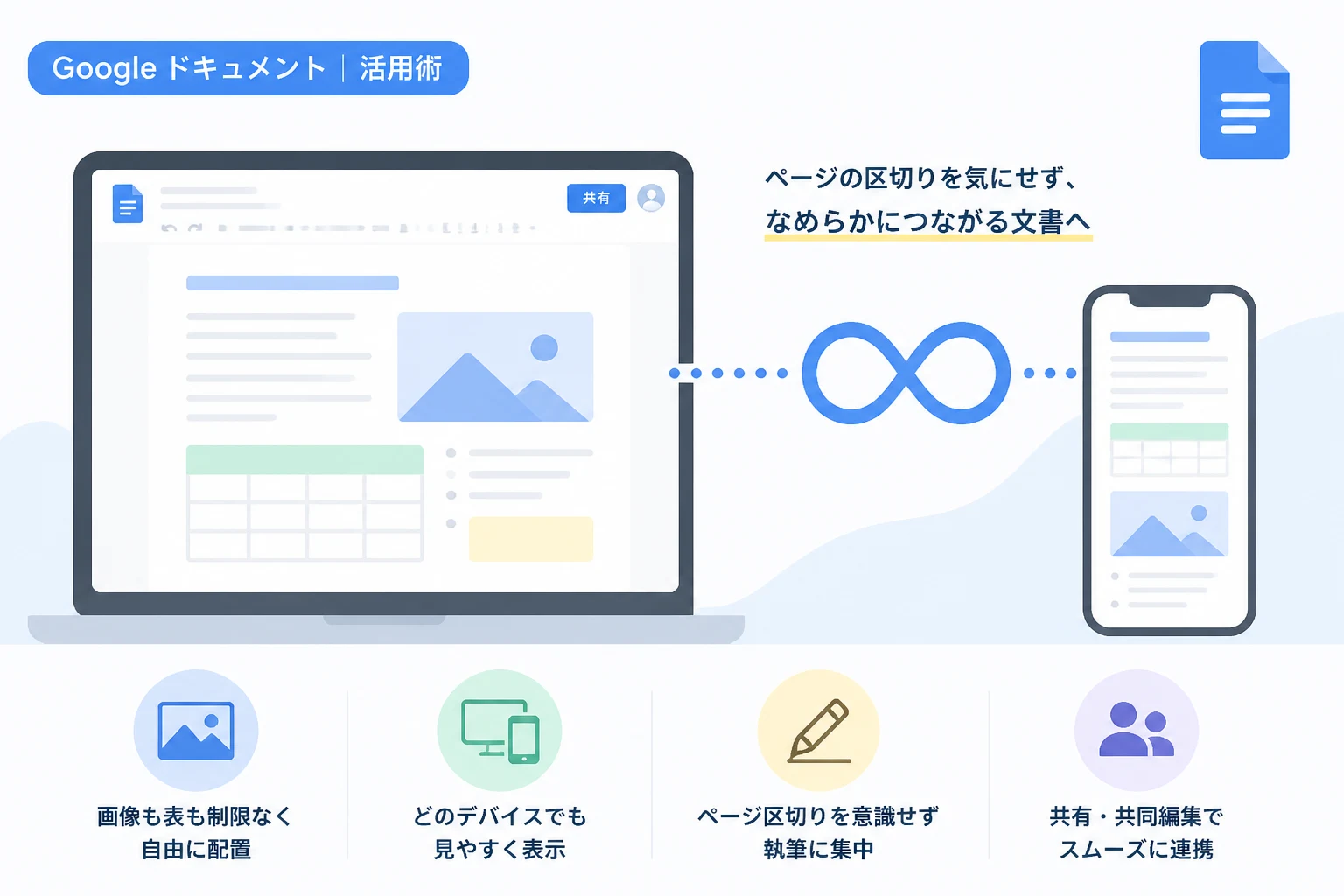
Googleドキュメントを使い慣れている方の多くは、白い紙が縦に並んでいるような従来のレイアウトを思い浮かべるでしょう。
しかし、デジタル完結の業務が増えた現代において、印刷を前提とした「ページ」という概念が作業の妨げになることも少なくありません。
そこで注目されているのが、Googleドキュメントの「ページレス形式」という機能です。
この機能を活用すれば、画面全体をキャンバスのように使い、より自由度の高いドキュメント作成が可能になります。
本記事では、2026年現在の最新ワークスタイルに合わせた活用術を交えながら、ページレス形式のメリットや具体的な操作方法について詳しくお伝えします。
デジタルファースト時代の文書作成:ページレス形式とは
Googleドキュメントのページレス形式とは、従来のA4やB5といった物理的な紙のサイズに縛られず、無限に続く1枚のキャンバスとして文書を扱う設定のことです。
Webサイトやブログ記事を閲覧するように、上下にシームレスにスクロールして情報を確認できるのが最大の特徴です。
これまでの文書作成ソフトは、最終的にプリンターで印刷することをゴールとして設計されてきました。
そのため、ページの境界線が存在し、図解や表が途中で切れてしまうといった不都合が発生していました。
しかし、現代のビジネスシーンでは、作成したドキュメントを紙に出力する機会は劇的に減少しています。
多くの情報は、PCのブラウザやスマートフォンの画面越しに共有され、そのまま消費されます。
このような「デジタルファースト」の環境において、ページという制約を取り払ったページレス形式は、情報の整理と共有に最適な選択肢となります。
ページレス形式への切り替え方法と基本操作
ページレス形式を利用するための設定は、非常に簡単で数クリックで完了します。
まず、対象のGoogleドキュメントを開き、上部メニューの「ファイル」から「ページ設定」を選択してください。
設定ウィンドウが表示されたら、上部のタブで「ページレス」を選択し、右下の「OK」をクリックします。
これだけで、文書全体からページの区切り線が消え、広々とした作業領域が確保されます。
また、この画面では背景色を変更することもできるため、目に優しい色に設定して作業効率を高めることも可能です。
もし、チーム全体で常にページレス形式を使用したい場合は、同じウィンドウ内にある「デフォルトに設定」をクリックしておきましょう。
これにより、今後作成するすべての新規ドキュメントが最初からページレス形式で開かれるようになります。
なお、Ctrl + Alt + P(Windows)や Command + Option + P(Mac)などのショートカットキーを覚えておくと、素早い切り替えが可能です。
ページレス形式で得られる4つの大きなメリット
ページレス形式を採用することで、従来のドキュメント作成では実現できなかった多くの利点を享受できます。
1. 巨大な表や高解像度の画像をそのまま配置できる
従来のページ形式では、横に長い表を作成すると、右端がページの枠外にはみ出してしまう問題がありました。
ページレス形式では、ドキュメントの横幅がウィンドウサイズに合わせて可変するため、どれだけ横に長い表でも一画面で見やすく表示できます。
また、高解像度の画像を挿入した際も、ページをまたいで画像が分割される心配がありません。
プロジェクトのガントチャートや、詳細なデータが詰まったスプレッドシートの貼り付けも、ストレスなく行えるようになります。
2. デバイスの画面サイズに合わせて表示が最適化される
ページレス形式のドキュメントは、閲覧するデバイスの解像度に応じてテキストや要素の配置が調整されます。
大型モニターで閲覧する際は広く、スマートフォンの小さな画面で閲覧する際は文字が適切なサイズで折り返されます。
これにより、どのデバイスからアクセスしても「見やすさ」が損なわれないレスポンシブな閲覧体験を提供できます。
外出先でスマートフォンから急ぎの確認を行う際も、ページを拡大・縮小する手間が省けるため非常に効率的です。
3. コメントやリアクションが確認しやすい
ページ形式では、コメントがページの右側に配置されますが、ページをまたぐ長いコメントは見切れてしまうことがありました。
ページレス形式では、サイドバーに表示されるコメントの視認性が向上し、議論の流れを把握しやすくなっています。
また、文章の特定の箇所に対する「絵文字リアクション」も、シームレスな画面上ではより直感的に確認できます。
チームメンバー間のコミュニケーションが円滑になり、フィードバックのスピードが向上する効果が期待できます。
4. ページの概念に縛られない執筆体験
「この文章を次のページに送るために改行を増やす」といった、内容とは無関係なレイアウト調整作業が一切不要になります。
執筆者は思考を止めることなく、純粋に「コンテンツの質」を高めることだけに集中できます。
特に数万文字に及ぶ長大なマニュアルや、アイデアを書き連ねるブレインストーミング用のメモでは、この「途切れない感覚」が重要です。
一度この快適さを体験すると、印刷が必要な場面以外でページ形式に戻ることは難しくなるでしょう。
実践的な活用シーン
ページレス形式は、特に以下のようなビジネスシーンでその真価を発揮します。
プロジェクトの仕様書や要件定義書
開発プロジェクトでは、図表やコードブロック、大規模な比較表が頻繁に使用されます。
これらをページレス形式で管理することで、情報の断片化を防ぎ、一貫性のあるドキュメントを維持できます。
特定のセクションに @ メンションで担当者を紐付ける際も、ページ移動を意識せずにスムーズに行えます。
社内ポータルやWikiとしての運用
複数の情報を1つのドキュメントにまとめる際、ページレス形式なら見出しへのジャンプ機能(目次)が非常に快適に動作します。
まるで1枚の長いWebページのように運用できるため、情報の集約先として最適です。
新入社員向けの研修資料なども、ページレス形式であればスクロールだけで全体像を把握しやすくなります。
ブレインストーミングと会議の議事録
会議中にリアルタイムでメモを取る際、ページの切り替わりでタイピングが乱れることがありません。
また、参考資料のスクリーンショットをどんどん貼り付けてもレイアウトが崩れないため、視覚的な議事録を素早く作成できます。
後で見返す際も、スクロールするだけで議論の変遷を一気に辿ることが可能です。
ページレス形式とページ形式の比較
どちらの形式を使用すべきか迷った際は、以下の比較表を参考にしてください。
| 機能・特徴 | ページレス形式 | ページ形式(印刷レイアウト) |
|---|---|---|
| 主な目的 | デジタル画面での閲覧・編集 | 紙への印刷・PDF出力 |
| 横幅の調整 | ウィンドウ幅に合わせて可変 | 固定(A4など) |
| 画像の扱い | サイズ制限なく表示可能 | ページ幅に制限される |
| ページの区切り | なし(シームレス) | あり(点線または余白) |
| 背景色の設定 | 全体を一括で変更可能 | ページごとに設定が必要 |
基本的には、「外部へ提出する正式な書類」や「紙で配布する資料」以外は、すべてページレス形式で作成するのが2026年現在の推奨スタイルです。
ページレス形式で注意すべきポイント
非常に便利なページレス形式ですが、いくつか留意しておくべき点もあります。
まず、ヘッダーとフッター、ページ番号、および透かしが表示されないことです。
これらの機能は「ページ」という概念に基づいているため、ページレス形式では設定自体が無効化されます。
もし、ドキュメントの最後に署名欄を設けたい場合や、社外秘の透かしを入れたい場合は、一時的にページ形式に戻す必要があります。
また、ページレス形式のドキュメントをPDFとしてダウンロードする場合、自動的にページ分割が行われます。
この際、予期せぬ場所で画像や表が分割される可能性があるため、出力前には必ずプレビューで確認を行いましょう。
印刷が必要になった場合は、事前に「ページ設定」から元の形式に戻し、レイアウトを微調整するのが確実です。
最後に、あまりにも巨大な画像や動画を無制限に埋め込みすぎると、読み込み速度に影響を与える可能性があります。
いくら無限のキャンバスとはいえ、適切なデータ軽量化は常に意識しておくべきでしょう。
まとめ
Googleドキュメントの「ページレス形式」は、従来の「紙」という制約から私たちを解放してくれる強力なツールです。
大きな表や画像を自由自在に配置でき、あらゆるデバイスで快適に閲覧できるこの形式は、現代のビジネスシーンに欠かせないものとなっています。
印刷の手間を考えず、シームレスに情報を紡いでいくことで、ドキュメント作成のスピードと質は飛躍的に向上します。
まずは今日から作成するメモや議事録で、ページレス形式を試してみてください。
その圧倒的な快適さを一度知れば、もう元のスタイルには戻れなくなるはずです。
最新の機能を賢く使いこなし、スマートでストレスのないドキュメント作成を実現しましょう。