
Googleスプレッドシートを作業用ツールとして活用する際、日付や時刻を入力する機会は非常に多いものです。
手入力で「2026/05/11」のように打ち込むのは時間がかかるだけでなく、入力ミスの原因にもなりかねません。
スプレッドシートには、瞬時に今日の日付や現在の時刻をセルに挿入できる便利なショートカットキーが用意されています。
この記事では、業務効率を劇的に向上させる日付・時刻入力のショートカットについて詳しく解説します。
基本的な使い方から、書式設定の変更方法、関数との違いまで網羅的にご紹介しますので、ぜひ日々の業務に役立ててください。
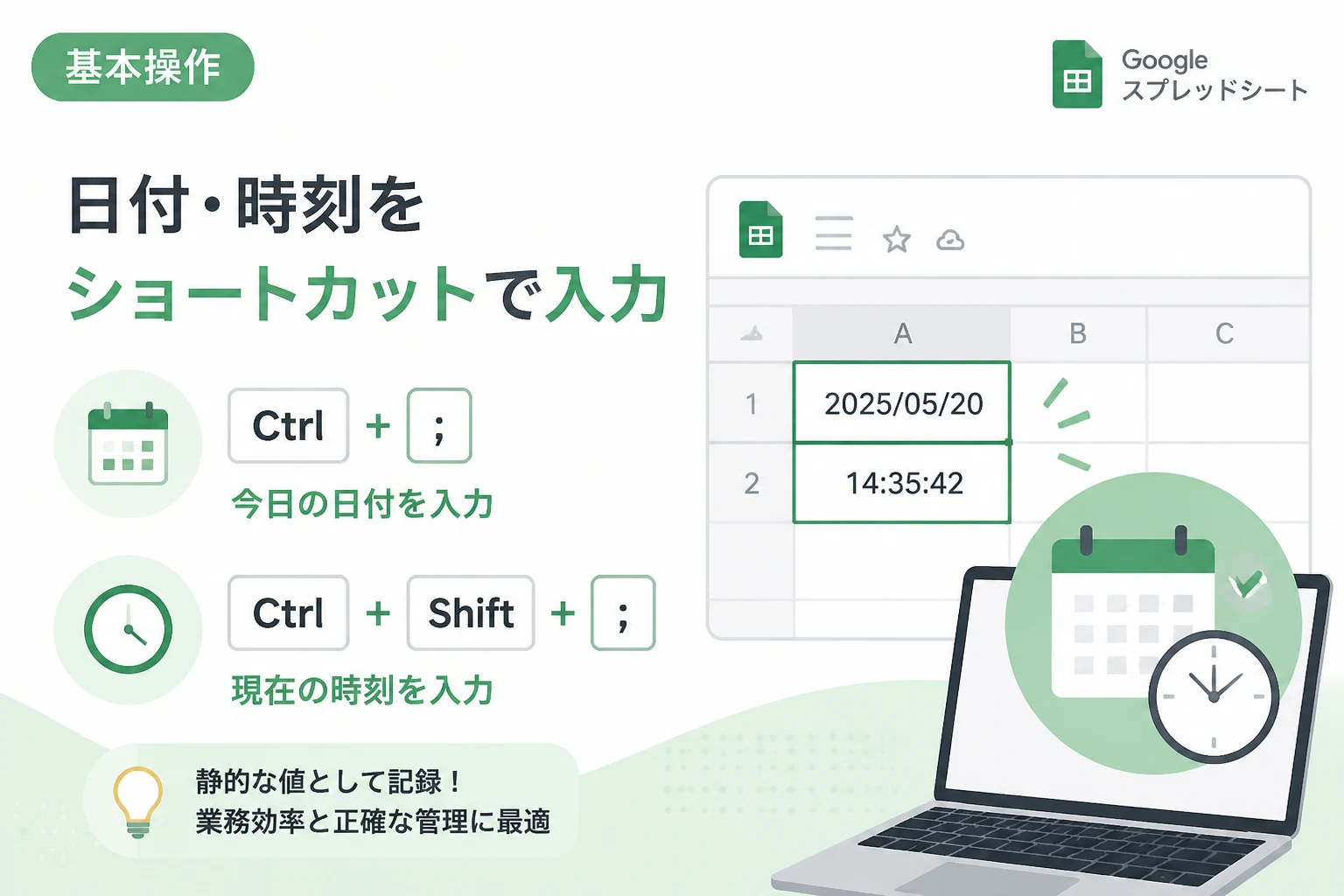
日付を入力するショートカットキー:Ctrl + ;
Googleスプレッドシートで「今日の日付」を最も素早く入力する方法は、Ctrlキーと;(セミコロン)キーを同時に押すことです。
この操作を行うだけで、現在の日付がアクティブなセルに即座に流し込まれます。
わざわざカレンダーを確認したり、テンキーで数字を打ち込んだりする必要はもうありません。
特に大量のデータを入力する際、このショートカットを覚えているだけで作業時間は大幅に短縮されます。
Windowsでの操作方法
WindowsOSを搭載したパソコンを使用している場合、操作は非常にシンプルです。
入力したいセルを選択した状態で、左手でCtrlキーを押し、右手で;キーを軽く叩いてください。
瞬時に「2026/05/11」といった形式で日付が表示されるはずです。
このとき、入力される日付はお使いのコンピュータのシステム時計に基づいています。
Macでの操作方法
Macを使用している場合も、基本的には同様の操作で日付を入力可能です。
Macではcommandキーではなく、controlキーを使用する点に注意してください。
control + ; を押すことで、Windowsと同様に今日の日付が入力されます。
Macユーザーの方は、普段のコマンド操作と混同しないよう意識しておくとスムーズです。
時刻を入力するショートカットキー:Ctrl + Shift + ;
日付だけでなく、現在の時刻を正確に入力したい場面も多々あります。
タイムスタンプとして時刻を記録したい場合は、Ctrl + Shift + ; のショートカットを利用しましょう。
このショートカットは、実質的にCtrlキーと:(コロン)キーを押していることと同義です。
キーボードの配列によっては:を直接入力する感覚に近いかもしれませんが、基本はShiftキーを組み合わせると覚えておけば間違いありません。
現在の正確な時間を1秒で入力
このショートカットを実行すると、現在時刻が「14:30:00」といった形式でセルに挿入されます。
分単位まで正確に入力されるため、ログの記録や勤怠管理に最適です。
手動で「14」「:」「30」と打ち込む手間を考えると、その差は歴然です。
秒単位まで自動入力されるため、データの正確性が求められるビジネスシーンで重宝します。
日付と時刻を組み合わせて入力する方法
同じセルの中に、日付と時刻の両方を表示させたい場合もあるでしょう。
その場合は、まずCtrl + ; で日付を入力し、続けてスペースを一つ空けます。
その後にCtrl + Shift + ; を押すことで、一つのセル内に「2026/05/11 14:30:00」という情報を共存させることが可能です。
少し工夫するだけで、非常に詳細なタイムスタンプを作成できるテクニックです。
ショートカット入力と関数の違いを理解する
スプレッドシートには、日付を表示する=TODAY()関数や、時刻を含む現在日時を表示する=NOW()関数が存在します。
ショートカットによる入力とこれらの関数には、決定的な違いがあることを理解しておかなければなりません。
それは、入力されたデータが「静的」か「動的」かという点です。
この違いを理解せずに使い分けてしまうと、後からデータを確認した際に大きなトラブルに繋がる可能性があります。
ショートカットは「値」を固定する
ショートカットキーを使って入力した日付や時刻は、その瞬間の「値」としてセルに書き込まれます。
一度入力されたデータは、明日になっても、ファイルを開き直しても変わることはありません。
いつ誰が入力したのかを記録する「記録用」のデータとしては、ショートカットによる入力が正解です。
証跡としての記録を残したい場合は、必ずショートカットキーを使用するようにしましょう。
関数は「常に最新」に更新される
一方で、=TODAY()などの関数を使用した場合は、ファイルを開くたびにその日の日付に自動更新されます。
「今日から締め切りまであと何日か」を計算するような場合には、関数を利用するのが適切です。
しかし、過去の作業記録として残したい場所に関数を使ってしまうと、翌日には日付が書き換わってしまいます。
目的に応じて「ショートカットによる固定」か「関数による自動更新」かを選択してください。
入力された日付・時刻の見た目を調整する
ショートカットで入力されたデータが、必ずしも自分の望む表示形式(フォーマット)であるとは限りません。
例えば、「2026/05/11」ではなく「2026年5月11日」と表示させたい場合もあるはずです。
スプレッドシートでは、入力されたデータの中身を変えずに、見た目だけを自由に変更することができます。
ここでは、代表的な書式設定の変更手順について解説します。
表示形式メニューから変更する
表示形式を変更したいセルを選択し、上部メニューの「表示形式」をクリックしてください。
「数字」という項目の中に、「日付」や「時刻」といったプリセットが用意されています。
ここから希望の形式を選択するだけで、セルの見た目が一瞬で切り替わります。
ショートカットで素早く入力し、書式設定で整えるという流れが最も効率的です。
カスタム日時設定を活用する
標準の選択肢に納得がいかない場合は、「カスタム日時」の設定機能を利用しましょう。
「表示形式」メニューから「数字」を選び、一番下にある「カスタム日時」を選択します。
ここでは、「年」「月」「日」「曜日」を自由に組み合わせて、独自のフォーマットを作成できます。
例えば、「(月) 14時30分」のようにオリジナリティのある表示も可能です。
日付・時刻ショートカットの比較一覧表
主なショートカットと関数の違いを、視覚的に分かりやすく表にまとめました。
どの操作を行えばどのような結果が得られるのか、改めて整理しておきましょう。
| 操作・関数 | ショートカット/コマンド | 入力データの性質 |
|---|---|---|
| 今日の日付を入力 | Ctrl + ; | 静的な値(固定される) |
| 現在の時刻を入力 | Ctrl + Shift + ; | 静的な値(固定される) |
| 今日の日付を表示(関数) | =TODAY() | 動的な値(毎日更新される) |
| 現在の日時を表示(関数) | =NOW() | 動的な値(開くたびに更新) |
このように比較すると、ショートカットがいかに「記録」に適しているかが分かります。
日報や売上管理など、後から振り返るためのデータ入力にはショートカットを優先して使いましょう。
ショートカットが効かない場合のチェックポイント
便利なショートカットキーですが、環境によっては意図した通りに動作しないことがあります。
「ショートカットを押しても何も起きない」「別の記号が入力される」といった場合の対処法を知っておきましょう。
多くの場合、キーボードの設定やブラウザの状態が原因です。
日本語入力(IME)がオンになっていないか
最も多い原因は、日本語入力システム(IME)が「あ」の状態(全角モード)になっていることです。
ショートカットキーは基本的に半角英数モードで実行することを前提としています。
全角モードでも動作する場合はありますが、意図しない変換候補が出てしまうことがあります。
不具合を感じたら、一度半角/全角キーを押してモードを切り替えてから試してみてください。
キーボード配列(JIS/US)の違いを確認する
お使いのキーボードが「日本語配列(JIS)」か「英語配列(US)」かによって、記号の位置が異なります。
一般的な日本語キーボードであれば、;(セミコロン)は「れ」のキーにあります。
しかし、USキーボードを使用している場合は配置が異なるため、対応するキーの位置を再確認する必要があります。
自分が普段使っているデバイスのキー配列を正しく認識しておくことが大切です。
ブラウザの拡張機能と競合していないか
Google Chromeなどのブラウザにインストールしている拡張機能が、独自のショートカットを割り当てている場合があります。
特定の拡張機能がCtrl + ; を別のコマンドとして予約していると、スプレッドシート側の操作が優先されません。
もし特定のブラウザだけで動かない場合は、シークレットモードで動作を確認してみるのが良いでしょう。
シークレットモードで正常に動作するなら、拡張機能のどれかが原因である可能性が高いと言えます。
さらに作業を効率化するための応用テクニック
日付入力の基本をマスターしたら、次はさらに一歩進んだテクニックを身につけましょう。
スプレッドシートには、ショートカット以外にも入力を補助する強力な機能が備わっています。
これらを組み合わせることで、もはやキーボードをほとんど叩かずにデータを完成させることも夢ではありません。
カレンダーから日付を選択する機能
特定のセルに対して「日付の妥当性」というデータの入力規則を設定しておくと便利です。
セルをダブルクリックするだけで、小さなカレンダーが表示されるようになります。
今日の日付以外を入力したいときや、カレンダーを見ながら予定を立てたいときに非常に有効です。
ショートカットとこの「カレンダー選択」を併用すれば、日付入力に関するストレスは皆無になります。
オートフィル機能による連続入力
「今日の日付」を一つ入力した後、その下のセルに翌日、翌々日の日付を入力したい場合があります。
この場合、ショートカットを何度も押す必要はありません。
セルの右下にある小さな四角(フィルハンドル)を下にドラッグしてください。
自動的に連番の日付が生成され、一瞬でスケジュール表の土台が完成します。
モバイルアプリでの日付入力
スマートフォンやタブレットのGoogleスプレッドシートアプリでは、物理キーボードがないためショートカットが使えません。
しかし、アプリ版では日付入力専用のピッカーが表示されるよう設計されています。
セルを選択して入力モードにした際、カレンダーアイコンが表示されるのを確認してください。
外出先でも、デバイスに最適化された方法で素早く入力を済ませることが可能です。
まとめ
Googleスプレッドシートにおいて、ショートカットキーによる日付・時刻の入力は避けては通れない必須スキルです。
Ctrl + ; で今日の日付を、Ctrl + Shift + ; で現在の時刻を、それぞれ1秒で入力できます。
手入力によるミスを減らし、業務のスピードを底上げするために、今日から意識して使ってみてください。
関数との使い分けや表示形式のカスタマイズまでマスターすれば、あなたのスプレッドシート活用能力は一段と向上するはずです。
この記事で紹介したテクニックを活用して、よりスマートで効率的なデータ管理を実現しましょう。