
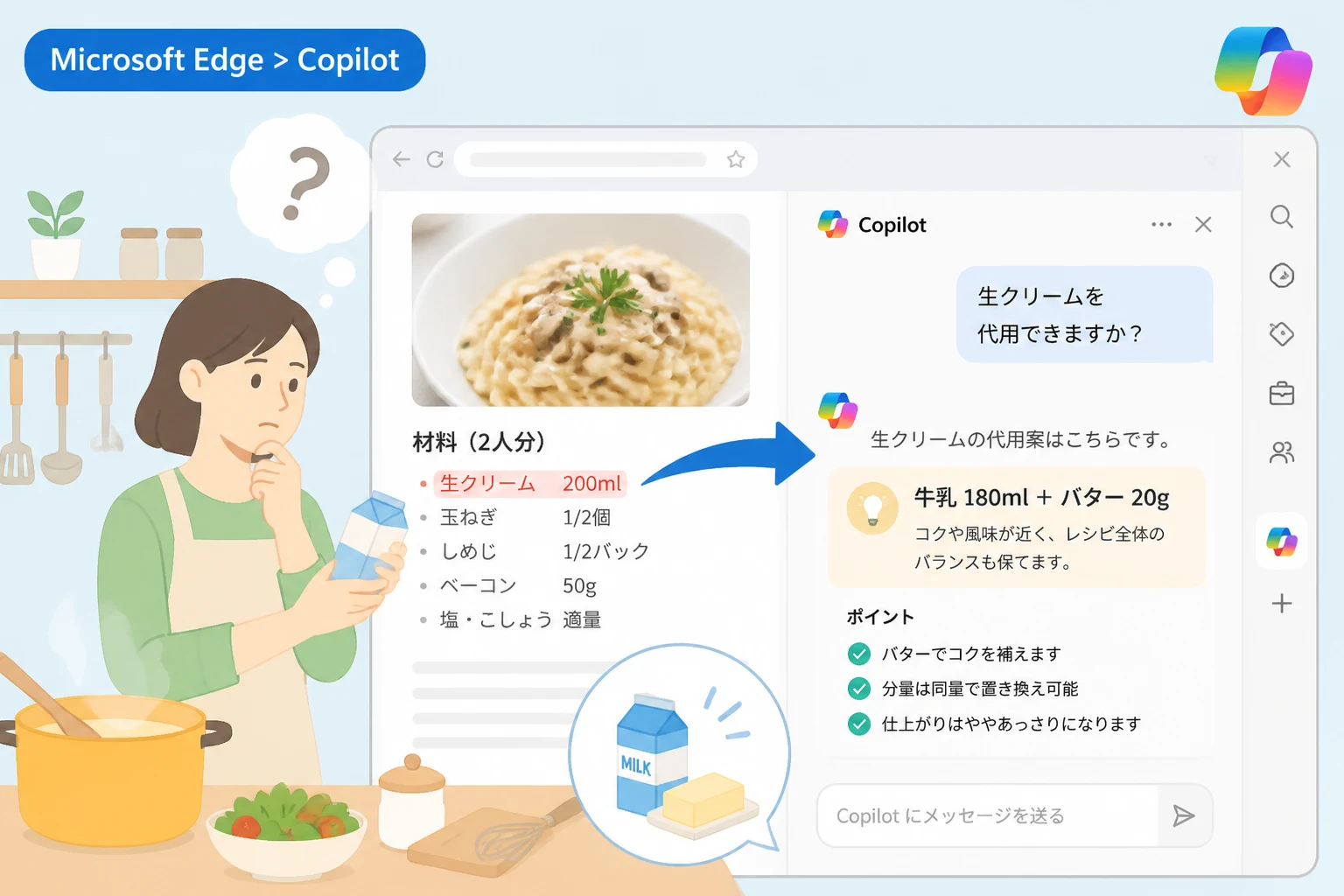
料理をしている最中に、レシピに書かれている特定の材料が自宅にないことに気づき、慌ててしまった経験はありませんか。
スーパーまで買いに走る時間がないとき、手元にある別の食材で代用できれば非常に便利です。
2026年現在、ブラウザのMicrosoft Edgeに搭載されているAIアシスタントを活用すれば、閲覧中のレシピに合わせた最適な代用案を即座に提案してくれます。
本記事では、レシピサイトを閉じずにその場で「この材料は代用できる?」と質問し、料理をスムーズに続けるための具体的な方法を紹介します。
Microsoft EdgeのAIが料理を強力にサポートする理由
Microsoft Edgeに標準搭載されているAI「Copilot」は、単なる検索エンジン以上の役割を果たしてくれます。
従来の検索では、レシピサイトを一度離れて「牛乳 代用」などのキーワードで検索し直す手間がありました。
しかし、Edgeのサイドバーで動作するAIは、今まさに開いているウェブページの内容をリアルタイムで理解する能力を持っています。
これにより、レシピ全体のバランスを考慮した上で、最も適した代用食材を提案することが可能になりました。
例えば、お菓子作りにおいて牛乳の代用を探す際、それが「コクを出すため」なのか「水分を補うため」なのかをAIが文脈から判断します。
この高度な文脈理解こそが、Microsoft Edgeを使って料理の悩みを解決する最大のメリットと言えるでしょう。
作業を中断させないシームレスな体験
料理中は手が離せなかったり、汚れが気になったりするため、スマートな操作が求められます。
EdgeのAI機能はブラウザの右側にサイドバーとして表示されるため、元のレシピ画面を隠すことなく対話ができるのが特徴です。
スクロールして手順を確認しながら、同時にAIの回答を読み進めることができるため、調理のテンポを崩しません。
膨大なデータベースに基づいた信頼性の高い回答
AIはインターネット上の無数の料理データや調理科学の知識を学習しています。
個人のブログから大手料理サイトまで幅広い情報を網羅しているため、意外な食材の組み合わせを提案してくれることもあります。
「この食材でも本当に大丈夫かな?」という不安を、論理的な根拠とともに解消してくれるのが心強いポイントです。
事前準備:EdgeのAI機能を使いやすく設定する
レシピサイトでAIを活用するためには、いくつかの簡単な設定を確認しておく必要があります。
まず、Microsoft Edgeが最新バージョンに更新されていることを確認してください。
画面右上のサイドバーにある「Copilot」アイコンをクリックして、チャットウィンドウを開きます。
ここで重要となるのが、「ブラウザのコンテンツへのアクセスを許可する」という設定を有効にすることです。
この設定がオフになっていると、AIは今開いているレシピの内容を読み取ることができません。
設定メニューの「サイドバー」から「Copilot」を選択し、ページ情報の読み取り許可がオンになっているかチェックしましょう。
準備が整えば、あとは料理中にいつでも質問を投げかけるだけの状態になります。
実践!レシピを見ながら「代用」を質問する手順
それでは、具体的にどのようにAIへ質問を投げかけるのか、その手順をステップごとに見ていきましょう。
ステップ1:レシピサイトを開く
まずは、いつも通りお好みのレシピサイトで作りたい料理のページを表示します。
ここでは、特定のサイトに限定されず、どのようなウェブサイトでもAIのサポートを受けることが可能です。
ステップ2:サイドバーのAIを起動する
キーボードショートカットのCtrl + Shift + .(ピリオド)を押すか、右上のアイコンをクリックしてAIを起動します。
画面の右側にチャット画面が表示され、レシピと並べて閲覧できる状態になります。
ステップ3:具体的な代用案を質問する
チャット入力欄に、具体的な質問を入力します。
単に「代用を教えて」と送るよりも、「このレシピの生クリームを、家にある牛乳とバターで代用できますか?」のように具体的に聞くのがコツです。
AIはページ内の分量を自動的に把握し、「牛乳180mlに対してバター20gを混ぜてください」といった正確な比率を回答してくれます。
ステップ4:回答を確認して調理を続ける
AIからの回答を確認し、代用食材を使って調理を続行します。
もし分量の計算が難しければ、「材料が半分の量ならどうなりますか?」と続けて質問することも可能です。
AIへの質問効率を高める「魔法のフレーズ」集
質問の仕方(プロンプト)を少し工夫するだけで、AIから返ってくる情報の精度は劇的に向上します。
状況に合わせた使いやすいフレーズをいくつか紹介します。
- 「このレシピの中で、糖質を抑えるために代用できる食材はありますか?」
- 「子供が苦手なピーマンを、別の野菜で代用する場合のおすすめを教えてください。」
- 「オーブンがないので、フライパンで代用して作る手順を教えてください。」
- 「塩分を控えたいのですが、調味料の配合をどう変えれば良いですか?」
このように、「制約条件」や「目的」をセットで伝えることが重要です。
AIは単なる食材の置き換えだけでなく、調理法や味のバランスまで考慮したアドバイスを返してくれます。
従来の方法とEdge AI活用の比較
これまでの検索方法と、EdgeのAIを活用する方法にどのような違いがあるのかを以下の表にまとめました。
| 比較項目 | 従来のウェブ検索 | EdgeのAI(Copilot)活用 |
|---|---|---|
| 検索の手間 | 別タブを開いて検索し直す必要がある | レシピを表示したままサイドバーで完結 |
| 回答の具体性 | 一般的な代用案が表示される | 表示中のレシピの分量に合わせた回答 |
| 理解の深さ | キーワードに一致するページを探す | 料理の文脈や目的を理解して提案 |
| 追加の質問 | 再度、別のキーワードで検索が必要 | 「じゃあ、これは?」と会話形式で深掘り可能 |
表を見るとわかるように、情報のパーソナライズ化においてAI活用は圧倒的な利便性を誇ります。
代用案を聞く際の注意点とリスク管理
非常に便利なAIですが、利用する際にはいくつか注意すべき点も存在します。
まず第一に、AIは時として誤った情報を生成する可能性(ハルシネーション)があることを理解しておきましょう。
特にアレルギーに関わる代用案については、AIの回答を鵜呑みにせず、必ずパッケージの成分表示などを自身の目で確認してください。
また、お菓子作りなどの「化学反応」が重要になるレシピでは、代用によって食感が大きく変わってしまうことがあります。
「仕上がりにどのような影響が出ますか?」とAIに追加で確認することで、失敗を防ぐことができます。
基本的にはAIの提案をヒントとしつつ、最終的な判断は調理者自身が行うのがベストです。
さらに便利に!2026年のEdge AI活用術
最新のEdgeでは、テキストだけでなく画像の認識能力も飛躍的に向上しています。
例えば、冷蔵庫の中身をスマホのカメラで撮影し、その画像をEdgeに共有することで「これらを使って代用できる?」と聞くことも可能です。
「賞味期限が近いこの食材を、レシピのどこかで使えないか」といった高度な相談にも乗ってくれます。
さらに、音声入力機能を併用すれば、手が離せない調理中でもハンズフリーで対話が楽しめます。
料理のパートナーとしてAIを使いこなすことで、キッチンでのストレスは最小限に抑えられるでしょう。
技術の進化により、レシピ通りに作らなければならないというプレッシャーから解放される時代が来ています。
まとめ
Microsoft EdgeのAI機能を活用すれば、レシピサイトを見ながら食材の代用案を即座に見つけることができます。
「材料が足りないから作るのを諦める」といった悩みは、もう過去のものになりました。
サイドバーから手軽に呼び出せるAIアシスタントは、あなたの料理の幅を広げ、日々の献立作りをより楽しいものに変えてくれます。
まずは今日、冷蔵庫に足りないものを見つけたら、EdgeのAIにそっと話しかけてみてください。
きっと、想像以上の素晴らしい代替案を提案してくれるはずです。
便利なツールを味方につけて、自由で創造的な料理の時間を楽しみましょう。
詳細な使い方はMicrosoft Edge 公式サポートページも参考にしてください。