
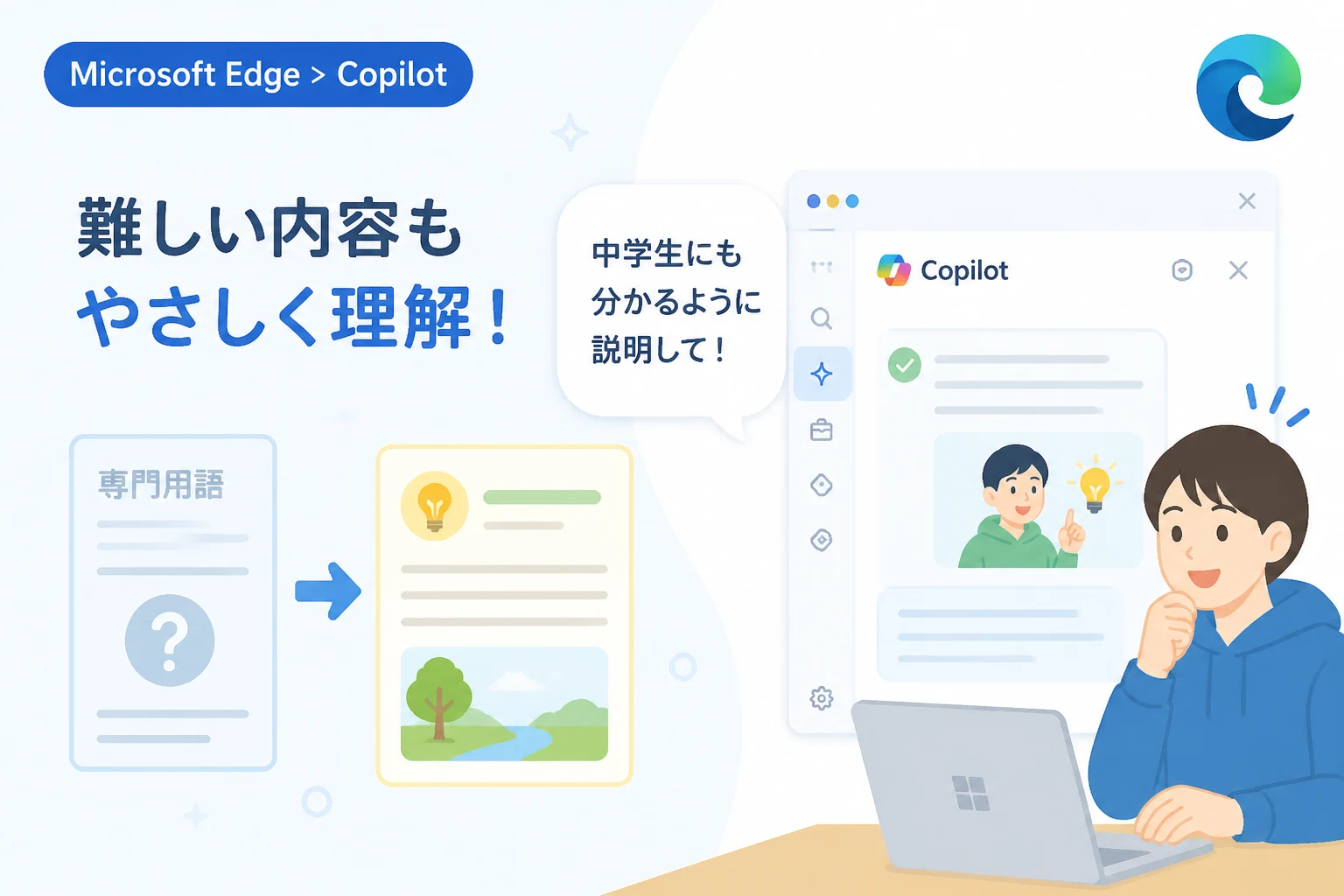
インターネットで情報を調べているときに、専門用語ばかりの難しい解説ページに当たって困った経験はありませんか。
最新の技術動向や公的な手続き、あるいは学術的な論文などのページは、言葉の定義が難しく、内容を理解するだけで一苦労です。
2026年現在、私たちのブラウジング環境はAIの進化によって劇的な変化を遂げています。
特にMicrosoft Edgeに標準搭載されているAIアシスタント「Copilot」は、Webサイトの閲覧体験を根本から変えてくれる強力なツールです。
この記事では、専門用語が並ぶ難解なWebページを、「中学生にも分かるように」噛み砕いて説明してもらうための具体的な手順をご紹介します。
この機能を使いこなせば、どんなに難しい内容でも一瞬で自分の知識として吸収できるようになるでしょう。
Webページの難読化問題を解決するEdgeのCopilot
多くのWebサイトは、特定の専門家や経験者を対象に書かれているため、初心者にはハードルが高いことが多々あります。
自力で一つ一つの用語を検索し直していると、時間ばかりが過ぎてしまい、本来の目的を見失ってしまうこともあるはずです。
Microsoft Edgeのサイドバーに統合されたCopilotは、今開いているページのテキストを瞬時に読み取り、文脈を理解する能力に長けています。
ただ要約するだけでなく、読み手の理解レベルに合わせて言葉を選び直してくれるのが、Copilotの最大の特徴です。
これにより、私たちは「読む」という作業のストレスから解放され、「理解する」という本質的な活動に集中できるようになります。
AIに適切な指示(プロンプト)を与えるだけで、難しい論文がまるで親切な先生の解説のように様変わりします。
Copilotを起動して準備を整える手順
まずは、ブラウザ上でCopilotをいつでも使える状態にしましょう。
Microsoft Edgeの画面右上にあるロゴアイコンをクリックするか、ショートカットキーのAlt + Cを押すとサイドバーが表示されます。
サイドバーが表示されたら、チャットウィンドウがアクティブになっていることを確認してください。
このとき、Copilotが現在表示しているページの内容を参照できるように設定されていることが重要です。
「ページ コンテキストへのアクセスを許可する」という設定がオンになっているか、プライバシー設定を一度チェックしておきましょう。
この設定が有効であれば、わざわざテキストをコピー&ペーストする必要はありません。
「このページについて教えて」と頼むだけで、AIはページ全体の内容を把握してくれます。
「中学生にも分かるように」と依頼する魔法のプロンプト
Copilotに説明を求める際、単に「要約して」とだけ入力するのはもったいない使い方です。
AIに対しては、「誰に向けて説明するのか」を明確に指定することで、回答の質が劇的に向上します。
ここで推奨したいのが、「中学生にも分かるように説明して」というフレーズを付け加える手法です。
中学生レベルという指定は、日常的な語彙を使いつつ、論理的な構成を維持してもらうのに最適なバランスと言えます。
例えば、「このページの内容を中学生にも分かるように、3つのポイントで説明してください」と入力してみましょう。
すると、AIは難しいカタカナ語や専門用語を、身近な例え話に置き換えて解説してくれます。
「抽象的な概念」を「具体的なイメージ」に変換してもらうことが、理解を深める近道です。
具体的な指示の出し方のバリエーション
状況に合わせて、プロンプトに少し工夫を加えるだけで、より納得感のある回答が得られます。
もし内容が非常に多岐にわたる場合は、「最も重要な結論を最初に教えて」と付け加えるのが効果的です。
また、分からない特定の単語がある場合は、その単語をドラッグして選択してからCopilotに質問を投げかけることも可能です。
「この用語の意味を、中学生でも習う言葉だけで説明して」と頼めば、専門辞書を引くよりも分かりやすい答えが返ってくるでしょう。
さらに、説明の中に「例え話」を入れてもらうように指示するのも非常におすすめです。
「ITインフラの話を、道路や水道などの身近な設備に例えて教えて」といった具合です。
対象レベルによる説明の変化を比較する
指示の出し方一つで、Copilotが生成する文章がどのように変わるのかを理解しておきましょう。
以下の表は、同じ難解なトピックに対して、ターゲット設定を変えた場合の回答傾向をまとめたものです。
| 指定するターゲット | 説明のスタイル | 主なメリット |
|---|---|---|
| 小学生向け | ひらがなを多用し、非常に単純な例えを用いる | 根本的なイメージを掴むのに最適 |
| 中学生向け | 論理的整合性を保ちつつ、平易な言葉で構成する | 全体像と仕組みをバランスよく理解できる |
| 高校生・大学生向け | 学術的な背景を含め、正確な用語も一部使用する | レポート作成や試験対策に役立つ |
| 専門家向け | 業界標準の用語を使い、効率的に要点をまとめる | 最新動向を素早くキャッチアップできる |
このように、中学生向けの指定は、正確さを損なわずに分かりやすさを最大化できる「黄金のルール」と言えます。
ビジネスシーンであっても、新しい分野の勉強を始める際には、まず中学生向けの説明から入るのが最も効率的です。
さらに理解を深めるための応用テクニック
Copilotからの回答を読んで、まだ少し難しいと感じる部分があれば、遠慮なく追加で質問をしましょう。
「今の説明の〇〇という部分がまだ難しいので、もっと噛み砕いて教えて」とチャットを続けることができます。
これが、一方的に文章を読むだけでは得られない、対話型AIならではのメリットです。
また、解説してもらった内容を定着させるために、「今の内容を理解できているか確認するためのクイズを出して」と頼むのも面白い活用法です。
アウトプットの機会を作ることで、受動的な読み物だったWebページが、能動的な学習ツールへと変わります。
EdgeのCopilotは、単なる翻訳機や要約機ではなく、あなたの隣に座っているパーソナル家庭教師のような存在なのです。
情報の信頼性を確認する方法
AIの回答が本当に正しいのか不安に感じる場合は、Copilotが表示する「引用元」を確認しましょう。
Copilotの回答テキストには、参照したWebサイトへのリンクが数字で示されています。
そのリンクをクリックすれば、ソースとなった元のページに戻って、正確なデータを確認することが可能です。
「分かりやすさ」と「正確さ」を両立させるために、AIの解説を入り口にしつつ、最終的には元の情報に触れる姿勢が大切です。
特に法的アドバイスや医療情報などは、AIの解説を鵜呑みにせず、必ず公式な情報源と照らし合わせるようにしてください。
Edge Copilotを活用する際の注意点
非常に便利な機能ですが、いくつか覚えておくべきポイントがあります。
まず、企業内の機密情報や個人情報が含まれるページについては、組織の設定によってCopilotが制限されている場合があります。
仕事で利用する際は、自社のセキュリティポリシーを確認してから使用するようにしましょう。
また、非常に長い論文や書籍のようなボリュームのページでは、一度の指示ですべてを網羅できないことがあります。
そのような場合は、「第1章の内容を説明して」「次に第2章をお願い」というように、小分けにして依頼するのがコツです。
AIも人間と同じで、情報を小出しにした方がより精度の高い回答を出しやすくなります。
まとめ
Microsoft EdgeのCopilotを活用すれば、難解な言葉の壁に阻まれることはもうありません。
「中学生にも分かるように」というシンプルな一言が、あなたのブラウジングを劇的に快適なものへと変えてくれます。
専門用語に圧倒されてページを閉じてしまう前に、まずはサイドバーを開いてAIに相談してみてください。
新しい知識を効率よく、そして楽しく吸収できるこの機能を、ぜひ今日から活用していきましょう。
テクノロジーを賢く使いこなすことで、情報の波に飲み込まれることなく、必要な知恵だけを確実に手に入れることができるはずです。