
Googleドキュメントで長い文書を作成しているとき、章の順番を入れ替えたいと感じることはありませんか。
文末から文頭へ、あるいは中盤のセクションを別の場所へ移動させる作業は、従来であればコピー&ペーストを繰り返す必要がありました。
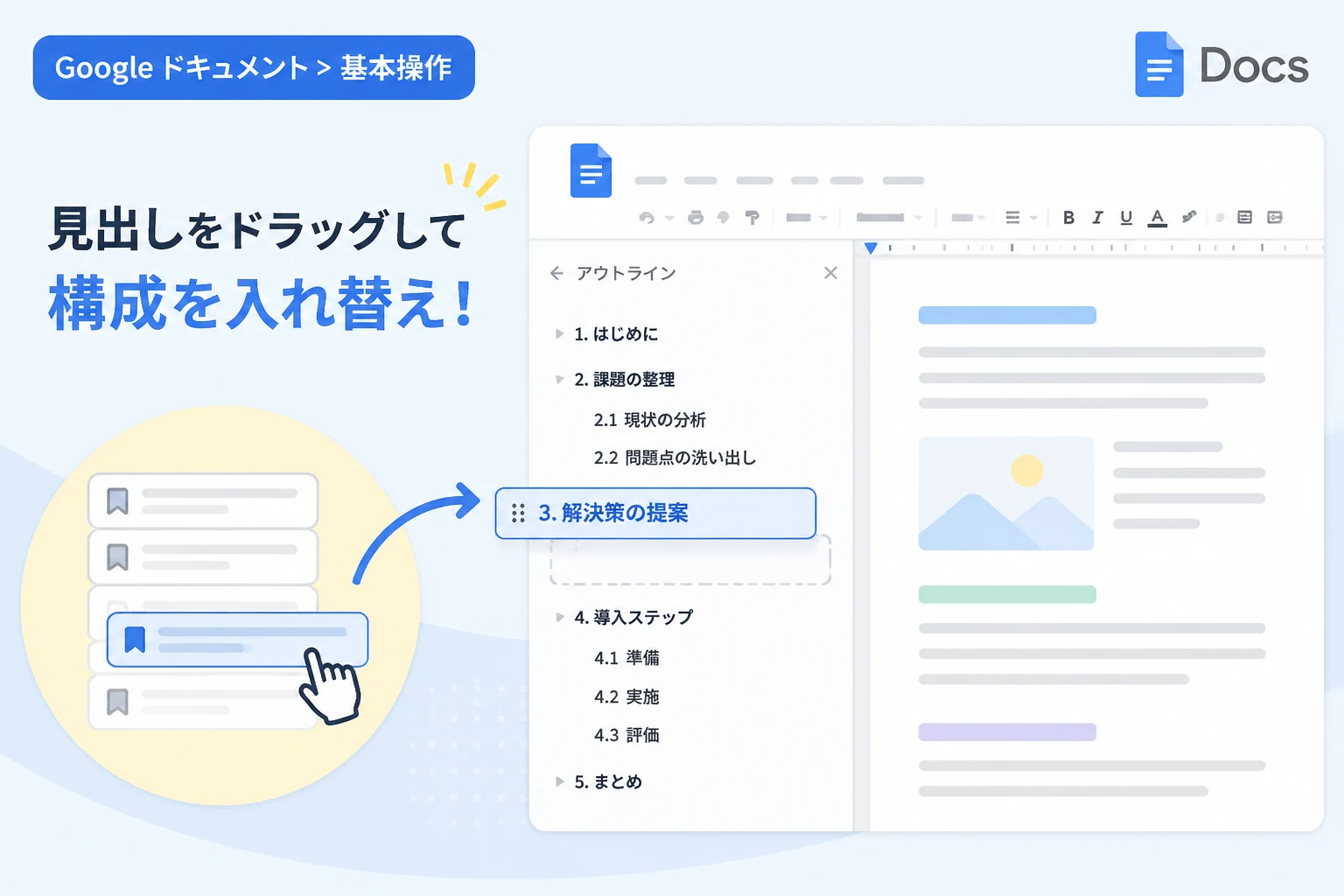
しかし、現在のGoogleドキュメントには、アウトライン上の見出しをドラッグするだけで、そのセクション全体を移動できる非常に便利な機能が備わっています。
この機能を活用することで、複雑な構成案の練り直しや、レポートのブラッシュアップが驚くほどスムーズに進みます。
本記事では、Googleドキュメントのアウトライン機能を使いこなし、直感的に文書構成を入れ替える方法について詳しくお伝えします。
Googleドキュメントの「アウトライン機能」とは?
アウトライン機能とは、文書内に設定された「見出し」を自動的に抽出し、画面左側に目次として表示する機能です。
単なる目次としての役割だけでなく、文書全体の構造を俯瞰して把握するためのナビゲーションツールとして機能します。
この機能が有効であれば、クリック一つで目的の章へジャンプできるため、数百ページに及ぶような大作でも迷子になることはありません。
アウトラインを表示するには、上部メニューの「表示」から「アウトラインを表示」を選択するか、ショートカットキーを使用します。
サイドバーに表示される見出しは、本文中で見出し1や見出し2といったスタイルが適用されているテキストが自動的に反映される仕組みです。
見出しスタイルの重要性
アウトライン機能を最大限に活用するためには、本文のテキストに対して適切に見出しスタイルを設定する必要があります。
標準テキストのままフォントサイズを大きくしたり太字にしたりしただけでは、アウトラインには表示されません。
必ずツールバーのスタイル選択メニューから、「見出し1」「見出し2」などの階層構造を意識した設定を行ってください。
これにより、Googleドキュメントは「どこからどこまでが一つの章なのか」を正確に認識できるようになります。
見出しのドラッグ&ドロップで構成を入れ替えるメリット
従来のようにテキストを範囲選択して切り取り、別の場所に貼り付ける作業には、いくつかのリスクが伴います。
例えば、貼り付け先を間違えて既存の文章を消してしまったり、コピーの範囲が足りずに末尾の数行が残ってしまったりするミスが起こり得ます。
アウトライン上でのドラッグ&ドロップを使用すれば、見出しに紐付く本文すべてがセットで移動するため、こうしたミスを未然に防げます。
また、視覚的に「章の順番」だけを入れ替えることができるため、構成の論理的な流れを整理する作業に集中できます。
特に、スマートチップやデータ抽出機能が一般化した2026年現在のドキュメント作成においては、こうした構造化された操作が基本スキルとなっています。
効率的な編集が可能になる場面
企画書を作成中に、結論を先に持ってきたほうが説得力が増すと判断した場合、アウトライン操作なら一瞬で変更が完了します。
また、複数のメンバーで共同編集を行っている際も、全体の流れを調整する役割の人がスムーズに指示を反映できます。
表形式のデータや画像が含まれるセクションであっても、レイアウトを崩すことなく正確に移動できるのが最大の強みです。
実践!アウトラインで構成を入れ替える手順
それでは、具体的にアウトラインを使って章の構成を入れ替える手順を確認していきましょう。
1. アウトラインを表示する
まずは、Googleドキュメントの画面左側にアウトラインサイドバーが表示されているか確認してください。
もし表示されていない場合は、画面左端にある小さなドキュメントアイコン(概要を表示)をクリックします。
または、メニューバーの表示をクリックし、アウトラインを表示にチェックが入っているかを確認してください。
2. 移動したい見出しを選択する
サイドバーに表示されている見出しの一覧から、移動させたい章の見出しの上にマウスカーソルを合わせます。
見出しをクリックすると本文内の該当箇所へジャンプしますが、入れ替え作業ではクリックしたままの状態を保持します。
3. ドラッグ&ドロップで移動する
見出しを掴んだまま、移動させたい目的の場所まで上下にドラッグしてください。
ドラッグ中には、移動先を示す青い線が表示されるため、どの章の間に挿入されるかが一目でわかります。
適切な位置でマウスのボタンを離すと、本文内のテキストや画像が自動的に再配置されます。
移動後の自動調整について
この方法で章を移動させると、その見出しの下にぶら下がっている「小見出し」も一緒に移動します。
例えば「第2章」を移動させると、その中に含まれる「2.1節」や「2.2節」の内容もすべて連動して動きます。
| 操作項目 | 従来のコピペ | アウトラインドラッグ |
|---|---|---|
| 作業速度 | 遅い(選択と貼り付けが必要) | 非常に速い(直感的) |
| ミスの発生率 | 高い(貼り付けミスなど) | 極めて低い(構造ごと移動) |
| 階層構造の保持 | 手動での確認が必要 | 自動的に保持される |
ドラッグ&ドロップ機能を使用する際の注意点
非常に便利な機能ですが、いくつか注意しておくべきポイントがあります。
まず、移動させたいセクションの終端は、次の見出しが始まる直前までと判断されます。
そのため、もし次の章との間に本来含めるべきではない余白や注釈がある場合、それらも一緒に移動してしまいます。
移動後は、章の継ぎ目の文章が不自然になっていないか、一度目を通して確認することをおすすめします。
階層が深い場合の挙動
非常に複雑な階層構造(見出し4や見出し5など)を持っているドキュメントでは、ドラッグ時に意図しない範囲まで巻き込んでしまうことがあります。
大きな親見出しを移動させると、その配下にあるすべての子見出しがセットで動くことを常に意識しましょう。
逆に、子見出しだけを移動させたい場合は、その特定の小さな見出しだけをドラッグするようにしてください。
ページレスモードでの利用
Googleドキュメントの「ページレス」形式を利用している場合、このアウトライン操作はさらに快適になります。
ページレスモードでは改ページという概念がないため、章を移動させた際の余白調整を気にする必要がほとんどありません。
長文のウェブ記事原稿や社内マニュアルを作成する際は、ファイルメニューのページ設定からページレスを選択しておくと良いでしょう。
効率的な文書作成のための応用テクニック
アウトライン機能をさらに活用するためのテクニックを紹介します。
見出しの非表示設定
アウトラインには表示させたいけれど、目次としては不要な項目があるかもしれません。
その場合は、アウトラインサイドバー上で該当する見出しにカーソルを合わせ、右側に表示されるXマーク(アウトラインから削除)をクリックします。
これにより、本文の見出しスタイルは維持したまま、サイドバーのリストからだけ消去することが可能です。
ショートカットキーの併用
マウス操作だけでなく、キーボードショートカットを併用すると編集効率がさらに向上します。
見出しスタイルを適用する際は、Ctrl + Alt + [数字](Windows)やCommand + Option + [数字](Mac)を活用しましょう。
素早く見出しを設定し、即座にアウトラインを構築することで、考えるスピードを落とさずに執筆に没頭できます。
スマホアプリ版での操作
2026年現在のモバイル版Googleドキュメントアプリでも、アウトラインの閲覧と移動は可能になっています。
移動中や外出先で「やはりこの章は先に持ってきたほうがいい」と思いついた際、スマートフォンから直感的に構成を変更できるのは大きな利点です。
ただし、細かいドラッグ操作はPC版のほうが精度が高いため、最終的な調整はデスクトップ環境で行うのが無難です。
まとめ
Googleドキュメントのアウトライン機能を使った構成の入れ替えは、ドキュメント作成の生産性を劇的に向上させるテクニックです。
見出しスタイルを正しく設定し、サイドバーでドラッグ&ドロップを行うというシンプルな手順だけで、複雑な編集作業が完了します。
コピー&ペーストのミスに悩まされることなく、論理構成の構築という本来クリエイティブな作業に集中できるようになります。
今回ご紹介した方法を活用して、ぜひストレスのないスムーズな文書作成を実現してください。
日々の業務やレポート作成において、この機能があなたの強力な武器となるはずです。