
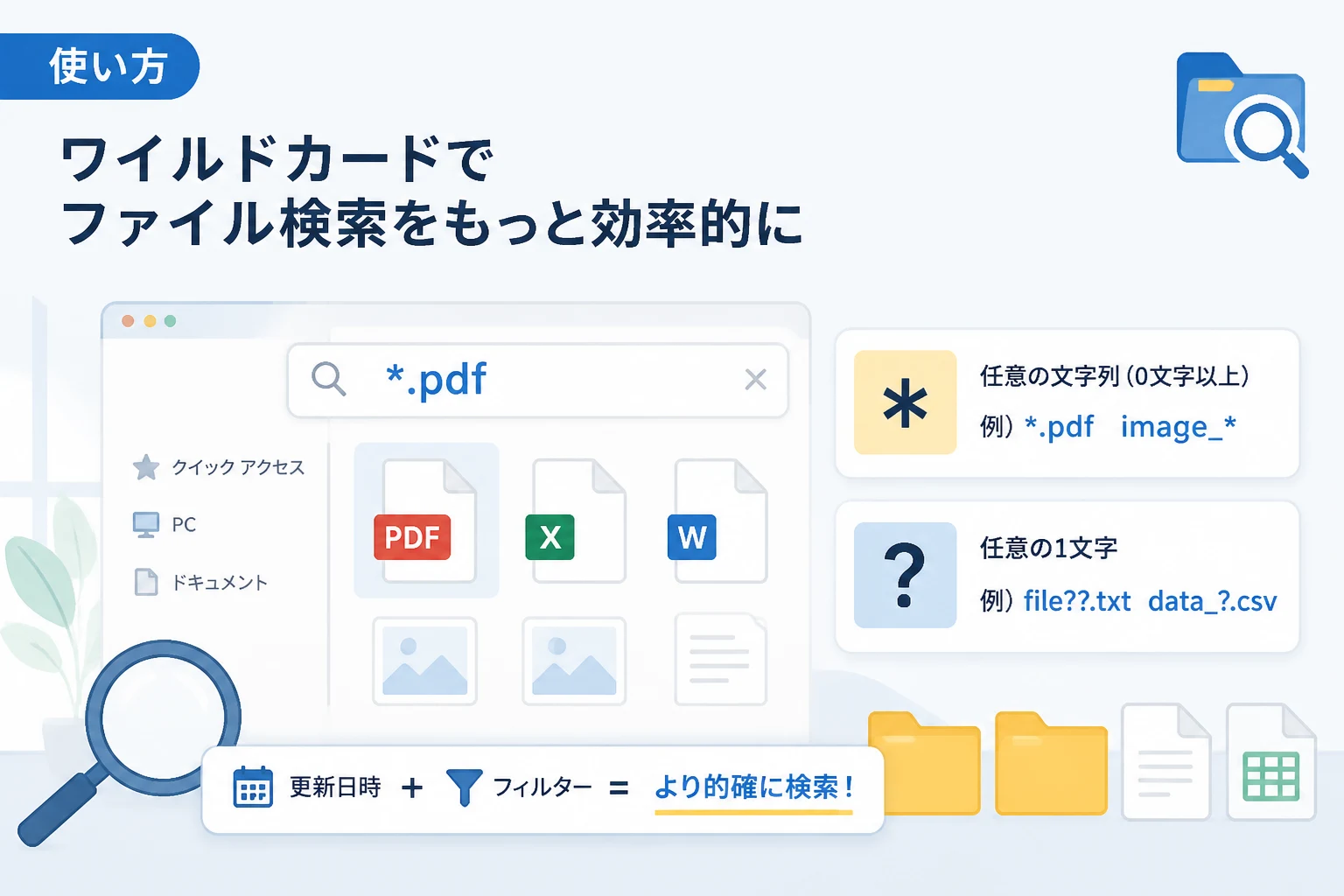
Windowsエクスプローラーを使用して大量のデータから特定のファイルを探し出す作業は、日常業務において避けては通れない課題です。
目的のファイル名が正確に思い出せなかったり、特定のルールに基づいた複数のファイルを一括で抽出したい場面は多々あります。
そのような時に極めて有効な手段となるのが、「ワイルドカード」と呼ばれる特殊な記号を用いた検索手法です。
本記事では、2026年現在の最新のWindows環境において、ファイル検索の効率を劇的に向上させるワイルドカードの使い方を詳しく解説します。
ワイルドカードとは?検索効率を高める基本概念
ワイルドカードとは、コンピュータの世界において、「任意の文字」を代用するために使われる特殊な記号のことです。
トランプのジョーカーのように、どのような文字にも成り代わることができるため、不確かな情報を補いながら検索を行うことが可能になります。
Windowsエクスプローラーでは、主に「アスタリスク(*)」と「クエスチョンマーク(?)」の2種類が利用されます。
これらの記号を使いこなすことで、従来の単純なキーワード検索では辿り着けなかったファイルへ、迅速にアクセスできるようになります。
例えば、「何かのプロジェクトに関する資料だったが、正確な日付やファイル名が不明」という場合でも、断片的な情報だけで絞り込みが行えます。
ワイルドカードを利用するメリット
ワイルドカードを利用する最大のメリットは、ファイル名の「パターン」を指定して一括抽出できる点にあります。
特定の拡張子だけを表示させたり、特定の命名規則に従ったファイル群だけを表示させたりすることが容易になります。
これにより、数千ものファイルが格納されたディレクトリ内でも、目視で探す手間を完全に排除できます。
アスタリスク(*)の使い方:任意の文字列を検索する
アスタリスク(*)は、「0文字以上の任意の文字列」を表すワイルドカードです。
文字数が全くわからない場合や、特定の言葉が含まれているかどうかを確認したい場合に最も多用されます。
前方一致・後方一致・部分一致の基本
アスタリスクを置く位置によって、検索の挙動が大きく変わります。
例えば、2026* と検索ボックスに入力すると、ファイル名の先頭が「2026」で始まるすべてのファイルが表示されます。
これは「前方一致」と呼ばれる手法で、年度やプロジェクトコードで始まるファイルを整理する際に便利です。
逆に、*.pdf と入力すれば、ファイル名に関わらず拡張子が「.pdf」であるすべてのファイルを抽出できます。
これを「後方一致」と呼び、特定の形式のファイルをまとめてバックアップしたい際などに役立ちます。
さらに、*会議* のようにキーワードの前後をアスタリスクで囲むと、ファイル名のどこかに「会議」という言葉が含まれるすべてのファイルが表示されます。
これが「部分一致」であり、最も汎用性の高い検索方法と言えるでしょう。
実践的な活用シーン:特定のプロジェクト資料を抽出する
例えば、あなたが「Project_Alpha」に関連する画像ファイルを探していると仮定します。
検索ボックスに Project_Alpha*.jpg と入力してください。
これにより、プロジェクト名で始まり、かつJPG形式であるファイルのみが瞬時にリストアップされます。
間に何らかの枝番や日付が入っていたとしても、アスタリスクがそれらをすべて吸収してくれます。
クエスチョンマーク(?)の使い方:1文字のプレースホルダ
クエスチョンマーク(?)は、「任意の1文字」を意味するワイルドカードです。
アスタリスクと異なり、文字数が厳密に決まっている場合に威力を発揮します。
文字数を固定して絞り込むテクニック
ファイル名の文字数が決まっている形式のデータを管理している場合、クエスチョンマークは非常に強力なフィルターとなります。
例えば、Report_??.docx と入力すると、「Report_01.docx」や「Report_A1.docx」などはヒットしますが、「Report_1.docx」や「Report_Final.docx」は除外されます。
これは、アンダースコアの後に必ず「2文字」存在することを条件にしているからです。
バージョン管理や日付検索での応用
日付をファイル名に含めている場合、特定の月のデータだけを抽出する際にも便利です。
202604??_log.txt と検索すれば、2026年4月の1日から30日までのログファイルを一括で表示できます。
このように、「変わらない部分」と「変化する1文字」を明確に区別したい場合に、クエスチョンマークを使用してください。
ワイルドカードの比較と使い分けまとめ
それぞれのワイルドカードの特性を理解し、適切に使い分けることが重要です。
以下の表に、主要な違いと用途をまとめました。
| 記号 | 意味 | 主な用途 | 具体例 |
|---|---|---|---|
* (アスタリスク) | 0文字以上の任意の文字列 | 文字数が不明なとき、特定の拡張子を探すとき | *仕様書*.xlsx |
? (クエスチョンマーク) | 任意の1文字 | 文字数が決まっているとき、連番を整理するとき | ver_?.zip |
より高度な検索!ワイルドカードの組み合わせ技
アスタリスクとクエスチョンマークを組み合わせることで、さらに複雑な検索条件を設定できます。
例えば、IMG_????_*.jpg という検索キーワードを考えてみましょう。
これは、「IMG_」で始まり、その後に4文字の任意の文字(日付など)が続き、さらにアンダースコアの後に任意の長さの文字列(説明など)が続くJPGファイルを指します。
デジカメ写真の整理や、システムが出力するログファイルの解析など、一定の規則性があるデータの抽出において無類の強さを発揮します。
論理演算子と組み合わせたさらなる効率化
Windowsエクスプローラーでは、ワイルドカードと併せて「AND」や「OR」といった演算子も利用可能です。
例えば、*2026* AND *.pdf と入力すると、ファイル名に2026を含み、かつPDF形式であるファイルが表示されます。
*.png OR *.jpg と入力すれば、画像ファイルを一括して表示させることも可能です。
これらのテクニックを組み合わせることで、検索の手間は驚くほど軽減されます。
2026年のWindows環境における検索のヒント
現代のWindowsエクスプローラーは、以前のバージョンよりも高速かつインテリジェントになっています。
しかし、ワイルドカード検索を正しく動作させるためには、いくつか注意すべき点もあります。
インデックス機能の活用
検索結果が返ってくるのが遅いと感じる場合は、Windowsの「検索インデックス」の設定を確認してください。
インデックスが構築されていないドライブやフォルダーでは、ワイルドカード検索も低速になります。
頻繁に検索を行うフォルダーは、設定アプリからインデックス対象に含めておくことを推奨します。
特殊文字を含むファイル名の扱い
ファイル名自体に「( )」や「[ ]」などの記号が含まれている場合、検索が意図しない挙動をすることがあります。
そのような場合は、検索語句全体をダブルクォーテーション " " で囲むことで、検索精度を高められる場合があります。
ただし、ワイルドカード自体を " " 内に含めると、記号そのものを探そうとしてしまうため注意が必要です。
エクスプローラーでの検索を加速させる便利機能
ワイルドカード以外にも、エクスプローラーには検索を補助する強力なフィルターが備わっています。
これらをワイルドカードと併用することで、プロフェッショナルなファイル管理が可能になります。
「更新日時」フィルターとの併用
*企画書* datemodified:2026/04/01 .. 2026/04/30 のように入力することで、2026年4月に更新された、名前に「企画書」を含むファイルを絞り込めます。
マウス操作でフィルターを選択するよりも、検索ボックスに直接入力する方が圧倒的に高速です。
「サイズ」フィルターによる大きなファイルの特定
*映像* size:>1GB と検索すれば、名前に「映像」を含み、かつ1GBを超える巨大なファイルをすぐに見つけ出せます。
ディスク容量を節約するために不要なファイルを探す際などに、非常に役立つテクニックです。
まとめ
Windowsエクスプローラーのワイルドカード検索は、日常のPC操作を劇的に変える強力なツールです。
まずは、不特定の文字列を補う「*」と、決まった文字数を指定する「?」の使い分けをマスターしましょう。
これらを適切に使い分けることで、膨大なデータの中から必要な1つのファイルを数秒で見つけ出すことが可能になります。
検索を制する者は、業務の効率化を制すると言っても過言ではありません。
今日からこの検索テクニックを日々のワークフローに取り入れ、スマートなデジタルライフを実現してください。