
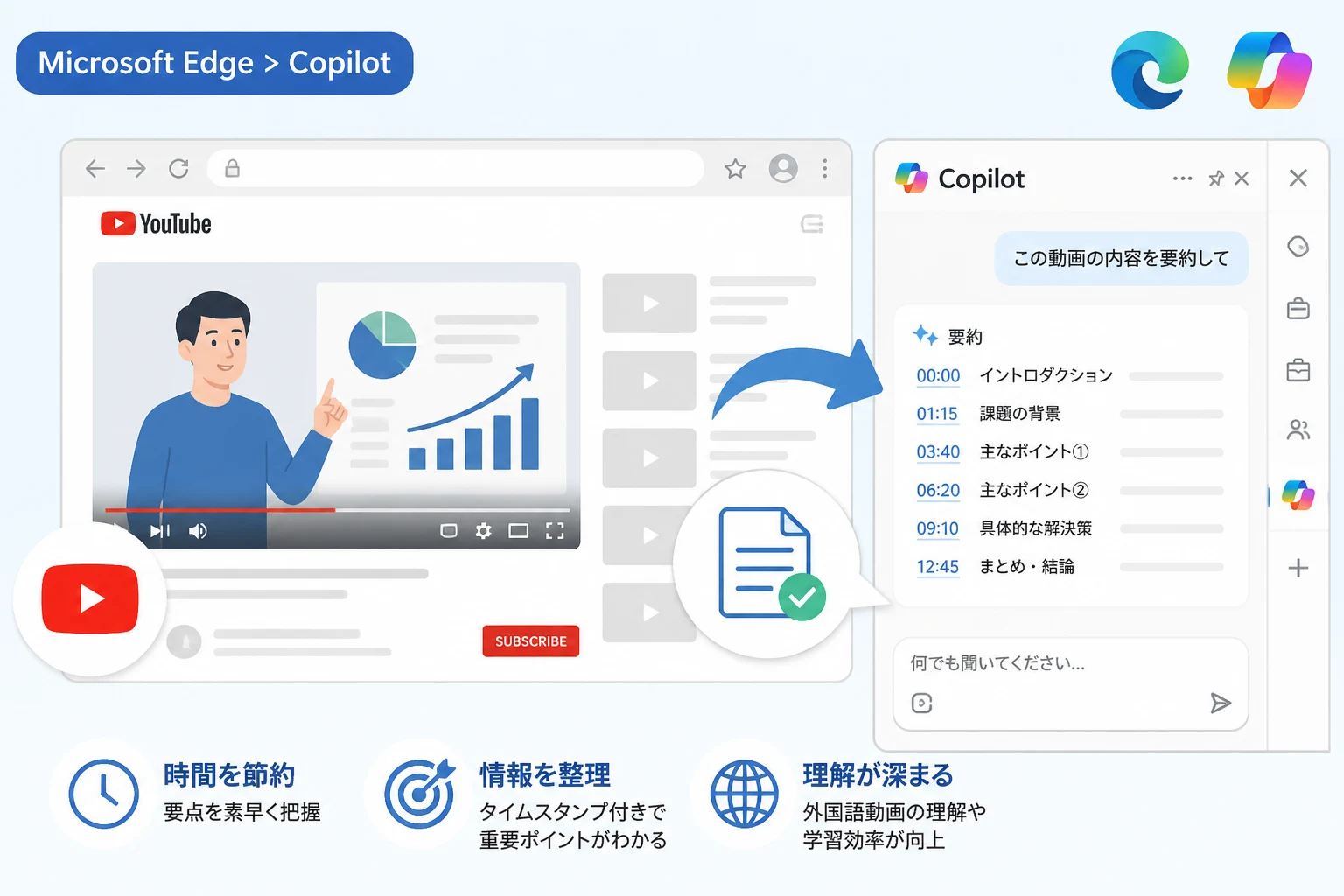
Microsoft Edgeに搭載されているAIアシスタント「Copilot」を活用すれば、YouTube動画の視聴体験が劇的に変化します。
膨大な時間がかかる動画の内容を、わずか数秒で要約して把握できる機能は、現代の効率的な情報収集において欠かせないツールとなっています。
この記事では、Edgeのサイドバーを利用してYouTube動画の要点を素早く抽出する具体的な手順や、そのメリットを詳しく解説します。
Microsoft EdgeのサイドバーとCopilotの基本機能
Microsoft Edgeの最大の特徴の一つは、ブラウザの右側に配置されたサイドバーにあります。
このサイドバーには最新のAIであるCopilotが統合されており、閲覧中のページ内容をリアルタイムで解析することが可能です。
YouTubeの動画ページを開いた状態でCopilotを起動すると、AIはその動画のメタデータや字幕データを読み取ります。
これにより、ユーザーは動画を最初から最後まで再生することなく、内容の核心をテキスト形式で受け取ることができます。
2026年現在、この機能はさらに進化しており、複雑な内容の動画であっても文脈を正確に捉える精度を実現しています。
サイドバーの有効化と表示方法
まずは、Edgeの画面右上に表示されているCopilotのアイコンを確認してください。
アイコンをクリックすることで、ブラウザの右側にチャットインターフェースが展開されます。
もしアイコンが表示されていない場合は、ブラウザの設定メニューからサイドバーの表示を有効にする必要があります。
設定内の「サイドバー」項目から、「Copilotを表示する」をオンにしてください。
一度設定しておけば、いつでもワンクリックでAIを呼び出し、動画の分析を依頼できるようになります。
YouTube動画の内容を要約する具体的な手順
YouTubeの要約機能を利用する手順は、非常にシンプルで直感的です。
まず、要約したいYouTube動画のページをEdgeで開きます。
次に、サイドバーにあるCopilotのアイコンをクリックしてチャット画面を起動してください。
チャット入力欄に「この動画の内容を要約して」と入力し、送信ボタンを押します。
AIが動画の解析を開始し、数秒から数十秒程度で主要なトピックをまとめた回答を生成します。
多くの場合、AIはタイムスタンプと共に重要なポイントを箇条書きで提示してくれます。
特定のチャプターの内容を詳しく知りたい場合は、さらに追加で質問を重ねることも可能です。
より精度の高い要約を得るためのプロンプト
単に「要約して」と頼むだけでなく、具体的な指示を与えることで回答の質は向上します。
たとえば、「この動画の結論を3つのポイントで教えて」といった具体的な数値を指定する方法が効果的です。
また、「初心者にもわかりやすく、専門用語を避けて解説して」と指示すれば、難解な技術解説動画も平易な言葉に変換されます。
プログラミングのチュートリアル動画などでは、「必要な手順をステップバイステップで書き出して」という指示が非常に役立ちます。
このように、目的(アウトプットの形式)を明確に伝えることが、Copilotを使いこなすコツとなります。
Copilotで動画要約を行うメリット
この機能を活用することで、日々の学習や仕事のスピードは格段に上がります。
最大のメリットは、動画を全編視聴する時間を大幅に節約できる点にあります。
特に1時間を超えるような長いセミナー動画やインタビュー動画において、その効果は絶大です。
以下の表は、従来の視聴方法とCopilotを活用した視聴方法の違いを比較したものです。
| 比較項目 | 従来の視聴方法 | Copilot活用時 |
|---|---|---|
| 内容把握にかかる時間 | 動画の再生時間分が必要 | 数十秒から数分 |
| 情報の検索性 | シークバーを手動で動かす | テキスト検索や質問が可能 |
| 外国語の理解 | 翻訳字幕を追い続ける必要がある | 日本語で要約を確認できる |
このように、情報のインプット効率が圧倒的に向上することがわかります。
また、要約されたテキストをコピーしてメモ帳やOneNoteに貼り付けることで、自分だけのナレッジベースを簡単に作成できます。
利用時の注意点と制限事項
非常に便利なCopilotの要約機能ですが、いくつか注意すべき点も存在します。
まず、動画に字幕(キャプション)データが含まれていない場合、AIが内容を正しく解析できないことがあります。
YouTube側で自動生成された字幕がある場合は問題ありませんが、完全に音声のみの動画では精度が落ちる可能性があります。
また、AIは時として事実とは異なる情報を生成する「ハルシネーション」を起こすことがあります。
重要な判断に関わる情報は、必ず動画の該当箇所を直接確認するようにしましょう。
さらに、著作権で保護されたコンテンツや、有料メンバーシップ限定の動画では、サイドバーからのアクセスが制限される場合もあります。
プライバシーとデータ利用について
サイドバーでCopilotを使用する際、閲覧中のページ情報がAIに送信されることになります。
企業秘密を含むような非公開動画を扱う場合は、組織のITポリシーを確認することをお勧めします。
Microsoft Edgeではプライバシー設定が細かく調整可能ですが、機密情報の取り扱いには常に注意を払いましょう。
一般に公開されているYouTube動画であれば、通常の検索エンジンの利用と同様の感覚で使用して問題ありません。
仕事や学習での活用シーン
実際のビジネス現場や学習シーンで、どのようにこの機能を活かせるか具体例を挙げます。
たとえば、最新のITトレンドを解説する海外のニュース動画を日本語で素早く理解したい場合です。
英語の音声をすべて聞き取る必要はなく、「日本語で要約して」と頼むだけで概要が把握できます。
また、ソフトウェアの操作手順を紹介するハウツー動画で、特定のショートカットキー設定だけを知りたい時にも便利です。
「この動画で紹介されている設定手順をリストアップして」と指示すれば、必要な情報だけを抽出できます。
これにより、動画を行ったり来たりするストレスから解放され、作業に集中できるようになります。
会議の録画アーカイブの振り返り
YouTubeに限定せず、ブラウザで再生可能な会議のアーカイブ動画などにも応用可能です。
長時間の定例会議の録画から、自分の名前が出てきた箇所や決定事項だけを抜き出すといった使い方も考えられます。
情報の「つまみ食い」ができるようになることで、必要な知識を効率よく蓄積できるのです。
最新のブラウザ機能を使いこなすことは、現代における強力なスキルの一つと言えるでしょう。
まとめ
Microsoft EdgeのサイドバーからCopilotを活用することで、YouTube動画の要約は驚くほど簡単になります。
「この動画の内容を要約して」という一言で、時間の浪費を抑え、質の高い情報を得ることが可能です。
特に忙しい日常を送るビジネスパーソンや学生にとって、この機能は究極のタイムパフォーマンス向上ツールとなるでしょう。
字幕データの有無やAIの誤回答などの注意点はありますが、それを補って余りあるメリットを享受できます。
まずは今日から、気になるYouTube動画を開いた際にサイドバーのCopilotを呼び出してみてください。
あなたのブラウジング体験が、よりスマートで生産的なものへと進化するはずです。