
Windows 11を搭載したパソコンを使用していて、動作が重いと感じたり、特定のソフトウェアがスムーズに動かないと感じたりすることはありませんか。
パソコンの頭脳であるCPUは、複数の「コア」に分かれて処理を分担していますが、標準のタスクマネージャー設定では全体の平均負荷しか表示されません。
各コアがどのように働いているかを個別に把握することで、システムのリソース配分や特定のプログラムによる負荷の偏りを正確に診断できるようになります。
本記事では、タスクマネージャーの設定を切り替えて、CPUの各コア(論理プロセッサ)ごとの負荷をリアルタイムで確認する手順を分かりやすく解説します。
タスクマネージャーを起動する基本的な方法
まずは、Windows 11でシステムの状態を監視するための基本ツールであるタスクマネージャーを起動しましょう。
タスクマネージャーを素早く開くには、キーボードのCtrl + Shift + Escを同時に押す方法が最も効率的です。
あるいは、画面下部のタスクバーにある「スタートボタン」を右クリックし、表示されたメニューから「タスクマネージャー」を選択することでも起動できます。
2026年現在のWindows 11では、検索バーに「task」と入力するだけで即座に呼び出すことも可能です。
タスクマネージャーが「簡易表示」モードで開いた場合は、画面左下の「詳細」をクリックして、すべてのタブが表示される状態にしてください。
CPUのパフォーマンス画面に切り替える
タスクマネージャーが開いたら、システムの稼働状況を視覚的に確認できる「パフォーマンス」タブに移動する必要があります。
画面左側に並んでいるアイコンメニューの中から、上から2番目にあるグラフのようなアイコン(パフォーマンス)をクリックしてください。
パフォーマンス画面に切り替わると、デフォルトでは「CPU」が選択されており、右側に大きなグラフが表示されます。
初期状態のグラフは、すべてのコアを合計した「全体の使用率」を示しているため、このままでは個別の挙動を確認できません。
ここから設定を変更することで、各コアが独立して動く様子をモニタリングできるようになります。
各コアの負荷を個別に表示する設定手順
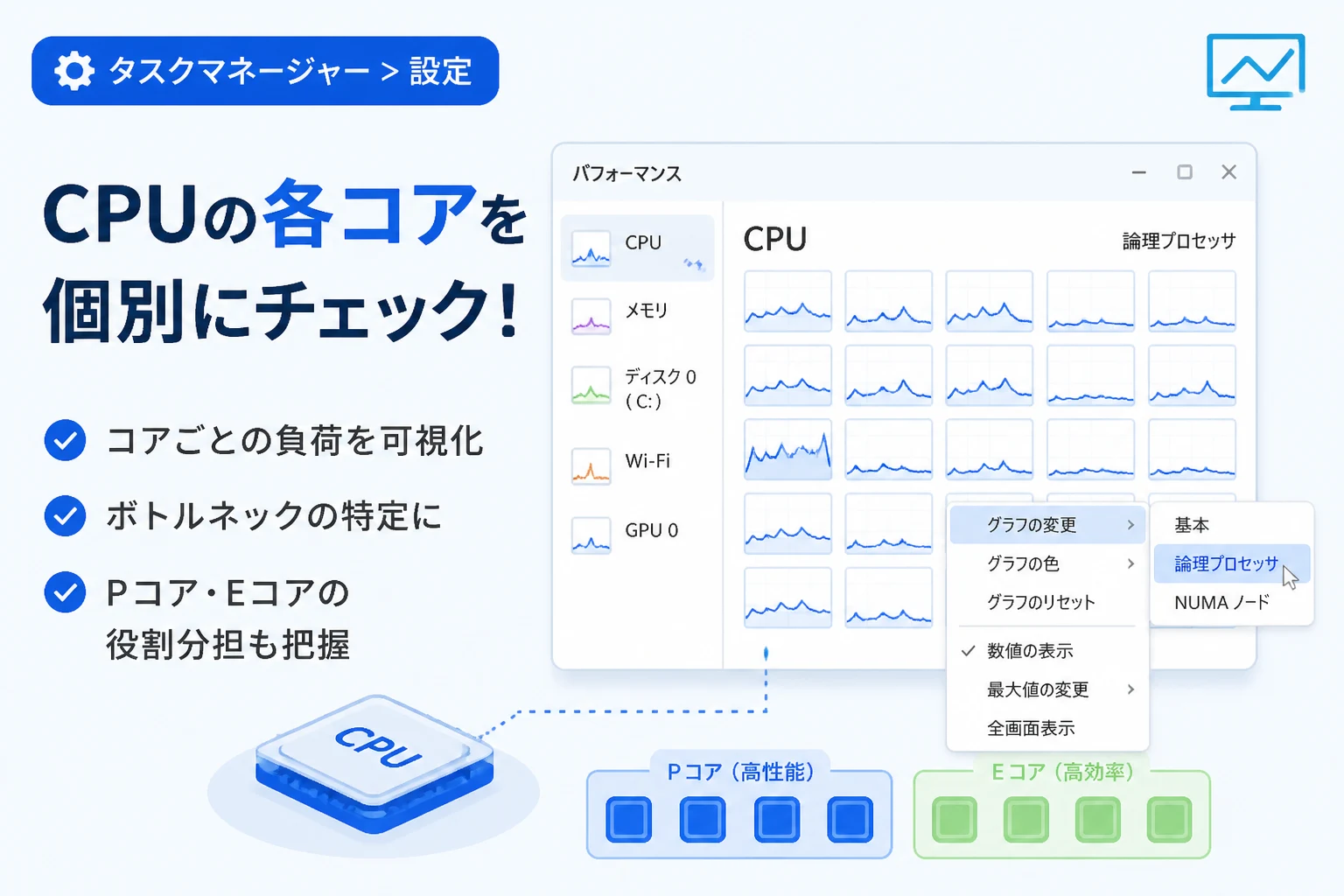
それでは、CPUのグラフを「論理プロセッサ」ごとの表示に変更していきましょう。
表示されている大きなCPUグラフの領域内で、右クリックをしてください。
コンテキストメニューが表示されますので、その中から「グラフの変更」という項目にカーソルを合わせます。
次に表示される選択肢から、「論理プロセッサ」をクリックして選択してください。
これだけで、一つの大きなグラフが細分化され、CPUが持つスレッド数に応じた小さなグラフの羅列へと変化します。
最近の多コアCPUを使用している場合、数十個の小さなグラフが並ぶ様子を確認できるはずです。
論理プロセッサ表示で確認できる情報
論理プロセッサ表示に切り替えると、それぞれのコアが個別にどのような負荷状況にあるのかが一目で分かります。
特定のコアだけが100%に近い数値を示している場合、そのコアが処理のボトルネックになっている可能性があります。
逆に、多くのコアが均等に動いている場合は、実行中のアプリケーションがマルチコアに最適化されていることを意味します。
グラフの色が濃い部分はカーネル時間(システム側の処理)を示しており、全体の動作バランスを把握するのに役立ちます。
物理コアと論理プロセッサの違いを理解する
タスクマネージャーでグラフを表示した際、自分のCPUのスペックよりも多くのグラフが表示されることに驚くかもしれません。
これは、現代のCPUの多くが「ハイパースレッディング」などの技術により、1つの物理コアで2つの処理を同時に行えるようになっているためです。
物理的な「コア」と、Windowsが認識する「論理プロセッサ」の違いを以下の表にまとめました。
| 用語 | 意味 | タスクマネージャーでの見え方 |
|---|---|---|
| 物理コア | CPU内部にある実際の演算回路の数 | 「CPU」タブの下部に数値として表示される |
| 論理プロセッサ | OSが同時に処理できる作業単位の数 | 「論理プロセッサ」設定時のグラフの総数 |
| スレッド | プログラムが実行される一連の流れ | 論理プロセッサの数と一致することが多い |
例えば、8コア16スレッドのCPUを使用している場合、論理プロセッサのグラフは16個表示されます。
2026年時点の最新CPUでは、性能重視の「Pコア」と効率重視の「Eコア」が混在するハイブリッド構造が一般的です。
タスクマネージャーの個別表示を利用すれば、どの処理がPコアに割り当てられ、どの処理がEコアで実行されているかを推測することも可能です。
特定のコアに負荷が集中する原因と対策
すべてのグラフを表示させた際、特定の1箇所だけが異常に高い負荷を示していることがあります。
これは「シングルスレッド性能」に依存する古いソフトウェアや、特定の重いプロセスが一つのコアを専有している状態です。
このような偏りが発生すると、PC全体の応答性が低下したり、ゲームのフレームレートが不安定になったりする原因となります。
もし特定のコアだけが限界に近い場合は、バックグラウンドで動作している不要なアプリケーションを終了させることを検討してください。
また、Windows 11の「効率モード」を活用することで、特定のプロセスの優先度を下げ、他のコアへの影響を抑えることも可能です。
さらに詳細な確認が必要な場合のリソースモニター
タスクマネージャーのグラフ表示よりも、さらに細かい数値データが必要な場合は「リソースモニター」を活用しましょう。
タスクマネージャーの「パフォーマンス」タブの下部にある三点リーダー(…)から、あるいは検索窓にresmonと入力して起動できます。
リソースモニターでは、各CPUコアが具体的にどのプロセスによって消費されているかをパーセンテージで確認できます。
グラフが小さすぎて見にくい場合や、プロセスの実行IDと関連付けて調査したい場合には、こちらの手法が適しています。
専門的なデバッグやシステムの最適化を行いたいユーザーにとって、リソースモニターは非常に強力なツールとなります。
2026年現在のCPUトレンドとタスクマネージャーの役割
近年のプロセッサはコア数が飛躍的に増加しており、一般向けのPCでも24コアや32コアといった構成が珍しくありません。
これほど多くのコアがあると、OS側がいかに賢く処理を振り分けるかがシステムの快適さを左右します。
Windows 11のスケジューラーは進化を続けており、ユーザーの操作状況に合わせてリアルタイムでコアの割り振りを最適化しています。
タスクマネージャーで個別の挙動を観察することは、単なる興味本位ではなく、ハードウェアが本来の性能を発揮できているかを確認する重要な診断手段です。
特に動画編集やAI生成、高度なシミュレーションを行う際には、全コアがフル活用されているかをチェックする習慣をつけると良いでしょう。
まとめ
Windows 11のタスクマネージャーを使えば、CPUの全体的な使用率だけでなく、各コアごとの詳細な負荷状況を簡単に可視化できます。
「パフォーマンス」タブからグラフを右クリックし、「論理プロセッサ」を選択するというわずか数クリックの操作で、PCの内部動作がより深く理解できるようになります。
特定のコアに負荷が偏っていないか、あるいは高負荷時にすべてのコアがバランスよく働いているかを定期的に確認してみてください。
もし特定のコアだけが常にフル稼働しているようなら、ソフトウェアの設定見直しや、より多コアなCPUへのアップグレードを検討するタイミングかもしれません。
今回紹介した手順を活用して、あなたのPCのパフォーマンスを最大限に引き出し、快適なコンピューティング環境を維持しましょう。