
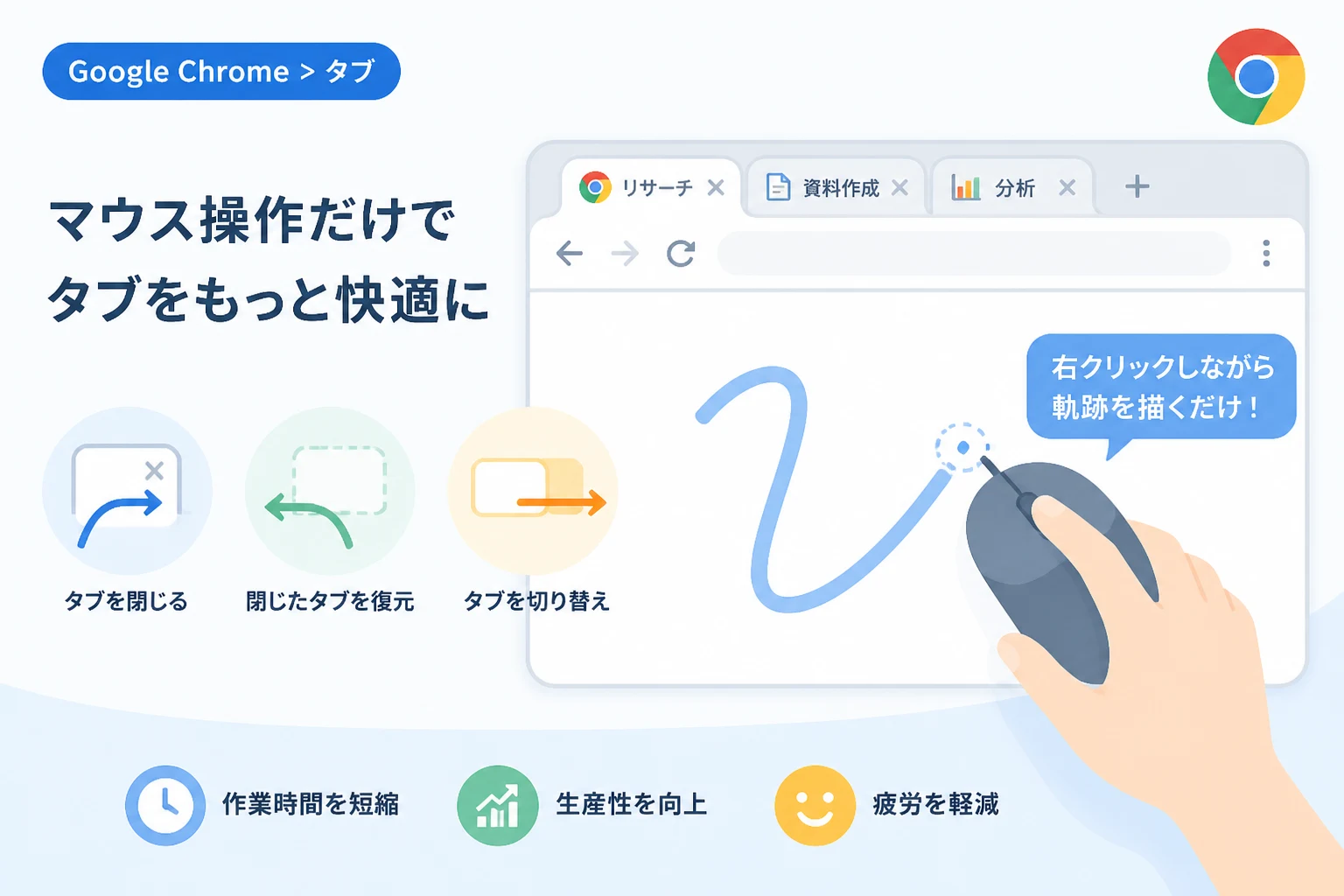
現代のビジネスシーンにおいて、ウェブブラウザの操作スピードは日々の業務効率に直結する重要な要素です。
Google Chromeは標準の状態でも十分に高速なブラウザですが、タブの切り替えや閉じる動作を繰り返すうちに、わずかなタイムロスが積み重なっていきます。
そこで注目したいのが、マウスの動きだけで複雑なコマンドを実行できる「マウスジェスチャー拡張機能」の活用です。
本記事では、Chromeでのタブ操作を圧倒的に高速化するための導入手順から、生産性を最大化するおすすめの設定までを詳しく解説します。
マウスジェスチャーがタブ操作に革命をもたらす理由
多くのユーザーは、タブを閉じる際に画面上部の小さな「×」ボタンをクリックしたり、ショートカットキーを駆使したりしています。
しかし、高解像度のディスプレイを使用している場合、マウスカーソルをタブバーまで移動させる距離は意外に長く、これが疲労の原因にもなります。
マウスジェスチャーを導入すれば、画面のどこにカーソルがあっても右クリックしながら動かすだけで操作が完結します。
これにより、視線をタブに固定する必要がなくなり、情報の閲覧に集中したまま直感的なブラウジングが可能になります。
キーボードに手を伸ばす必要がなくなるため、片手での操作性が格段に向上し、リラックスした姿勢での作業も容易になります。
特に数十個のタブを同時に開いて比較検討を行うリサーチ業務などでは、この数秒の短縮が1日を通して大きな時間の創出につながります。
Chromeでおすすめのマウスジェスチャー拡張機能
Chromeウェブストアには多数の拡張機能が存在しますが、その中でも特に信頼性とカスタマイズ性が高いものを選ぶ必要があります。
定番中の定番「crxMouse Chrome Gestures」
長年多くのユーザーに愛用されているのが、crxMouse Chrome Gesturesという拡張機能です。
この拡張機能は、マウスの軌跡を視覚的に表示する機能や、スクロールの加速設定など、非常に多機能な点が魅力です。
また、ジェスチャーだけでなく、リンクをドラッグして新しいタブで開く「スーパードラッグ」機能も備わっています。
軽量で動作が安定している「smartGestures」
多機能さよりも動作の軽快さを重視する方には、smartGesturesがおすすめです。
設定画面がシンプルで分かりやすく、初心者の方でも迷うことなく自分好みのジェスチャーを作成できます。
プライバシーへの配慮もなされており、不要な権限を要求しない点も評価されています。
マウスジェスチャー拡張機能の導入手順
それでは、具体的に拡張機能を導入して利用を開始するまでの流れを確認していきましょう。
- Chromeウェブストアにアクセスします。
- 検索窓に「crxMouse」などの拡張機能名を入力し、検索結果を表示します。
- 対象の拡張機能を選択し、「Chromeに追加」ボタンをクリックします。
- 権限確認のポップアップが表示されたら、「拡張機能を追加」を選択します。
- インストール完了後、ツールバーにアイコンが表示されるので、それをクリックして設定画面(Options)を開きます。
拡張機能によっては、インストール直後にチュートリアルが開始される場合もあります。
基本的にはデフォルト設定でも動作しますが、自分にとって使いやすい軌跡に微調整することが活用の鍵となります。
タブ操作を爆速にする!おすすめのジェスチャー設定一覧
どのような動きにどの機能を割り当てるべきか悩む方のために、実用性の高い設定例を紹介します。
まずは以下の基本的な4つの動作を体に覚えさせることから始めましょう。
| マウスの動き(右クリックしながら) | 割り当てるアクション | 活用シーン |
|---|---|---|
| ↓(下へ動かす) | 新しいタブを開く | 検索結果から次々と新しいページを開きたい時 |
| ↓→(下から右へ) | 現在のタブを閉じる | 読み終わった記事を素早く整理したい時 |
| ↑(上へ動かす) | 閉じたタブを復元する | 間違えて消してしまったページを即座に戻したい時 |
| →(右へ動かす) | 次のタブへ移動 | 複数の資料を順番に確認していく時 |
| ←(左へ動かす) | 前のタブへ移動 | 一つ前の比較対象に戻りたい時 |
この表にある設定は、多くのユーザーが共通して使用している「デファクトスタンダード」に近い設定です。
特に「タブを閉じる」動作をL字型(↓→)に設定しておくと、誤操作が少なく非常に快適です。
また、「閉じたタブを復元する」設定は、ブラウジング中のストレスを大幅に軽減してくれるため必須と言えます。
さらに生産性を高める高度なカスタマイズ
基本操作に慣れてきたら、より高度な設定を取り入れて作業スピードを極限まで高めていきましょう。
スーパードラッグ機能の活用
マウスジェスチャー拡張機能の多くには、テキストやリンクを「ドラッグ」した際の動作を設定できる機能があります。
例えば、ページ内の単語を範囲選択して少しドラッグするだけで、即座にGoogle検索結果を新しいタブで開くことができます。
これは、わざわざ「右クリックしてコピー」してから「新しいタブを開いて貼り付け」という手間を完全に排除します。
スクロール操作の拡張
右クリックを押しながらマウスホイールを回転させることで、タブを高速で切り替える設定も非常に便利です。
タブを大量に開いている場合でも、ホイールを転がすだけでパラパラとページをめくるように確認できます。
また、ジェスチャーで「ページの最上部」や「最下部」へ一気にジャンプする設定を加えておくと、縦に長いニュースサイトの閲覧が楽になります。
利用時の注意点とトラブルシューティング
マウスジェスチャーは非常に便利ですが、導入にあたっていくつか知っておくべき制限事項があります。
特殊なページでは動作しない
Chromeの仕様上、chrome://settings/(設定画面)やChromeウェブストアなどの内部ページでは拡張機能が動作しません。
これらのページでジェスチャーを試しても反応しないため、故障と勘違いしないよう注意が必要です。
また、PDFファイルをChromeで直接開いている場合も、ジェスチャーが無効化されることがあります。
右クリックメニューとの競合
ジェスチャーは「右クリックしながら動かす」という動作をトリガーにします。
そのため、非常に短い距離の動きだと、通常の右クリックメニューを表示したいのか、ジェスチャーをしたいのかが判定しづらくなる場合があります。
「ジェスチャーとして認識する最小距離(ピクセル)」を少し長めに設定することで、誤作動を防ぐことができます。
複数PCでの同期
拡張機能の設定は、Chromeの同期機能で自動的に共有される場合と、独自にエクスポートが必要な場合があります。
職場と自宅で同じ操作感を実現するために、設定画面にある「エクスポート」機能を使ってバックアップを取っておくことを推奨します。
まとめ
マウスジェスチャー拡張機能は、一度使い始めると元には戻れないほど強力な生産性向上ツールです。
最初はジェスチャーの軌跡を覚えるのに数日かかるかもしれませんが、無意識に手が動くようになれば、あなたのChrome操作は劇的に変わるはずです。
まずはcrxMouse Chrome Gesturesなどの主要な拡張機能をインストールし、本記事で紹介した「タブを閉じる」「タブを復元する」といった基本操作から試してみてください。
マウスの動き一つでブラウザを自在に操る快感を、ぜひ今日の作業から体感してみましょう。
小さな工夫の積み重ねが、将来的に膨大な時間の節約につながり、あなたのワークスタイルをより快適なものへと進化させてくれるはずです。