
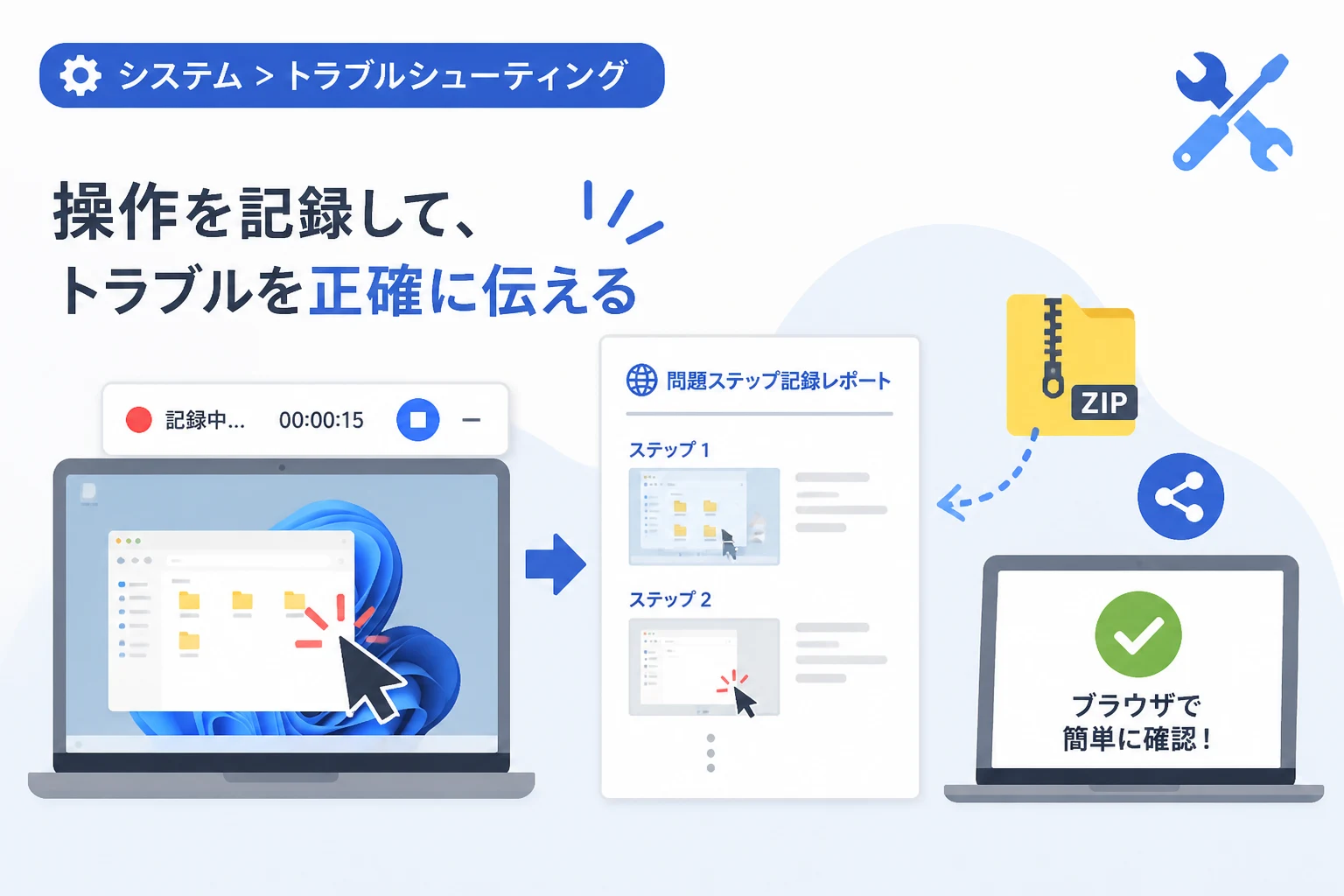
Windowsを利用していて予期せぬエラーや不具合に遭遇した際、その状況をサポート担当者や知人に正確に伝えるのは非常に難しい作業です。
口頭やテキストだけで「何をクリックして、どのような画面が表示されたか」を順を追って説明しようとすると、どうしても情報の漏れが生じてしまいます。
このような場面で極めて有効なのが、Windowsに標準搭載されている「問題ステップ記録ツール(PSR)」という機能です。
このツールを使用すれば、マウス操作やキーボード入力、画面のスクリーンショットを自動的に記録し、一つのファイルとしてまとめることができます。
本記事では、トラブル解決のスピードを劇的に向上させる問題ステップ記録ツールの使い方から、保存・共有方法までを詳しくご紹介します。
問題ステップ記録ツールとは何か
問題ステップ記録ツールは、ユーザーがコンピュータで行った操作を逐一記録し、詳細なレポートを作成するためのユーティリティです。
元々はシステム管理者やサポートエンジニアが、不具合の再現手順を確認するために開発されました。
一般的な画面録画ソフトと異なり、操作した箇所の説明テキストが自動で生成される点が最大の特徴です。
例えば、「[スタート] ボタンを左クリックした」といった具体的な動作がテキストとして記録されます。
これにより、画像だけでは判別しにくい「どのボタンをどの順番で押したか」というプロセスが明確になります。
2026年現在のWindows環境においても、軽量かつインストール不要で使える標準ツールとして、多くのトラブルシューティング現場で重宝されています。
スクリーンショットとの違い
トラブルを報告する際、多くのユーザーはキーボードの「Print Screen」キーなどでスクリーンショットを撮るでしょう。
しかし、連続した操作が必要なトラブルの場合、何十枚もの画像を個別に保存して送付するのは手間がかかります。
問題ステップ記録ツールを使えば、一連の操作を一つのファイルにパッケージ化して保存できます。
受け取った側は、Webブラウザなどでそのファイルを閲覧するだけで、映画の絵コンテのように操作の流れを把握することが可能です。
問題ステップ記録ツールの起動方法
このツールはWindowsの奥まった場所に配置されているため、直接実行ファイルをダブルクリックして起動することは稀です。
最も簡単な起動方法は、タスクバーにある「検索」ボックスを利用する方法です。
検索ボックスにpsrまたは問題ステップ記録ツールと入力してください。
検索結果に表示されたアイコンをクリックすることで、ツールを立ち上げることができます。
また、ショートカットキーを活用した起動方法も覚えておくと便利です。
キーボードのWindowsキー + Rを同時に押し、「ファイル名を指定して実行」のウィンドウを開きます。
入力欄にpsr.exeと入力してEnterキーを押すだけで、即座にツールが起動します。
起動すると、非常にコンパクトな操作パネルがデスクトップ上に表示されます。
操作手順を記録する具体的な流れ
ツールの起動ができたら、実際にトラブルが発生する手順の記録を開始しましょう。
記録を開始する前に、不要なウィンドウや個人情報が含まれるファイルは閉じておくことをお勧めします。
記録の開始と停止
操作パネルにある「記録の開始」ボタンをクリックすると、即座にキャプチャが始まります。
この状態になったら、普段通りにエラーが発生するまでの操作を再現してください。
マウスをクリックするたびに、デスクトップ上に赤い印が一瞬表示され、その瞬間の画面が保存されます。
必要な操作がすべて完了したら、パネルの「記録の停止」をクリックします。
停止ボタンを押した直後に、記録された内容のプレビュー画面が自動的に立ち上がります。
コメントの追加機能
操作の途中で、補足説明を加えたい場面が出てくることがあります。
例えば「ここで数秒間フリーズする」や「このメッセージが特に重要」といった情報は、画像だけでは伝わりません。
記録中にパネルの「コメントの追加」ボタンをクリックしてください。
すると画面の一部を選択できる状態になり、テキストを入力するためのボックスが表示されます。
ここに詳細な状況を記入することで、より精度の高い報告書を作成することが可能になります。
記録したデータの保存と確認
記録を停止しただけでは、データはまだファイルとして保存されていません。
プレビュー画面で内容を確認し、問題がなければ「保存」ボタンをクリックしてください。
保存先を指定すると、ファイルは自動的にZIP形式の圧縮ファイルとして出力されます。
このZIPファイルの中には、.mht(MHTML)形式のファイルが格納されています。
出力されるレポートの内容
保存されたファイルを開くと、以下のような構成で情報が整理されています。
| 項目 | 詳細 |
|---|---|
| ステップごとの画像 | クリックした瞬間のスクリーンショットが時系列で並びます。 |
| 自動生成テキスト | 「ユーザーが〇〇を左クリックしました」といった説明文が付きます。 |
| 詳細な技術情報 | OSのバージョンや使用していたアプリケーションの実行ファイル名が含まれます。 |
このように、専門家が見れば一目で状況が判断できる情報が網羅されています。
設定のカスタマイズと注意点
標準設定のままでも十分に活用できますが、状況に応じて設定を変更することでより使いやすくなります。
操作パネルの右端にある下向きの矢印をクリックし、「設定」を選択してください。
保存するスクリーンショットの枚数
既定の設定では、保存されるスクリーンショットの枚数は直近の「25枚」までに制限されています。
複雑な手順を記録する場合、この枚数では足りなくなる可能性があります。
「保存する最新のスクリーンショットの数」の数値を増やすことで、長時間の操作も記録可能です。
ただし、枚数を増やしすぎるとファイルサイズが大きくなるため、必要最小限に留めるのがコツです。
セキュリティとプライバシーへの配慮
問題ステップ記録ツールを使用する際は、プライバシーへの配慮が不可欠です。
記録中は、画面に映るすべての情報がキャプチャ対象となります。
パスワードの入力画面や、顧客情報が含まれるExcelファイル、個人のチャット画面などが映り込まないよう注意してください。
特に、パスワードを入力する際のキー入力自体は記録されませんが、画面上に文字が表示されている場合は画像として残ってしまいます。
機密性の高い情報を扱う場合は、あらかじめそれらのウィンドウを最小化しておくか、記録を一時停止するなどの対策を講じましょう。
トラブル解決に向けたファイルの共有方法
作成されたZIPファイルは、メールの添付ファイルやチャットツールを通じて簡単に共有できます。
サポート担当者に送付する際は、ファイル名に「発生日時」や「不具合の概要」を含めておくと、相手側での整理がスムーズになります。
例えば、20260510_Excel起動エラー.zipといった名称にリネームすることをお勧めします。
また、クラウドストレージ(OneDriveやGoogleドライブなど)を介してリンクで共有する方法も、ファイルサイズが大きい場合には有効です。
受け取った側での確認手順
ファイルを受け取った人は、ZIPファイルを展開するだけで中身を確認できます。
特別な解析ソフトは必要なく、Microsoft EdgeなどのWebブラウザがあれば閲覧可能です。
画像を拡大表示したり、テキストデータをコピーしたりできるため、エンジニアはエラーコードを正確に把握できます。
このスムーズな情報共有が、ダウンタイムの短縮に直結します。
2026年における記録方法の選択肢
Windowsのアップデートに伴い、記録ツールの役割にも変化が見られます。
現在、Microsoftは「Snipping Tool」における画面録画機能の拡充を進めています。
しかし、Snipping Toolが作成するのは「動画ファイル」であり、テキストベースの操作ログは含まれません。
システム的なエラーや特定のボタン操作を厳密に伝えたい場合は、依然として問題ステップ記録ツールの方が情報密度が高いと言えます。
動画での説明がわかりやすいのか、ステップごとの静止画とテキストが適しているのかを、状況に応じて使い分けるのが上級者への近道です。
まとめ
Windowsの「問題ステップ記録ツール」は、PCトラブルの報告を劇的に効率化する隠れた名機能です。
わざわざ手順を文章で書き起こしたり、何度もスクリーンショットを撮り直したりする必要はもうありません。
psr.exeを起動して操作を再現するだけで、プロフェッショナルな報告レポートが完成します。
万が一のトラブルに備えて、このツールの使い方をマスターしておけば、サポート担当者とのコミュニケーションがより円滑になるはずです。
迅速なトラブル解決のために、ぜひ今日から活用してみてください。