
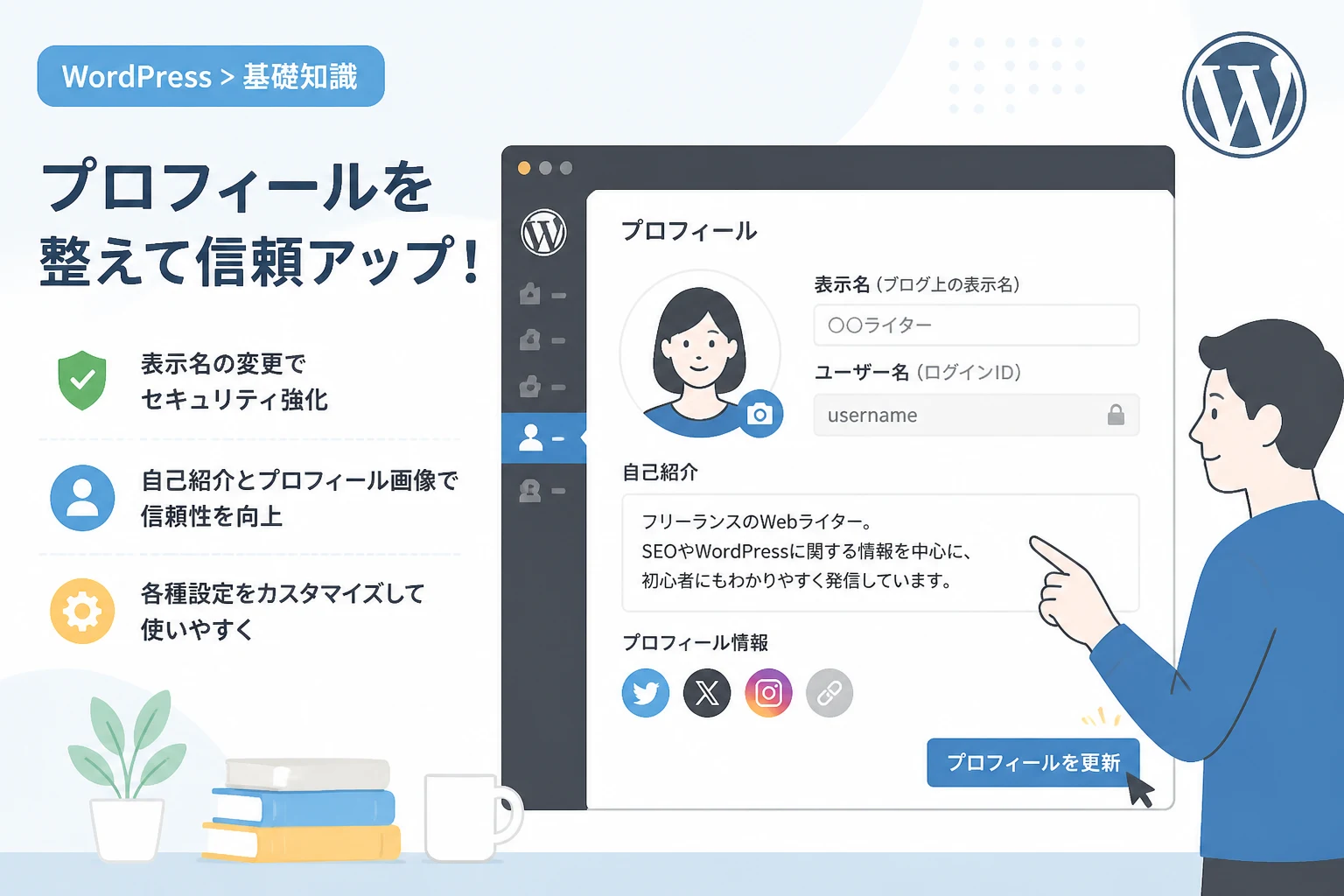
WordPressでブログやWebサイトを運営する際、投稿者の情報を正しく設定することは非常に重要です。
プロフィール情報は、読者に対して「誰がこの記事を書いているのか」を伝えるための大切な名刺代わりとなります。
特に複数人でサイトを運営している場合や、個人の専門性をアピールしたい場合には、名前や自己紹介文の設定が欠かせません。
この記事では、WordPressの管理画面から自分のプロフィールを編集し、情報を最新の状態に保つための具体的な手順を詳しく紹介します。
WordPressのプロフィール編集画面にアクセスする方法
まずは、プロフィールを編集するための設定画面がどこにあるかを確認しましょう。
WordPressの管理画面(ダッシュボード)にログインします。
画面左側にあるメニューの中から、「ユーザー」という項目を探してください。
「ユーザー」にマウスを合わせると表示されるサブメニューの中から、「プロフィール」をクリックします。
もしくは、管理画面の右上にある「こんにちは、〇〇さん」と表示されている部分にマウスを合わせ、「プロフィールを編集」をクリックすることでも同じ画面に移動できます。
この画面では、管理画面の配色や名前、メールアドレス、自己紹介文などの個人情報を一括で管理できます。
個人設定:管理画面の見た目を変更する
プロフィール画面の最上部には「個人設定」というセクションがあります。
ここでは、Webサイトの表側ではなく、あなたが見ている「管理画面」のカスタマイズが可能です。
「ビジュアルエディター」の項目で、「投稿時にビジュアルリッチエディターを使用しない」にチェックを入れると、テキスト形式での編集が基本となります。
通常、初心者の方はこのチェックを外したままにしておくのが一般的です。
「管理画面の配色」では、ダッシュボードの色合いを好みに合わせて変更できます。
デフォルトの青色以外にも、ダーク系や明るい色など、複数のカラーバリエーションが用意されています。
作業のモチベーションを高めるために、自分好みの色を選択してみるのも良いでしょう。
「ツールバー」の項目にある「サイトを表示する際にツールバーを表示する」にチェックを入れると、ログイン中にサイトを表示した際、画面上部に管理メニューが表示されます。
この機能は、記事のプレビューや編集画面への移動をスムーズにするために非常に便利です。
名前の設定:ニックネームとブログ上の表示名
次に、最も重要な「名前」の設定セクションについて解説します。
WordPressでは、ログインに使用する「ユーザー名」とは別に、ブログ上に表示する名前を設定できます。
以下の表に、各項目の役割をまとめました。
| 項目名 | 内容と役割 |
|---|---|
| ユーザー名 | ログイン時に使用するIDです。後から変更することはできません。 |
| 名 / 姓 | あなたの本名を入力する欄ですが、空欄でも問題ありません。 |
| ニックネーム | 必須項目です。管理画面やサイト上で識別しやすくするための名前です。 |
| ブログ上の表示名 | 実際にサイトの読者に表示される名前です。 |
特に注意が必要なのが「ブログ上の表示名」です。
初期設定では「ユーザー名」がそのまま表示名になっていることが多く、セキュリティ上のリスクが生じる可能性があります。
なぜなら、表示名からログイン用のユーザー名が推測されてしまうためです。
必ず「ニックネーム」に好きな名前を入力し、その後に「ブログ上の表示名」のプルダウンからニックネームを選択するようにしましょう。
これにより、外部からはログインIDが見えない状態になり、セキュリティが向上します。
連絡先情報:メールアドレスの管理
「連絡先情報」のセクションでは、主にメールアドレスを設定します。
ここで設定したメールアドレスは、パスワードの再発行や、サイトからの重要な通知を受け取るために使用されます。
「メール」の項目には、常に連絡が取れる有効なアドレスを入力しておきましょう。
もしメールアドレスを変更した場合、新しいアドレス宛に確認メールが届きます。
そのメール内のリンクをクリックするまでは変更が完了しないため、注意が必要です。
また、使用しているテーマやプラグインによっては、TwitterやFacebookなどのSNSプロフィールの入力欄が表示されることもあります。
ここにURLを入力しておくと、記事の下にある「この記事を書いた人」というプロフィールボックスにアイコンが表示される仕組みになっています。
プロフィール情報(自己紹介文)の編集
「あなたについて」のセクションにある「プロフィール情報」は、サイト上での自己紹介文として使用されます。
ここに執筆した内容は、多くのテーマで記事末尾の「著者情報」として表示されます。
読者があなたの専門性や信頼性を判断する材料になるため、丁寧に記述しましょう。
自分の経歴や、どのような情報を発信しているのかを100〜200文字程度でまとめると読みやすくなります。
一部のテーマでは、この項目でHTMLタグが使用できる場合もありますが、基本的にはテキストのみで構成するのが無難です。
プロフィール画像の変更方法(Gravatar)
プロフィール写真(アバター)の設定についても触れておきましょう。
WordPressのデフォルト機能では、画像を直接アップロードしてプロフィールに設定する機能がありません。
代わりに、Gravatar(グラバター)という外部サービスを利用します。
「プロフィール写真」の項目にある「Gravatar でプロフィール画像の確認が可能です」というリンクをクリックして設定画面へ進みます。
WordPressに登録しているメールアドレスでGravatarにアカウントを作成し、画像を登録すると、自動的にWordPress側にも反映されます。
もしGravatarを使うのが面倒な場合は、「Simple Local Avatars」などのプラグインを導入することで、管理画面から直接画像をアップロードできるようになります。
アカウントの管理:パスワードの変更
プロフィール画面の最下部近くには、パスワード設定の項目があります。
「新しいパスワード」の横にある「パスワードを生成」ボタンをクリックすると、複雑で強力なパスワードが自動作成されます。
セキュリティを維持するために、推測されにくい文字列を設定しておくことが推奨されます。
パスワードを変更した後は、必ず画面最下部の「プロフィールを更新」をクリックして保存してください。
また、他の場所でログインしっぱなしになっているセッションを強制的にログアウトさせる機能もあります。
万が一、共有パソコンなどでログアウトし忘れた懸念がある場合は、「他のすべての場所からログアウト」をクリックすると安心です。
プロフィールを充実させるメリット
プロフィールを細かく設定することには、単なる自己紹介以上のメリットがあります。
まず、検索エンジン(Googleなど)は「誰が書いた記事か」という点、いわゆるE-E-A-T(経験、専門性、権威性、信頼性)を重視しています。
プロフィール欄に具体的な経歴や資格、実績を記載することで、記事の信頼性が高まり、SEOに好影響を与える可能性があります。
また、SNSのリンクを設定しておくことで、記事に共感した読者があなたのフォロワーになってくれる機会も増えるでしょう。
匿名で運営する場合でも、魅力的なニックネームと親しみやすい自己紹介文があれば、リピーターを獲得しやすくなります。
設定変更時の注意点
プロフィール情報を変更する際は、最後に必ず「プロフィールを更新」ボタンをクリックしてください。
このボタンを押さずに画面を移動してしまうと、入力した内容がすべて消えてしまいます。
また、表示名や自己紹介文を変更した後は、実際の自分のサイトを表示して、意図した通りに反映されているか確認しましょう。
テーマによっては、プロフィール情報が表示されない設定になっている場合もあります。
その場合は、テーマのカスタマイズ設定やウィジェットの設定を確認し、「著者情報」を表示するオプションが有効になっているかチェックしてください。
まとめ
WordPressのプロフィール編集は、サイトの信頼性を高め、読者との繋がりを作るための第一歩です。
ニックネームを正しく設定することはセキュリティ対策にも直結するため、まずは「ブログ上の表示名」がユーザー名と異なっているかを確認してみましょう。
自己紹介文やプロフィール画像を充実させれば、あなたのサイトはよりプロフェッショナルで魅力的なものに仕上がります。
今回解説した手順を参考に、ぜひ今すぐご自身のプロフィール情報を最新の状態にアップデートしてみてください。