
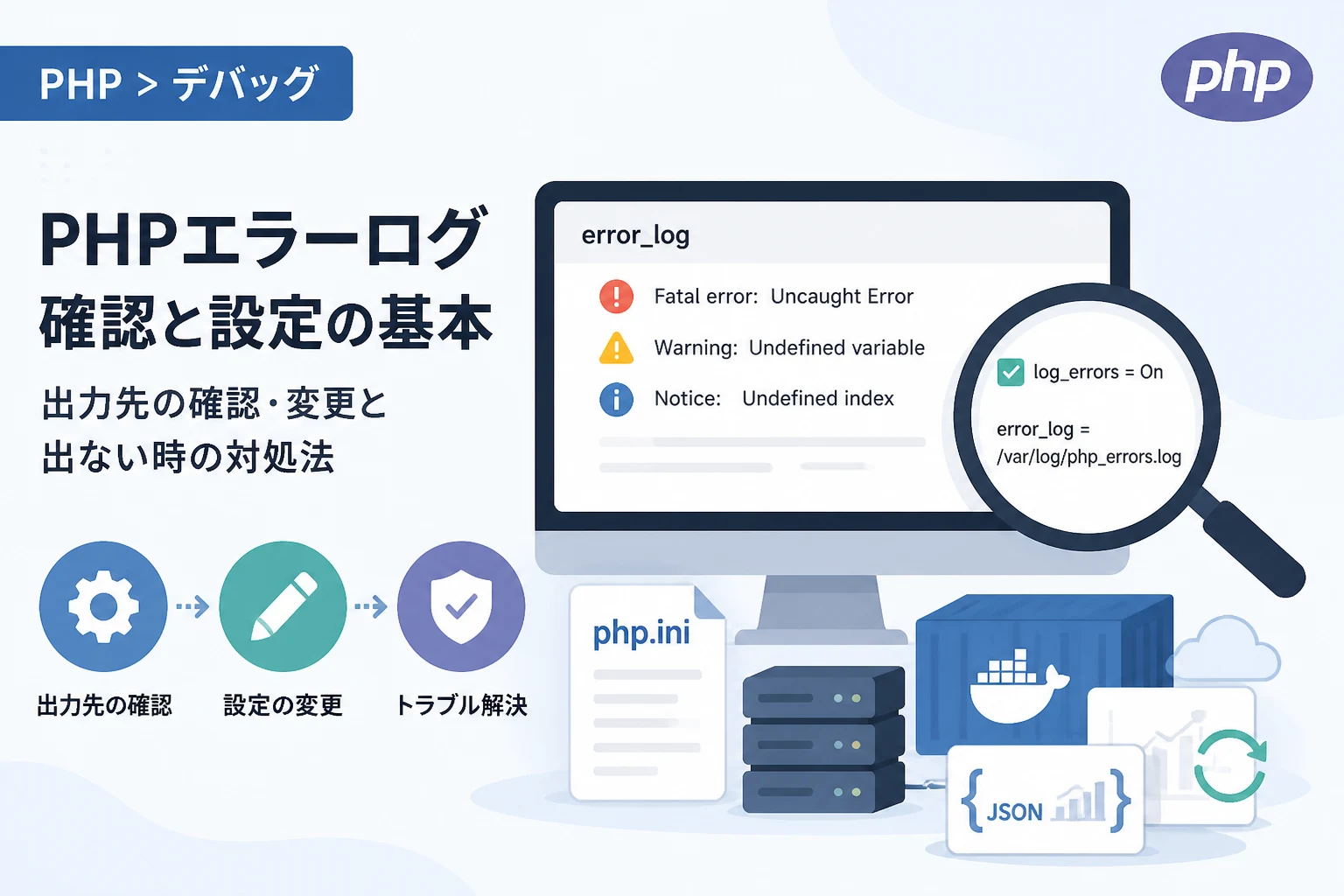
PHPを利用してWebアプリケーションを開発する際、エラーログの確認はバグの特定やシステムの安定稼働に欠かせない作業です。
PHPのエラーログがどこに出力されているかを知ることは、トラブルシューティングの第一歩となります。
本記事では、PHPエラーログの出力場所を確認する方法から、設定の変更手順、そしてログが出力されない場合の具体的な解決策について詳しく解説します。
開発環境やサーバー構成によって異なるログの挙動を理解し、効率的なデバッグ環境を整えましょう。
PHPエラーログの現在の出力場所を確認する方法
PHPのエラーログが現在どこに出力される設定になっているかを確認するには、いくつかの方法があります。
サーバーの設定ファイルにアクセスできない場合でも、PHPの関数を利用することで簡単に確認が可能です。
phpinfo関数を使用して確認する
最も確実で視覚的に分かりやすい方法は、phpinfo()関数を使用する方法です。
適当なPHPファイルを作成し、以下のコードを記述してブラウザで実行してください。
<?php
// 現在のPHP設定情報を表示します
phpinfo();
?>
実行画面が表示されたら、ブラウザの検索機能(Ctrl+F または Command+F)を使って「error_log」という項目を探します。
この項目の「Core」セクションにある値が、現在設定されているログファイルのパスです。
もしこの値が「no value」となっている場合は、特定のファイルではなく標準エラー出力やWebサーバーのログに送られている可能性があります。
ini_get関数を使用してプログラムから確認する
ブラウザに全設定情報を出したくない場合は、特定の項目だけを抽出して表示する方法が効率的です。
ini_get()関数を使用すれば、特定のディレクティブの値だけを取得できます。
<?php
// エラーログの出力先設定を取得して表示します
echo '現在のエラーログ出力先: ' . ini_get('error_log');
?>現在のエラーログ出力先: /var/log/php/error.logこの方法であれば、実行中のスクリプトが認識している正確なパスを即座に特定できます。
OSや環境別におけるデフォルトの出力場所
PHPの設定で出力先が明示されていない場合、OSや使用しているミドルウェアによってデフォルトの出力先が決まります。
一般的な環境における代表的なパスを以下の表にまとめました。
| 環境・OS | 一般的なエラーログの出力場所 |
|---|---|
| Ubuntu / Debian (Apache) | /var/log/apache2/error.log |
| CentOS / RHEL (Apache) | /var/log/httpd/error_log |
| Nginx (PHP-FPM) | /var/log/php-fpm/www-error.log または /var/log/php8.x-fpm.log |
| XAMPP (Windows) | C:\xampp\php\logs\php_error_log |
| MAMP (Mac) | /Applications/MAMP/logs/php_error.log |
| Docker (official image) | /proc/self/fd/2 (標準エラー出力) |
Linux環境でApacheモジュールとしてPHPが動作している場合、PHP独自のエラーログ設定がなければApacheのエラーログに統合されます。
一方で、NginxとPHP-FPMを組み合わせている環境では、PHP-FPM側の設定ファイル(www.confなど)でログ出力先が指定されていることが一般的です。
PHPエラーログの出力場所を変更する設定手順
プロジェクトの要件に合わせて、エラーログの出力場所を特定のディレクトリに変更したい場合があります。
変更方法は、設定を反映させたい範囲(サーバー全体か、特定のディレクトリか、スクリプト内か)によって異なります。
php.iniを編集してサーバー全体の設定を変更する
サーバー上のすべてのPHP実行に対してログ出力を適用したい場合は、php.iniを編集します。
まず、php.iniファイルを開き、以下の項目を探して編集してください。
; エラーをログファイルに出力するかどうかの設定
log_errors = On

; エラーログの出力先パスを指定
error_log = /var/www/html/logs/php_errors.log設定を変更した後は、設定を反映させるためにWebサーバー(Apacheなど)やPHP-FPMの再起動が必要になります。
再起動を忘れると、いくら設定を書き換えても古い出力先のままになるため注意してください。
.htaccessを使用してディレクトリ単位で変更する
レンタルサーバーなどでphp.iniを直接編集できない場合、Apache環境であれば.htaccessを利用できることがあります。
以下の記述を.htaccessに追加することで、そのディレクトリ配下のPHP実行にのみ設定が適用されます。
# PHPエラーログ出力を有効にする
php_flag log_errors on

# エラーログの出力先を指定する
php_value error_log /home/user/public_html/logs/php_error.log
この方法を利用する際は、指定したログファイルが外部からブラウザ経由で閲覧できないように、パーミッションや配置場所を適切に管理することが重要です。
ini_set関数を使用して実行時に一時的に変更する
特定のスクリプトを実行する時だけログの出力先を変えたい場合は、PHPコード内でini_set()関数を使用します。
<?php
// エラーログ出力を有効にします
ini_set('log_errors', 'On');

// このスクリプト専用のログファイルパスを指定します
ini_set('error_log', __DIR__ . '/debug.log');

// テスト用のエラーを発生させます
error_log('テストエラーが発生しました');
?>この方法は、デバッグ作業中のみ特定のファイルにログを集約したい場合に非常に便利です。
エラーログが出力されない時の解決策
設定を正しく行ったはずなのに、指定した場所にログファイルが生成されない、あるいは何も書き込まれないという問題は頻繁に発生します。
そのような場合に確認すべきチェックポイントを整理しました。
ファイルの書き込み権限(パーミッション)を確認する
最も多い原因は、PHPを実行しているユーザー(www-dataやapacheなど)に、指定したディレクトリやファイルへの書き込み権限がないことです。
ログファイルを保存するディレクトリに対して、適切な所有者設定や権限付与が行われているか確認してください。
# ディレクトリの所有者をWebサーバー実行ユーザーに変更する例
chown www-data:www-data /var/www/html/logs/
ファイルがまだ存在しない場合、PHPはその親ディレクトリに新しいファイルを作成しようとするため、ディレクトリ自体の権限も重要になります。
log_errors設定がOffになっていないか確認する
error_logで出力先を指定していても、log_errorsディレクティブがOffになっているとログは書き込まれません。
display_errorsがOnになっていて画面にエラーが表示されている場合でも、log_errorsがOffであればファイルには何も残りません。
本番環境では、セキュリティの観点からdisplay_errorsをOffにし、log_errorsをOnにするのが鉄則です。
error_reportingのレベルを確認する
PHPには多くのエラーレベル(E_ERROR, E_WARNING, E_NOTICEなど)が存在します。
error_reportingの設定により、特定レベルのエラーが無視される設定になっている場合があります。
すべてのエラーをログに記録したい場合は、設定ファイルやコード内で以下のように指定してください。
<?php
// すべてのPHPエラーを報告対象にします
error_reporting(E_ALL);
?>
2026年におけるエラーログ運用のベストプラクティス
近年のWeb開発環境では、単一のファイルにログを書き出す従来の手法に加え、より高度な管理手法が一般的になっています。
特にクラウド環境やコンテナ環境(Dockerなど)を利用している場合、ログの扱い方は従来とは異なります。
コンテナ環境での標準エラー出力(stderr)への集約
Dockerなどのコンテナ環境では、ログをファイルに書くのではなく、標準エラー出力(stderr)に流す手法が推奨されます。
コンテナのオーケストレーションツール(Kubernetesなど)は、標準出力や標準エラー出力をキャッチしてログを集約するためです。
この場合、php.iniで error_log = /proc/self/fd/2 と設定することで、コンテナログとして正しく認識されるようになります。
構造化ログ(JSON形式)の活用
大量のログを分析する場合、テキスト形式のログよりもJSON形式の構造化ログの方が扱いやすくなります。
CloudWatch LogsやDatadogなどのログ監視ツールと連携する際、JSON形式であればエラー内容やタイムスタンプを自動的にパースして検索性を高めることができます。
PHP標準の機能だけでは難しい場合もありますが、Monologなどのライブラリを導入することで簡単に実現可能です。
ログローテーションの適切な設定
エラーログをファイルに出力し続けると、ファイルサイズが肥大化し、ディスク容量を圧迫する原因になります。
Linux環境であればlogrotateを利用し、古いログを圧縮・削除する仕組みを必ず構築しておきましょう。
1日単位、あるいはファイルサイズ単位でローテーションを行い、常に最新のログが確認しやすい状態を保つことが運用の基本です。
まとめ
PHPエラーログの出力場所を把握し、適切に制御することは、Webアプリケーションの品質維持に直結します。
まずはphpinfo()やini_get()を使用して現在の設定を確認し、必要に応じてphp.iniや.htaccessで最適な出力先を指定しましょう。
ログが表示されない場合は、パーミッション設定やlog_errorsの値を見直すことで、ほとんどの問題は解決できます。
エラーログを正しく管理・活用することで、予期せぬトラブルにも迅速に対応できる強固なシステムを構築してください。