
ビジネスシーンや共同作業において、作成した文書がどのように変更されたのかを正確に把握することは極めて重要です。
Googleドキュメントを使いこなしている方でも、2つのファイルを並べて目視でチェックしているケースは意外と少なくありません。
しかし、Googleドキュメントには「文書の比較」という、差分を自動で抽出してハイライト表示してくれる強力な機能が標準搭載されています。
この機能を利用すれば、膨大なページ数がある契約書やレポートであっても、数秒で変更箇所を特定することが可能です。
本記事では、Googleドキュメントの比較機能の基本的な使い方から、効率的なチェック方法までを詳しく解説します。
Googleドキュメントの比較機能とは?
Googleドキュメントの比較機能は、異なる2つのドキュメントファイルの内容を照合し、その差異を新しい文書として生成する機能です。
単に文字が追加されたり削除されたりした箇所を見つけるだけでなく、誰がその変更を提案したかのような形式で結果を表示します。
以前は外部のツールやアドオンを利用して差分を確認する必要がありましたが、現在はツールメニューから直接実行できるようになっています。
この機能の最大のメリットは、オリジナルファイルを一切書き換えることなく、差分専用のファイルを別個に作成できる点にあります。
これにより、原本の安全性を確保したまま、どの部分が修正されたのかを客観的に確認することが可能になります。
修正箇所は「提案モード」と同じような形式で表示されるため、そのまま承認したり、差し戻したりといったアクションもスムーズに行えます。
また、この機能はテキストだけでなく、表の内容の変化や、書式の変更なども検知対象に含まれます。
複数のライターが執筆した原稿の校閲や、法務チェック、クライアントからの戻し原稿の確認など、活用の幅は非常に広いです。
2つの文書を比較するための具体的な手順
それでは、実際にGoogleドキュメントで2つのファイルを比較する手順を具体的に見ていきましょう。
操作は非常にシンプルで、特別なスキルは必要ありませんが、手順を知っているだけで作業効率は格段に向上します。
1. ベースとなるドキュメントを開く
まず、比較の基準となるメインのドキュメント(通常は修正前の旧バージョンなど)をGoogleドキュメントで開きます。
このファイルが「比較元」となり、ここに対してどのような変更が加えられたかを確認することになります。
2. 「文書の比較」メニューを選択する
画面上部のメニューバーにあるツールをクリックし、表示されるドロップダウンメニューから「文書の比較」を選択します。
もしこの項目が表示されない場合は、ファイルの編集権限があるかどうか、またはファイル形式が「.docx」などのGoogleドキュメント形式以外になっていないかを確認してください。
3. 比較対象のドキュメントを選択する
「文書の比較」をクリックすると、ファイル選択のダイアログボックスが表示されます。
ここで、比較したい「修正後」や「別バージョン」のファイルをGoogleドライブ内から選択してください。
ファイルを選択したら、右下の「開く」または「選択」ボタンを押して確定させます。
4. 比較設定の詳細を指定する
ファイルを選択すると、いくつかの設定オプションが表示されます。
「差異の属性」という項目では、差分として検出された変更箇所を誰の名前で表示させるかを指定できます。
基本的には自分の名前で問題ありませんが、プロジェクト名などを入力しておくと、後で見返したときに分かりやすくなります。
また、「コメントを含める」にチェックを入れると、元の文書にあったコメントも新しい比較用文書に引き継ぐことができます。
5. 比較の実行と新文書の生成
すべての設定が完了したら、「比較」ボタンをクリックします。
処理には数秒から数十秒かかりますが、完了すると「比較が完了しました」というメッセージが表示されます。
ここで「開く」をクリックすると、新しいタブで差分が反映された「比較用ドキュメント」が自動的に生成されます。
比較結果(差分ドキュメント)の見方と活用法
生成された比較用ドキュメントは、一見すると通常の提案モードが適用されたファイルのように見えます。
しかし、そこには2つの文書間のあらゆる差異が凝縮されています。
ハイライトと取り消し線の意味
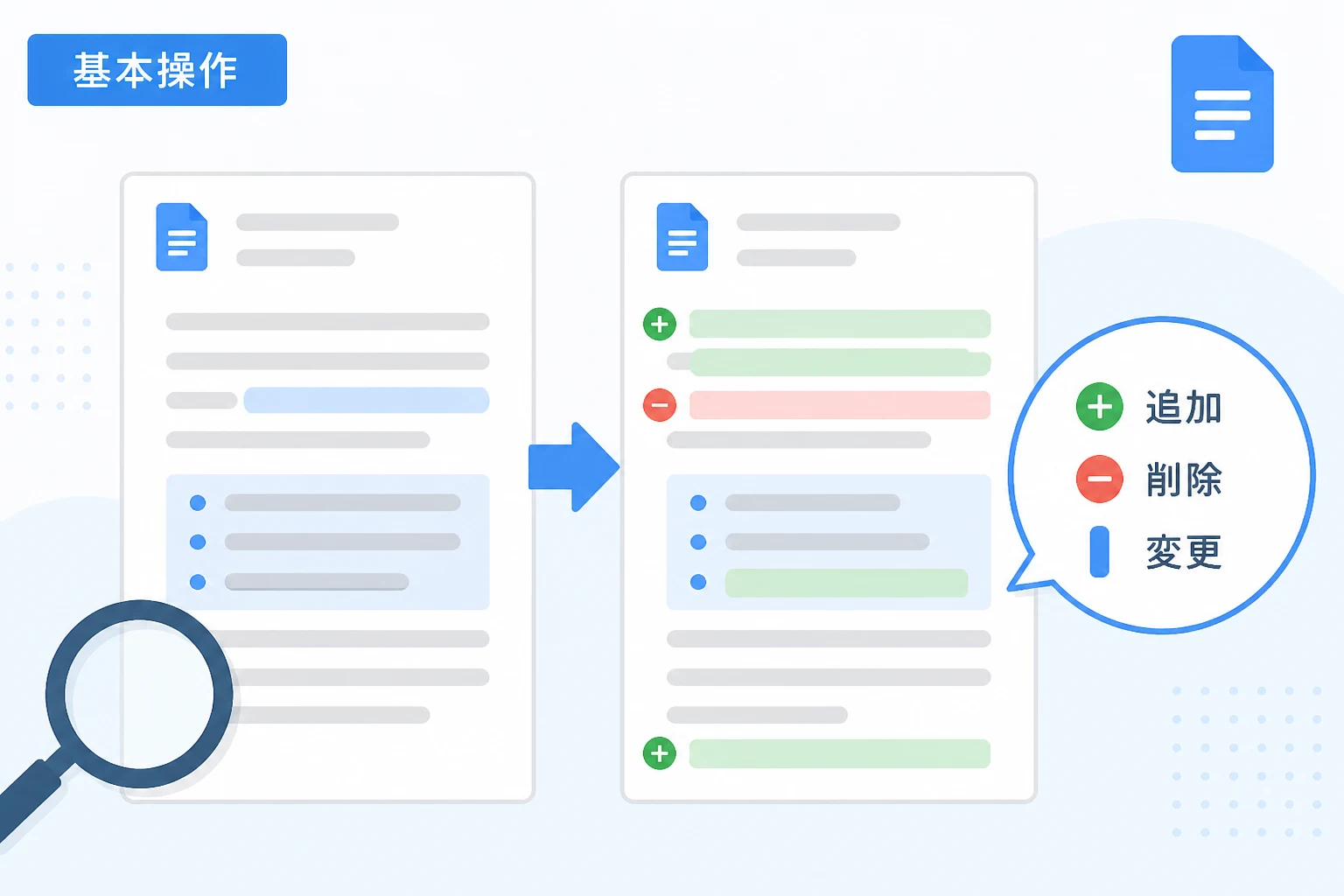
比較用ドキュメントでは、元の文書から削除されたテキストには「赤い取り消し線」が引かれます。
新しく追加されたテキストには、「色付きのハイライト(下線)」が表示されます。
これにより、一目で「どこが消え、どこが増えたのか」を直感的に理解することができます。
提案カードの確認と操作
画面の右側には、変更箇所ごとに「提案カード」が表示されます。
ここには、「〇〇さんがテキストを削除しました」「〇〇さんがテキストを挿入しました」といった詳細な履歴が記載されています。
それぞれの提案に対して、チェックマーク(承認)またはバツ印(拒否)をクリックすることで、その変更を最終的な文書に反映させるかどうかを選択できます。
一括で反映させたい場合は、ツールメニューの「提案をすべて承認」という機能を活用するのも便利です。
比較機能と目視確認の比較表
手作業での確認と比較機能を利用した場合の違いを以下の表にまとめました。
| 比較項目 | 目視による確認 | Googleドキュメント比較機能 |
|---|---|---|
| 作業スピード | 非常に遅い(文字数に依存) | 極めて速い(数秒で完了) |
| 正確性 | ヒューマンエラーが発生しやすい | システムによる正確な抽出 |
| 書式の検知 | 見落としがち | 自動的に検知可能 |
| 成果物の形式 | メモやコメントを手動入力 | 差分専用のファイルが自動生成される |
比較機能を活用する上でのテクニックと注意点
この便利な機能をさらに使いこなすために、いくつか知っておくべきポイントがあります。
ただ比較するだけでなく、運用のルールを決めておくことでチーム全体の生産性が高まります。
ファイルの命名規則を整える
比較を行う際、Googleドライブ内に似たような名前のファイルが乱立していると、どれが最新版か分からなくなるリスクがあります。
「20260509_企画書_v1」や「20260509_企画書_v2」といった形で、日付とバージョン番号をファイル名に含めておくことを推奨します。
これにより、比較対象を選択する際のミスを防ぎ、履歴管理も容易になります。
変更履歴(バージョン履歴)との使い分け
Googleドキュメントには「変更履歴」という機能も備わっていますが、これと比較機能は明確に役割が異なります。
変更履歴は、一つのファイル内での過去の修正プロセスを遡るためのものです。
一方で、比較機能は「完全に独立した2つのファイル」を突き合わせるためのものです。
例えば、クライアントからメールで送られてきたWordファイルをドキュメント形式に変換し、手元のマスターファイルと比較するといった場面では、比較機能が必須となります。
画像や表の扱いに関する制約
比較機能は非常に優秀ですが、画像の中に含まれる文字情報の変化までは読み取れません。
画像が差し替えられた場合は「画像が削除され、新しい画像が挿入された」という履歴として残ります。
また、非常に複雑な表構造の変化については、稀にレイアウトが崩れて表示されることがあるため、重要な表の比較は結果を慎重に確認するようにしてください。
権限設定の確認
比較機能を利用するためには、比較元と比較対象の両方のファイルに対して「閲覧権限」以上のアクセス権が必要です。
共有設定が制限されているファイル同士を比較する場合は、あらかじめオーナーに変更を確認するか、自分に権限を付与してもらう必要があります。
実際のビジネスシーンでの利用例
この機能がどのような場面で役立つのか、具体的なシチュエーションを想定してみましょう。
契約書や規約の最終チェック
法務担当者や外部の弁護士と契約書をやり取りする際、何度も修正が繰り返されることがあります。
意図しない箇所が変更されていないか、条文が削除されていないかを一文字単位でチェックするのは非常に神経を使います。
比較機能を使えば、一瞬で全ての変更を洗い出せるため、リスク管理の精度が飛躍的に向上します。
共同執筆原稿の校正
複数のライターや編集者が関わるプロジェクトでは、誰がどこを直したのか分からなくなることが多々あります。
各ステップで保存されたバックアップファイルと比較することで、編集意図を正確に把握し、質の高い原稿を完成させることができます。
学生へのフィードバックや教育現場
教育現場において、学生が提出したレポートの「初稿」と「修正版」を比較することで、指導内容が適切に反映されているかを確認できます。
教員側がどの部分を修正・指導したかを可視化できるため、教育効果の測定にも役立ちます。
よくある質問(FAQ)
Googleドキュメントの比較機能に関して、よく寄せられる質問をまとめました。
スマートフォンやタブレットのアプリからでも比較できますか?
残念ながら、2026年現在の時点でも、「文書の比較」機能はデスクトップ版(Webブラウザ版)のGoogleドキュメントに限定されています。
モバイルアプリからは比較を実行できないため、PCのブラウザから操作を行うようにしてください。
Microsoft Wordファイルとも比較できますか?
はい、可能です。
ただし、Wordファイルのまま比較を行うよりも、一度Googleドキュメント形式として保存してから実行するほうが、より正確な比較結果が得られます。
GoogleドライブにWordファイルをアップロードし、ドキュメントとして開いた状態でツールを起動してください。
比較結果のファイルを他人に共有しても大丈夫ですか?
生成された比較用ドキュメントは、通常のファイルと同様に共有設定が可能です。
ただし、そのファイルには「誰がいつ変更したか」といったメタ情報が含まれる可能性があるため、外部の人間へ送付する際は、必要に応じて内容を精査してから共有してください。
まとめ
Googleドキュメントの「文書の比較」機能は、日常の事務作業における負担を大幅に軽減してくれる画期的なツールです。
これまで何時間もかけて行っていた「間違い探し」のような作業が、わずか数クリックで完了するようになります。
「ツール」から「文書の比較」を選ぶだけという、このシンプルな手順を覚えているかどうかで、仕事の質とスピードに大きな差が生まれます。
正確かつスピーディーな文書管理を実現するために、ぜひ今日からこの機能を活用してみてください。
特に重要な書類を扱う際ほど、人間の目による確認だけでなく、システムの力を借りたダブルチェックが欠かせません。
Googleドキュメントの進化を味方につけて、よりクリエイティブな業務に集中できる環境を整えていきましょう。