
Windowsパソコンを利用している際、タスクマネージャーで動作しているプロセスを確認すると、smartscreen.exeという名前を見かけることがあります。
このプロセスがCPUやメモリを一時的に大量消費している場合、「このプログラムは一体何なのか」「ウイルスではないか」と不安に感じる方も少なくありません。
本記事では、smartscreen.exeの正体とその役割、システムが重くなった際の対処法、そして終了できない場合の解決策について詳しく解説します。
smartscreen.exeとは?その正体と役割
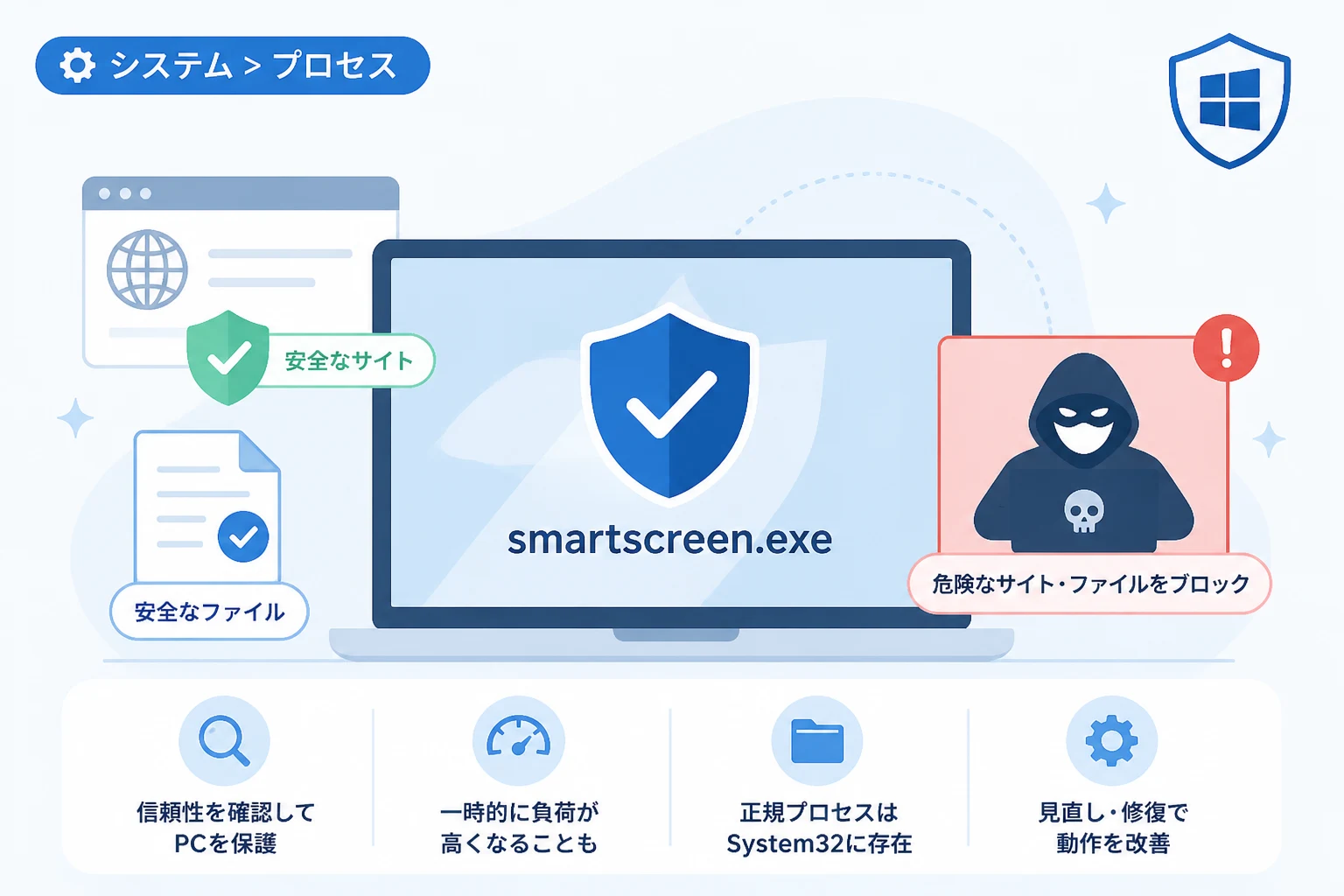
smartscreen.exeとは、Microsoftが提供しているセキュリティ機能である「Microsoft Defender SmartScreen」の実行ファイルです。
Windows OSに標準で組み込まれている重要なシステムプロセスの一つであり、外部からの脅威を未然に防ぐ役割を担っています。
主な役割は、インターネットからダウンロードしたファイルや実行しようとしているアプリケーションの「信頼性」をチェックすることです。
具体的には、Microsoftのクラウドデータベースと照合し、そのファイルが安全であるか、あるいはマルウェアの疑いがあるかを瞬時に判断します。
もし危険な可能性があると判断された場合、デスクトップに青い背景の警告画面を表示し、ユーザーが誤って実行しないようブロックします。
このプロセスは、フィッシング詐欺サイトへのアクセスを遮断したり、未知の有害ソフトの起動を止めたりするために不可欠な存在です。
Microsoft Defender SmartScreenの3つの主要な機能
smartscreen.exeがバックグラウンドで行っている具体的な作業は、大きく分けて3つのカテゴリに分類されます。
1. アプリとファイルの確認
Webブラウザを通じてダウンロードされたインストーラーや実行ファイルをスキャンします。
ダウンロード数が少なく、デジタル署名が不明確なファイルに対しては、「WindowsによってPCが保護されました」というメッセージを表示します。
2. フィッシング対策
Microsoft Edgeなどのブラウザと連携し、個人情報を盗み取ろうとする詐欺サイト(フィッシングサイト)を特定します。
アクセスしようとしているURLをクラウド上のリストと比較し、危険なサイトであればブラウザ全体に警告を表示してアクセスを中断させます。
3. 悪意のあるダウンロードのブロック
既知のウイルスやスパイウェアが含まれていることが判明しているファイルを検知し、即座に削除または隔離を行います。
この機能により、ユーザーが意図せずマルウェアに感染するリスクを大幅に軽減しています。
| 機能名 | 主な役割 | 保護のタイミング |
|---|---|---|
| アプリの評価 | 未知のアプリの実行を制限 | ファイルの起動時 |
| Webサイトの保護 | 詐欺サイトの警告とブロック | ブラウジング中 |
| ストアアプリのチェック | Microsoft Storeコンテンツの監視 | アプリ利用時 |
smartscreen.exeが「重い」と感じる原因
パソコンの動作が重くなり、タスクマネージャーを見るとsmartscreen.exeのCPU使用率が高い状態が続くことがあります。
これにはいくつかの具体的な理由が考えられますので、落ち着いて状況を確認しましょう。
大容量ファイルのダウンロードとスキャン
最も一般的な原因は、巨大な実行ファイルや圧縮ファイルをダウンロードした直後のスキャン動作です。
ファイルの内部構造を精査し、安全性を確認するために一時的に計算リソースを集中させるため、負荷が高まります。
この場合、スキャンが完了するまで数分待機すれば、通常はCPU使用率は自然に低下します。
ネットワーク接続の遅延
SmartScreenはMicrosoftのサーバーと通信して最新の評価情報を取得します。
インターネット接続が不安定な場合、タイムアウト待ちや再試行が発生し、プロセスがアクティブなまま長時間残ることがあります。
システムファイル自体の不整合
Windowsのシステムアップデートが不完全な場合や、システムファイルが破損している場合に動作が不安定になることがあります。
長期間再起動していないPCでも、キャッシュの影響で特定のプロセスがループ状態に陥るケースが見られます。
smartscreen.exeが「終了できない」時の対処法
タスクマネージャーから「タスクの終了」を試みても、エラーが出たりすぐに復活したりすることがあります。
これは、smartscreen.exeがWindowsの保護されたシステムプロセスであるため、ユーザーによる安易な強制終了が制限されているからです。
設定から一時的に無効化する手順
どうしてもプロセスを停止させたい場合は、タスクマネージャーではなく、Windowsセキュリティの設定から変更を行う必要があります。
- 「スタート」メニューから「設定」を開き、「プライバシーとセキュリティ」を選択します。
- 「Windows セキュリティ」をクリックし、「アプリとブラウザーのコントロール」を開きます。
- 「評価ベースの保護」というリンクをクリックします。
- 「アプリとファイルの確認」というスイッチを「オフ」に切り替えます。
ただし、この設定をオフにすると、インターネット経由の脅威に対して無防備になるため、作業が終わったら必ず元に戻すようにしてください。
コマンドプロンプトでのシステム修復
プロセスが異常終了できず、システムの挙動がおかしい場合は、システムファイルチェッカーを実行するのが効果的です。
管理者権限でコマンドプロンプトを開き、sfc /scannowというコマンドを入力してください。
このコマンドはWindowsの重要なファイルをスキャンし、不具合があれば自動的に修復を試みます。
本物のプロセスか?ウイルス(マルウェア)の見分け方
稀に、悪意のあるプログラムがsmartscreen.exeという名前を語り、システムに侵入しているケースがあります。
以下のポイントをチェックすることで、本物のシステムプロセスかどうかを見分けることが可能です。
ファイルの保存場所を確認する
本物のsmartscreen.exeは、必ずC:\Windows\System32フォルダの中に存在します。
タスクマネージャーで該当のプロセスを右クリックし、「ファイルの場所を開く」を選択してください。
もしこれ以外の場所(デスクトップやTempフォルダなど)が開いた場合は、ウイルスの可能性が極めて高いと言えます。
デジタル署名を確認する
ファイルを右クリックして「プロパティ」を開き、「デジタル署名」タブを確認してください。
署名者が「Microsoft Windows」となっていれば、Microsoftが提供している正当なファイルです。
smartscreen.exeの負荷を抑えるための最適化
セキュリティ機能を維持したまま、PCの負荷を軽減するためのヒントをいくつか紹介します。
Windows Updateを最新の状態に保つ
Microsoftは定期的にSmartScreenのアルゴリズムを改善し、リソース消費を抑えるパッチを配布しています。
常に最新のアップデートを適用することで、不必要な負荷を避けることができます。
重複するサードパーティ製セキュリティソフトの確認
他社のアンチウイルスソフトを導入している場合、SmartScreenと競合して動作が重くなることがあります。
通常、他社ソフトをインストールするとSmartScreenは自動で調整されますが、稀に両方がフル稼働してしまうケースがあります。
その際は、信頼できる一方の機能に絞って運用することを検討してください。
不要なスタートアップアプリの整理
PC起動時に多くのアプリが同時に立ち上がると、それぞれをSmartScreenがチェックするため起動が非常に遅くなります。
本当に必要なアプリ以外は、タスクマネージャーの「スタートアップ」タブから無効化しておきましょう。
まとめ
smartscreen.exeは、Windowsユーザーをフィッシング詐欺やマルウェアから守るための非常に重要な守護神です。
ファイルのダウンロード時などに一時的にCPU使用率が上がることがありますが、それはPCの安全を確保するための正常な動作です。
むやみに停止や削除を行わず、もし異常に重いと感じる場合は、システム修復や設定の見直しで対応しましょう。
正しい知識を持ってこのプロセスと向き合うことで、安全で快適なWindows環境を維持することができます。
万が一、ファイルの場所が不自然な場合などは、速やかにフルスキャンを実施してセキュリティを確保してください。