
PythonによるWebブラウザ自動化において、最も頻繁に行われる操作の一つが「要素のクリック」です。
しかし、単純にelement.click()を実行するだけでは、要素が表示される前に処理が進んでしまったり、他の要素に隠れてクリックできなかったりと、予期せぬエラーに遭遇することが多々あります。
2026年現在のモダンなWebサイトは、非同期通信によるコンテンツの動的読み込みや、複雑なJavaScriptの制御が一般的です。
本記事では、Seleniumを使用したクリック操作を「いかに確実に実行するか」という点にフォーカスし、初心者から中級者が現場で直面する「要素が見つからない」「クリックできない」といった課題の具体的な解決策を詳しく解説します。
Seleniumにおけるクリック操作の基本
Seleniumでボタンやリンクをクリックする際、最も基本的なメソッドはclick()です。
まずは対象となる要素を特定(ロケート)し、そのインスタンスに対してメソッドを呼び出します。
標準的なクリックの実装例
以下のコードは、特定のボタンを探してクリックする最小構成のプログラムです。
from selenium import webdriver
from selenium.webdriver.common.by import By

# ブラウザの起動(Chromeの例)
driver = webdriver.Chrome()

# 対象サイトへアクセス
driver.get("https://example.com")

# ID属性を使用して要素を特定
target_button = driver.find_element(By.ID, "submit-button")

# クリック操作の実行
target_button.click()

print("クリック操作が完了しました。")クリック操作が完了しました。このコードは一見正しく動作するように見えますが、実務では要素の読み込み待ちが発生する場合、NoSuchElementExceptionというエラーを吐いて停止してしまいます。
確実に動作させるためには、後述する「待機処理」が不可欠です。
クリックできない3大原因とエラーの種類
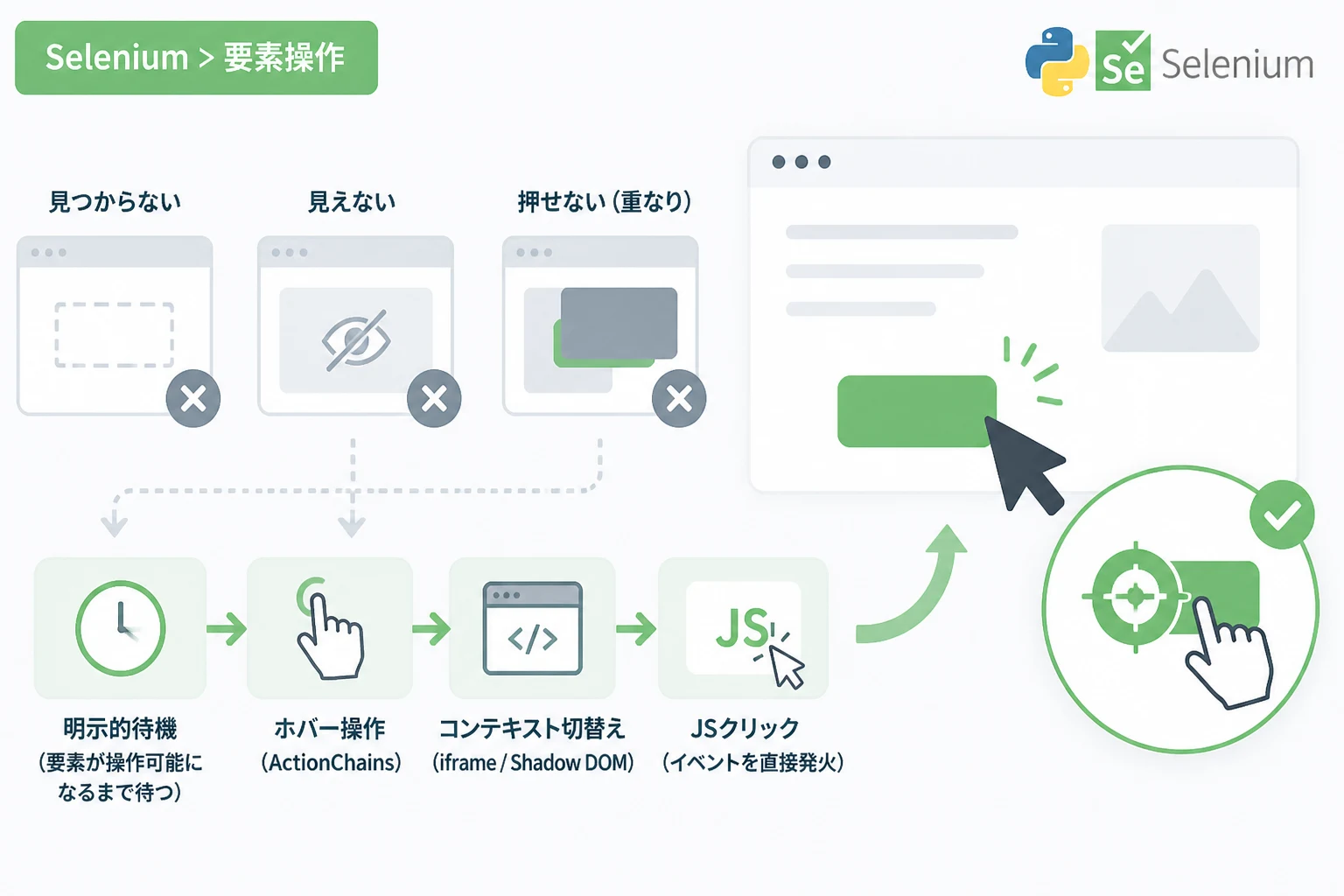
Seleniumでクリック操作に失敗する場合、その原因は大きく分けて3つのパターンに分類されます。
それぞれの原因と、発生する代表的な例外(Exception)を理解することがデバッグの第一歩です。
1. 要素がまだ存在しない(NoSuchElementException)
HTML自体に要素がまだ描画されていない状態でアクセスしようとすると発生します。
これは、ネットワークの遅延やJavaScriptによるDOM生成の遅れが原因です。
2. 要素は見えているが操作できない(ElementNotInteractableException)
HTML内には存在するものの、非表示設定(display: none)になっていたり、透明度が0になっていたりする場合に発生します。
ブラウザのレンダリングが完了していても、ユーザーが物理的に操作可能な状態でなければクリックは拒否されます。
3. 他の要素に重なっている(ElementClickInterceptedException)
クリックしようとした瞬間に、広告のポップアップ、ローディング画面のオーバーレイ、あるいは「Cookieの使用に同意してください」といったバナーが上に重なっている場合に発生します。
Seleniumは「クリックしようとした場所に別の要素がある」と判断し、エラーを返します。
解決策1:明示的待機(Explicit Wait)の活用
クリック操作を安定させるための最も推奨される方法は、「要素がクリック可能になるまで待つ」というロジックを組み込むことです。
これを「明示的待機」と呼びます。
WebDriverWaitとexpected_conditionsの使い方
Seleniumには、特定の条件を満たすまで最大指定時間待機する機能が備わっています。
from selenium import webdriver
from selenium.webdriver.common.by import By
from selenium.webdriver.support.ui import WebDriverWait
from selenium.webdriver.support import expected_conditions as EC

driver = webdriver.Chrome()
driver.get("https://example.com/dynamic-page")

# 最大10秒間、要素が「クリック可能」な状態になるのを待機
wait = WebDriverWait(driver, 10)
target_xpath = "//button[@class='btn-primary']"

try:
    # element_to_be_clickable は「表示」かつ「有効」であることを確認する
    button = wait.until(EC.element_to_be_clickable((By.XPATH, target_xpath)))
    button.click()
    print("要素がクリック可能になったため、クリックを実行しました。")
except Exception as e:
    print(f"エラーが発生しました: {e}")
finally:
driver.quit()なぜこの手法が重要なのかというと、単に「要素が存在する(presence_of_element_located)」だけでは不十分だからです。
ボタンが画面外にあったり、アニメーションの最中であったりする場合でも、element_to_be_clickableを使用すれば、Seleniumが「今なら確実に押せる」と判断するまで待機してくれます。
解決策2:JavaScriptによる直接クリック
通常のclick()メソッドは、人間の操作をシミュレートするため、マウスカーソルの位置や要素の重なりを厳密にチェックします。
しかし、前述のElementClickInterceptedException(要素の重なり)が発生し、どうしても回避できない場合があります。
その際の強力な回避策が、JavaScriptを実行してDOMから直接イベントを発火させる手法です。
JavaScriptExecutorを利用したクリック
# 通常のクリックで失敗する場合の代替手段
button = driver.find_element(By.ID, "hidden-button")

# JavaScriptでクリックイベントを強制実行
driver.execute_script("arguments[0].click();", button)

print("JavaScriptを使用して強制的にクリックしました。")この手法のメリットは、要素が他のバナーに隠れていようが、画面外にあろうが関係なくクリックできる点にあります。
ただし、デメリットとして「実際のユーザー挙動とは異なる操作」になるため、UIのテストという観点からは最終手段とするべきです。
解決策3:ActionChainsによる高度な操作
ボタンが「ホバー(マウスオーバー)しないと現れない」場合や、複雑な座標計算が必要なリンクの場合、ActionChainsクラスが有効です。
マウス移動を伴うクリック
from selenium.webdriver.common.action_chains import ActionChains

# メニューにマウスを合わせてからサブメニューをクリックする例
menu_element = driver.find_element(By.ID, "parent-menu")
submenu_element = driver.find_element(By.ID, "child-link")

actions = ActionChains(driver)
actions.move_to_element(menu_element) \
       .click(submenu_element) \
       .perform()

print("ホバー操作を伴うクリックに成功しました。")ActionChainsを使用すると、「特定の要素までスクロールしてからクリックする」といった一連の動作をチェーンのように繋げて記述できます。
モダンなWebデザインでよく見られるドロップダウンメニューの操作には欠かせない技術です。
セレクターの最適化:確実に要素を特定するために
「要素が見つからない」というエラーを防ぐには、クリック対象を指定するセレクター(Locator)の精度を高める必要があります。
安定したセレクターの選び方
以下の優先順位でセレクターを選択することをお勧めします。
| 優先度 | セレクター種別 | 特徴・メリット |
|---|---|---|
| 1 | ID | 最速かつ一意性が高い。最も推奨される。 |
| 2 | NAME | フォーム要素などで有効。 |
| 3 | CSS Selector | 構造に基づいた指定が可能で、処理速度が速い。 |
| 4 | XPath | 非常に強力だが、構造変化に弱く記述が複雑になりがち。 |
| 5 | Link Text | リンクの文字列で指定するため直感的だが、変更に弱い。 |
XPathで「テキストを含む」要素をクリックする
ボタンのIDが動的に変わる(例:button_12345がbutton_67890になる)場合、テキスト内容で部分一致検索を行うXPathが非常に便利です。
# 「送信」というテキストを含むボタンを探す
xpath = "//button[contains(text(), '送信')]"
driver.find_element(By.XPATH, xpath).click()
特殊なケース:iframeやShadow DOM内のクリック
2026年現在のWeb開発では、セキュリティやコンポーネント化のために、通常のDOMツリーとは分離された「iframe」や「Shadow DOM」が多用されています。
これらの中にあるボタンは、単純な検索では絶対に見つかりません。
iframe内の要素をクリックする
iframe内のボタンをクリックするには、まず操作対象の「コンテキスト(文脈)」をiframeの中に切り替える必要があります。
# iframeへスイッチ
iframe = driver.find_element(By.ID, "payment-frame")
driver.switch_to.frame(iframe)

# iframe内のボタンをクリック
driver.find_element(By.ID, "pay-now").click()

# 操作が終わったら元のページ(メインフレーム)に戻る
driver.switch_to.default_content()
Shadow DOM内の要素をクリックする
Web Componentsなどで使われるShadow DOM内の要素を操作する場合、Selenium 4以降で導入されたget_shadow_root()を使用します。
# Shadow Host(親要素)を取得
shadow_host = driver.find_element(By.CSS_SELECTOR, "custom-web-component")

# Shadow Rootを取得
shadow_root = shadow_host.shadow_root

# Shadow Rootの中から目的のボタンを探してクリック
shadow_button = shadow_root.find_element(By.CSS_SELECTOR, "button.inner-btn")
shadow_button.click()
現場で役立つクリック操作のTips
1. 画面外にある要素へのスクロール
要素がブラウザの表示領域(ビューポート)外にある場合、一部のブラウザエンジンではクリックに失敗することがあります。
Seleniumは通常自動でスクロールしますが、明示的に移動させる方が確実です。
element = driver.find_element(By.ID, "footer-link")
driver.execute_script("arguments[0].scrollIntoView(true);", element)
element.click()
2. 二重クリック(ダブルクリック)の実行
ファイルのプレビューや特定のデスクトップ風UIでは、ダブルクリックが必要な場合があります。
actions = ActionChains(driver)
actions.double_click(element).perform()
実践コード:堅牢なクリック関数の作成
これまでの知識を総動員して、どのような環境でも「再試行を行いながら確実にクリックする」ための汎用関数を作成してみましょう。
import time
from selenium.common.exceptions import ElementClickInterceptedException, NoSuchElementException

def robust_click(driver, by, value, timeout=10):
    """
    要素を待機し、複数の手法を試行して確実にクリックする関数
    """
    wait = WebDriverWait(driver, timeout)

    try:
        # 1. クリック可能になるまで待機
        element = wait.until(EC.element_to_be_clickable((by, value)))

        try:
            # 2. 通常のクリックを試行
            element.click()
            print(f"Normal click success: {value}")
        except ElementClickInterceptedException:
            # 3. 重なりで失敗した場合はJSで実行
            print("Intercepted. Retrying with JS click...")
            driver.execute_script("arguments[0].click();", element)

    except Exception as e:
        print(f"Failed to click element {value}: {e}")
        return False

    return True

# 使用例
robust_click(driver, By.CSS_SELECTOR, ".submit-payload")この関数のように、「通常のクリック」を試みて、失敗した場合に「JavaScriptクリック」へフォールバックする構造にすることで、オートメーションの成功率は劇的に向上します。
まとめ
PythonとSeleniumを組み合わせたクリック操作は、一見単純ですが、Webサイトの構造やネットワーク環境によって失敗しやすい繊細な処理です。
本記事で解説した以下のポイントを意識することで、より堅牢なスクリプトを構築できます。
- 明示的待機(WebDriverWait)をデフォルトで組み込む。
- 要素が重なっている場合はJavaScriptによる強制クリックを検討する。
- 複雑なUIにはActionChainsを利用してユーザーの挙動を模倣する。
- iframeやShadow DOMといった特殊な構造に注意を払う。
特に、要素の読み込み完了を待たずに操作を実行してしまうミスは、自動化におけるエラーの8割以上を占めます。
今回紹介した「クリック可能になるまで待つ」という考え方を徹底し、エラーに強いSeleniumエンジニアを目指しましょう。