
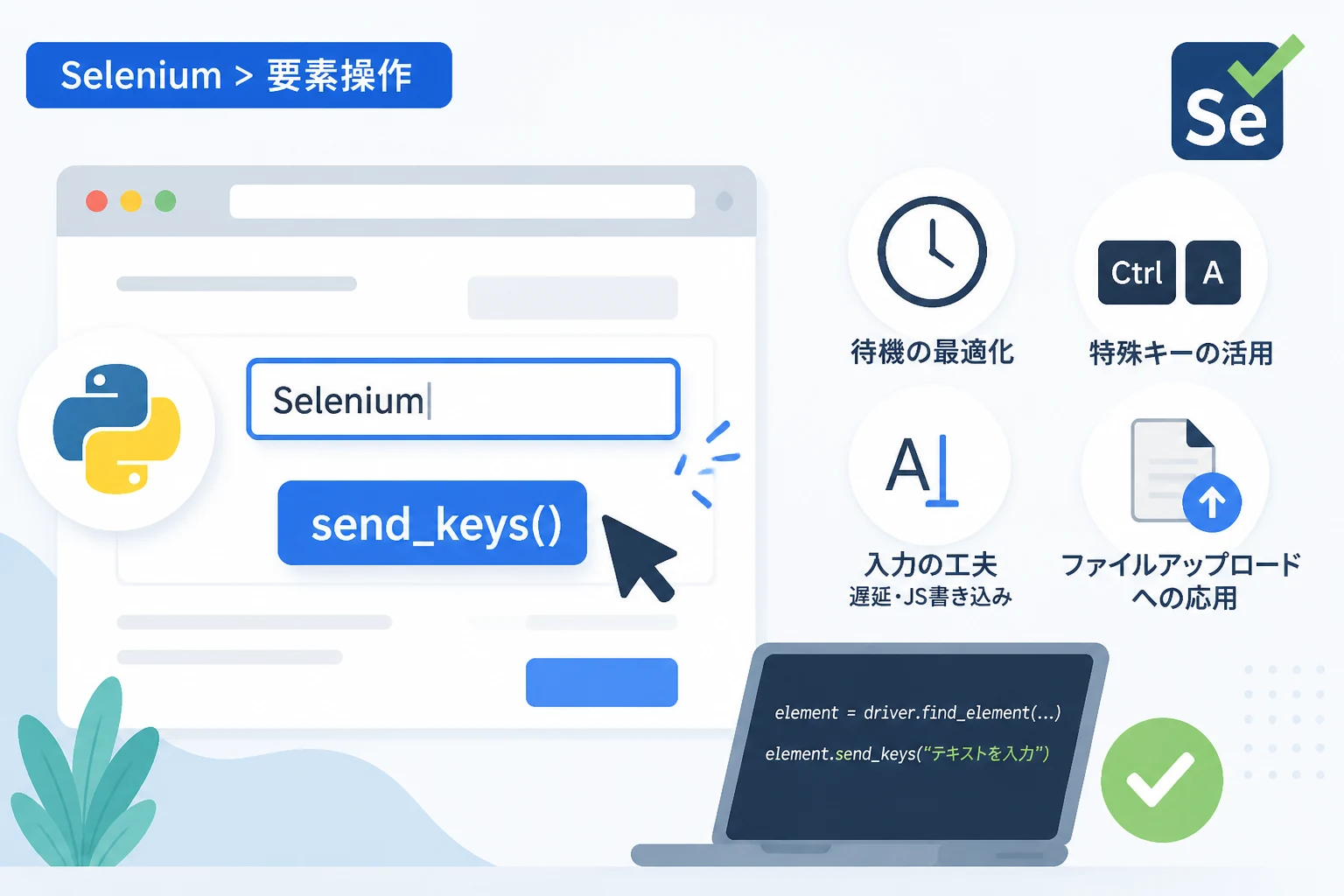
Pythonを用いたWebブラウザ自動化ライブラリであるSeleniumは、WebスクレイピングやUIテストにおいて非常に強力なツールです。
中でも、テキストボックスへの文字入力を行う「send_keys」メソッドは、ログインフォームの入力、検索クエリの送信、データの登録など、自動化プロセスの中心を担う最も頻繁に使用される機能の一つです。
しかし、単純に文字を入力するだけと思われがちなこの操作も、SPA(Single Page Application)やモダンなJavaScriptフレームワークを採用した現代のWebサイトでは、要素が見つからない、入力が反映されない、あるいは入力が途中で途切れるといった様々な課題に直面することがあります。
本記事では、2026年現在の最新のWeb開発環境に即した、Seleniumでのsend_keysの正しい活用方法から、実務で役立つトラブルシューティングのテクニックまでを詳しく解説します。
Seleniumにおけるsend_keysの基本操作
Seleniumでテキストボックスに文字を入力するための基本ステップは、対象となる要素を特定し、その要素に対してsend_keys()を呼び出すという流れになります。
まずは、最も標準的な記述方法を確認しましょう。
要素の特定と文字入力の基本
PythonのSelenium 4以降では、Byクラスを使用して要素を特定することが推奨されています。
from selenium import webdriver
from selenium.webdriver.common.by import By
from selenium.webdriver.chrome.service import Service

# ブラウザの起動設定
service = Service()
driver = webdriver.Chrome(service=service)

# 対象Webサイトへアクセス
driver.get("https://example.com/login")

# ID属性が "username" の要素を見つけて文字を入力
username_field = driver.find_element(By.ID, "username")
username_field.send_keys("my_automated_user")

# ID属性が "password" の要素を見つけて文字を入力
password_field = driver.find_element(By.ID, "password")
password_field.send_keys("secure_password123")
このコードでは、指定したIDを持つ入力フォームに対し、文字列を送信しています。
非常にシンプルですが、これがすべての基本となります。
既存テキストの消去と上書き
send_keys()は、すでに入力されている文字列がある場合、その末尾に追記する形で動作します。
もし、既存のテキストを削除して新しい値に書き換えたい場合は、事前にclear()メソッドを使用する必要があります。
search_box = driver.find_element(By.NAME, "q")

# 現在の内容を消去
search_box.clear()

# 新しいキーワードを入力
search_box.send_keys("Selenium 最新 2026")ただし、一部のJavaScriptライブラリ(ReactやVue.jsなど)で構築されたサイトでは、clear()を呼び出しても内部的な状態(State)が更新されず、正常に値がリセットされないケースがあります。
その場合の対処法については、後述のトラブル対策セクションで解説します。
特殊キーの送信とショートカット操作
テキスト入力だけでなく、Enterキーの押下やCtrlキーを組み合わせた操作もsend_keysを通じて実行可能です。
これにはselenium.webdriver.common.keysモジュールのKeysクラスを利用します。
よく使われる特殊キー
フォーム入力後にそのまま送信したい場合、送信ボタンをクリックする代わりにEnterキーを送信するのが効率的です。
from selenium.webdriver.common.keys import Keys

# 文字入力後にEnterキーを押す
search_box = driver.find_element(By.NAME, "q")
search_box.send_keys("Python 自動化" + Keys.ENTER)| 特殊キー | 用途 |
|---|---|
Keys.ENTER | 改行またはフォームの送信 |
Keys.TAB | 次の要素へフォーカスを移動 |
Keys.BACKSPACE | 1文字削除 |
Keys.CONTROL | Ctrlキー(Windows/Linux) |
Keys.COMMAND | Commandキー(Mac) |
Keys.ESCAPE | キャンセル・閉じる |
複合キー(ショートカット)の利用
全選択(Ctrl+A)やコピー&ペーストなども、send_keysを組み合わせてシミュレートできます。
# 全選択して削除する(clear()の代替案)
search_box.send_keys(Keys.CONTROL + "a")
search_box.send_keys(Keys.BACKSPACE)
このように、文字列と特殊キーを組み合わせることで、人間の手による操作に近い挙動を自動化することが可能です。
動的な要素への入力と待機処理
現代のWebサイトでsend_keysが失敗する最大の原因は、ブラウザが要素を表示しきる前にスクリプトが実行されてしまうことにあります。
これに対処するためには、適切な「待機」の実装が不可欠です。
明示的待機(Explicit Wait)の活用
特定の要素が表示され、入力可能になるまで待機する方法が「明示的待機」です。
これはWebDriverWaitとexpected_conditionsを組み合わせて実現します。
from selenium.webdriver.support.ui import WebDriverWait
from selenium.webdriver.support import expected_conditions as EC

# 最大10秒間、要素が入力可能(clickable)になるまで待つ
wait = WebDriverWait(driver, 10)
target_element = wait.until(EC.element_to_be_clickable((By.ID, "dynamic_input")))

# 入力実行
target_element.send_keys("待機後の入力データ")単に「要素が存在する(presence_of_element_located)」だけでなく、「要素が操作可能である(element_to_be_clickable)」を条件にするのがポイントです。
これにより、アニメーション中や非表示状態の要素に対して入力しようとして発生するエラーを回避できます。
トラブル対策:send_keysが効かない時の解決策
自動化の実装を進めていると、コードは正しいはずなのに文字が入力されない、あるいはエラーが発生するという場面に遭遇します。
ここでは代表的な問題とその対策を紹介します。
1. 要素が重なっている(ElementClickInterceptedException)
他のモーダルウィンドウや広告、あるいは「読み込み中」のオーバーレイが要素を覆っている場合、send_keysは失敗します。
- 対策1: オーバーレイが消えるまで待機する。
- 対策2: JavaScriptを使用して直接値を書き込む(最終手段)。
2. clear()で値が消えない・反映されない
前述の通り、Reactなどのモダンフレームワークではclear()を検知できないことがあります。
これはJavaScriptのイベント(inputイベントやchangeイベント)が発生しないためです。
- 解決策: キーボード操作をエミュレートして削除する。
def force_clear(element):
    # Ctrl+A で全選択して Backspace で消去
    element.send_keys(Keys.CONTROL + "a")
    element.send_keys(Keys.BACKSPACE)

input_field = driver.find_element(By.ID, "react-input")
force_clear(input_field)
input_field.send_keys("新しい値")
3. 入力速度が速すぎてエラーになる
非常に長いテキストを一度に送信すると、Webサイト側のバリデーションや処理が追いつかず、入力が途切れることがあります。
この場合、1文字ずつ間隔を空けて入力する独自の関数を作成すると安定します。
import time

def slow_send_keys(element, text, delay=0.1):
    for char in text:
        element.send_keys(char)
        time.sleep(delay)

target = driver.find_element(By.ID, "slow-input")
slow_send_keys(target, "丁寧に入力するテキスト")
4. JavaScriptExecutorによる強制入力
どうしても通常のsend_keysが受け付けられない場合、JavaScriptを実行してDOMのvalueプロパティを直接書き換える方法があります。
# JavaScriptで直接値をセット
target_element = driver.find_element(By.ID, "hidden_input")
driver.execute_script("arguments[0].value = '強制入力値';", target_element)ただし、この方法は「ユーザーの操作を模倣する」というSeleniumの本来の目的から外れるため、入力後にサイト側が値を認識しない(送信ボタンが有効にならない等)リスクがある点に注意してください。
その場合は、値をセットした後に空のキーを送信したり、クリックイベントを発火させたりする工夫が必要です。
応用:ファイルアップロードへのsend_keys
意外と知られていないのが、ファイルアップロードの操作です。
<input type="file"> 要素に対しては、send_keysを使用してファイルの「絶対パス」を送信することで、ファイル選択ダイアログを介さずにアップロードが可能です。
# ファイル選択要素を特定
file_input = driver.find_element(By.CSS_SELECTOR, "input[type='file']")

# ファイルのフルパスを送信
import os
file_path = os.path.abspath("data/sample.pdf")
file_input.send_keys(file_path)
この手法は、OS固有のダイアログ操作を回避できるため、クロスブラウザテストにおいて非常に有効なテクニックです。
実践的なコード設計:Page Object Patternの導入
大規模な自動化プロジェクトでは、send_keysを直接あちこちに記述すると、サイトのデザイン変更時に修正が困難になります。
メンテナンス性を高めるために、入力操作を共通メソッド化することをお勧めします。
class LoginPage:
    def __init__(self, driver):
        self.driver = driver
        self.username_locator = (By.ID, "user")
        self.password_locator = (By.ID, "pass")

    def login(self, username, password):
        wait = WebDriverWait(self.driver, 10)

        user_field = wait.until(EC.visibility_of_element_located(self.username_locator))
        user_field.clear()
        user_field.send_keys(username)

        pass_field = wait.until(EC.visibility_of_element_located(self.password_locator))
        pass_field.send_keys(password + Keys.ENTER)

# 利用側
login_page = LoginPage(driver)
login_page.login("admin", "p@ssword")このように、待機処理と入力処理をカプセル化することで、安定性が高く、かつ読みやすいコードを維持できます。
まとめ
Python Seleniumにおけるsend_keysは、単なる文字列入力以上の役割を持っています。
基本的な使い方をマスターした上で、「適切な待機戦略」「特殊キーの活用」「JavaScriptフレームワークへの対応」といった応用技術を組み合わせることで、自動化の成功率は劇的に向上します。
特に2026年現在のモダンなWebフロントエンド環境では、要素の動的な変化が激しいため、「要素が見つかるまで待つ」だけでなく「操作可能になるまで待つ」という意識が不可欠です。
本記事で紹介したトラブル対策や設計パターンを取り入れ、堅牢で効率的なブラウザ自動化を実現してください。
自動化の過程で問題が発生した際は、まず「ブラウザがどのような状態にあるか」をデバッグモードやスクリーンショットで確認し、適切な待機や入力方法を選択することが解決への近道となります。