
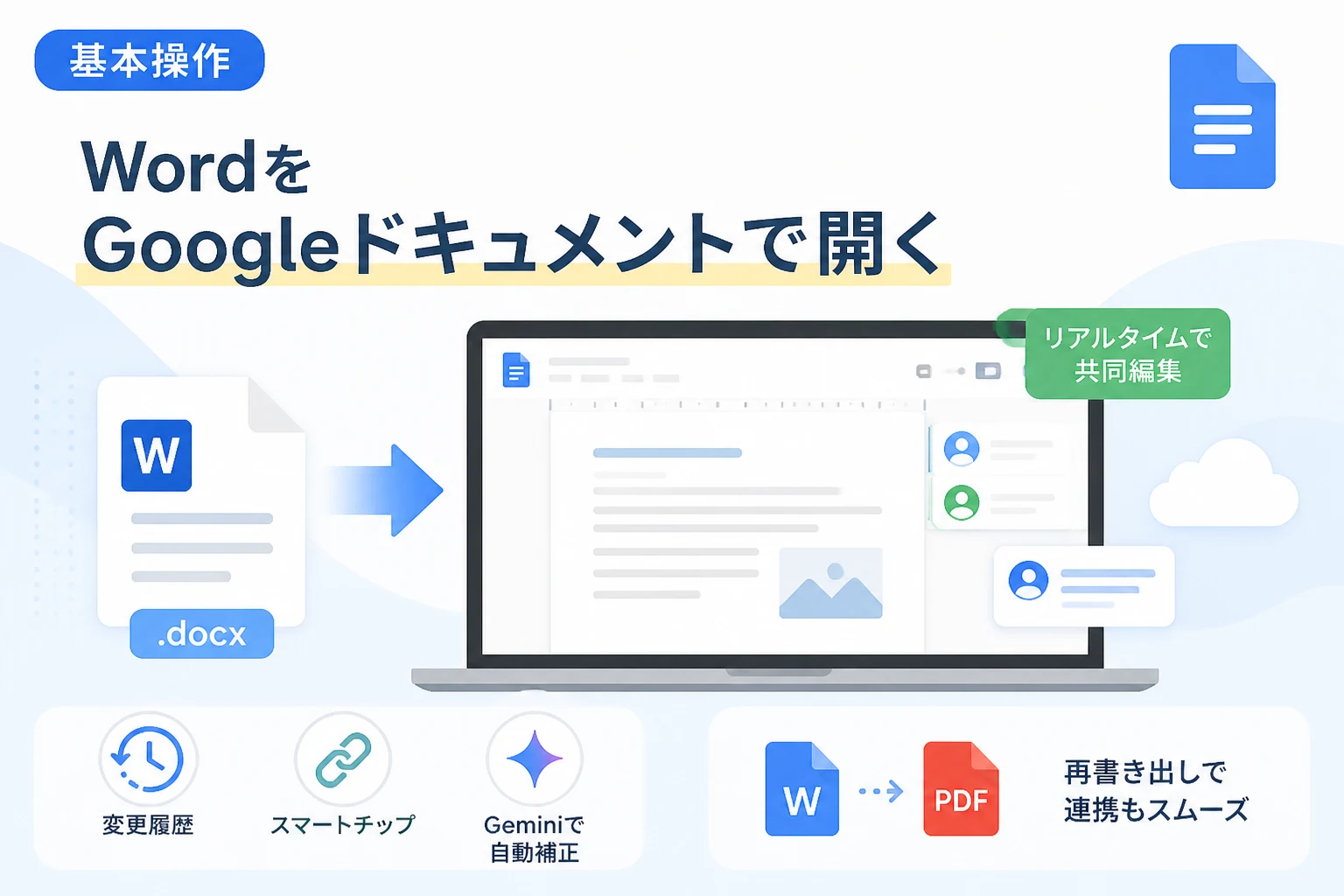
Microsoft Wordで作成されたドキュメントをGoogleドキュメントで編集したい場面は、ビジネスシーンにおいて非常に頻繁に発生します。
以前は、ファイル形式の違いによるレイアウトの崩れや、変換の手間が課題となることもありましたが、2026年現在のGoogleワークスペースは進化を遂げ、Wordファイルとの高い互換性とAIによる自動調整機能を備えています。
本記事では、WordファイルをGoogleドキュメント形式に変換して開く基本的な手順から、効率を劇的に向上させる自動変換設定、さらには最新のAIアシスタント「Gemini」を活用したレイアウト修正のコツまで詳しく解説します。
WordファイルをGoogleドキュメントで開く3つの基本方法
WordファイルをGoogleドキュメントで扱うには、いくつかの方法があります。
利用シーンや目的に合わせて最適な方法を選択しましょう。
1. Googleドライブへアップロードして開く
最も一般的で確実な方法が、Googleドライブを経由する方法です。
- Googleドライブ(drive.google.com)を開きます。
- 左上の「新規」ボタンをクリックし、「ファイルのアップロード」を選択します。
- 対象のWordファイル(拡張子が
.docxのもの)を選択してアップロードします。 - アップロードされたファイルをダブルクリックすると、プレビュー画面が表示されます。
- 画面上部の「Googleドキュメントで開く」をクリックします。
この手順で開くと、元のWordファイルはそのままに、新しくGoogleドキュメント形式のファイルが生成されます。
2. Googleドキュメントのホーム画面から開く
すでにGoogleドキュメントの編集画面を開いている場合は、ファイル選択機能を利用するのがスムーズです。
- Googleドキュメントのホーム画面(docs.google.com)にアクセスします。
- 画面右側にある「ファイル選択ツールを開く」(フォルダのアイコン)をクリックします。
- 「アップロード」タブを選択し、Wordファイルをドラッグ&ドロップします。
この方法でも、自動的にGoogleドキュメント形式へと変換され、即座に編集を開始することが可能です。
3. 直接編集(Office編集モード)を活用する
Googleドキュメントには、Word形式のまま変換せずに編集できる「Office編集モード」が搭載されています。
ファイルを変換せずに内容だけを素早く修正したい場合に役立ちます。
ただし、このモードではGoogleドキュメント独自の高度な機能(スマートチップや一部のAI機能など)が制限される場合があるため、本格的な共同編集やドキュメント管理を行う場合は、Googleドキュメント形式への変換をおすすめします。
効率を最大化する「アップロード時の自動変換設定」
大量のWordファイルを扱う場合、一つひとつ手動で変換するのは非効率です。
Googleドライブの設定を変更することで、アップロード時に自動でGoogleドキュメント形式に変換することができます。
自動変換設定の手順
- Googleドライブの画面右上にある設定アイコン(歯車マーク)をクリックし、「設定」を選択します。
- 左メニューの「全般」項目内にある「アップロードしたファイルを変換する」という項目を探します。
- 「アップロードしたファイルを Google ドキュメント エディタ形式に変換する」にチェックを入れます。
この設定を有効にしておくと、WordファイルをGoogleドライブにドラッグ&ドロップするだけで、自動的にGoogleドキュメントに変換されます。
元の .docx ファイルを保持する必要がない場合は、この設定が最も効率的です。
設定時の注意点
自動変換を有効にすると、ExcelやPowerPointのファイルもそれぞれGoogleスプレッドシートやGoogleスライドに自動変換されます。
「原本としてWordファイルをそのまま保管しておきたい」というニーズがある場合は、この設定をオフにしておくか、必要に応じて使い分けるようにしてください。
互換性を保つための変換設定と注意点
GoogleドキュメントとWordは非常に高い互換性を持っていますが、デザインが複雑な文書ではレイアウトが崩れることがあります。
特に注意すべきポイントをまとめました。
レイアウト崩れが起きやすい要素
| 要素 | 影響と対策 |
|---|---|
| 特殊なフォント | システム固有のフォントは代替フォントに置き換わるため、Googleフォントでの再設定が必要です。 |
| 複雑な図形やテキストボックス | Word独自の描画オブジェクトは、画像化されたり位置がズレたりすることがあります。 |
| 高度な段組やセクション区切り | 複雑なレイアウトは、変換後に「表示形式」メニューから調整が必要になる場合があります。 |
| マクロ(VBA) | Googleドキュメントでは動作しません。Google Apps Script(GAS)への書き換えが必要です。 |
AI(Gemini)によるレイアウト補正
2026年現在、Googleドキュメントに統合されたAI「Gemini」を活用することで、変換後の微調整が大幅に楽になっています。
変換後にレイアウトが崩れてしまった場合、「Geminiにドキュメントの整形を依頼する」ことで、不自然な空白の削除や、表のスタイルの最適化、フォントの一括調整などを自動で行うことができます。
右サイドパネルにあるGeminiアイコンをクリックし、「このドキュメントのレイアウトを整えて」と指示を出すだけで、ビジネス文書として最適な形式に修正してくれます。
Googleドキュメント形式に変換して保存するメリット
単にWordファイルを閲覧するだけでなく、Googleドキュメント形式に変換して保存することには多くのメリットがあります。
1. リアルタイム共同編集
Googleドキュメントの最大の強みは、複数のユーザーが同時に同じ文書を編集できることです。
Wordファイルを変換することで、チャットやコメント機能を活用しながら、チームでシームレスに作業を進めることが可能になります。
2. 変更履歴の完全な管理
Googleドキュメント形式では、「版管理」が自動で行われます。
「ファイル」メニューの「変更履歴」から、誰がいつ、どの箇所を修正したのかを詳細に確認でき、必要であれば過去のどの時点の状態にもワンクリックで復元できます。
これにより、ファイル名に「最新版」「20260501修正」といった名前を付けて増殖させる必要がなくなります。
3. スマートチップによる情報の統合
最新のGoogleドキュメントでは、@ 記号を入力することで、他のユーザー、ファイル、カレンダーの予定などを直接リンクできる「スマートチップ」機能が利用できます。
WordファイルをGoogleドキュメント形式に変換することで、これらのワークフロー統合機能をフルに活用できるようになります。
編集したファイルを再びWord形式(.docx)に戻す方法
Googleドキュメントで作成・編集した文書を、外部の取引先などへWord形式で送付する必要がある場合も、簡単に変換してダウンロードできます。
- 画面左上の「ファイル」メニューをクリックします。
- 「ダウンロード」を選択します。
- 「Microsoft Word(.docx)」を選択します。
これで、Googleドキュメントの内容がWord形式に変換され、ローカルPCに保存されます。
この際、Googleドキュメント固有の機能(特定のコメントやスマートチップの一部など)はWord形式に最適化された形で出力されるため、ダウンロード後に一度Wordで開いて表示を確認することをおすすめします。
PDFやその他の形式への書き出し
Word形式以外にも、PDFやリッチテキスト形式(.rtf)、Webページ(.html)など、用途に応じた多彩なフォーマットで保存が可能です。
特にPDF化は、レイアウトを固定して配布したい場合に非常に便利です。
まとめ
2026年現在、WordファイルをGoogleドキュメントに変換して開くプロセスは、かつてないほどスムーズかつ高度化されています。
単なるファイル形式の変換にとどまらず、Google Workspaceが提供する強力なクラウド機能やAIアシスタントをフル活用できることが、変換を行う最大の価値と言えるでしょう。
特に自動変換設定を有効にしておくことで、日々の業務におけるデバイス間やツール間の障壁を最小限に抑えることができます。
今回ご紹介した手順や注意点を参考に、WordとGoogleドキュメントの特性を理解した効率的なドキュメント管理を実践してください。
変換後のレイアウト調整に迷った際は、AI機能を積極的に活用して、よりスマートなドキュメント作成を目指しましょう。