
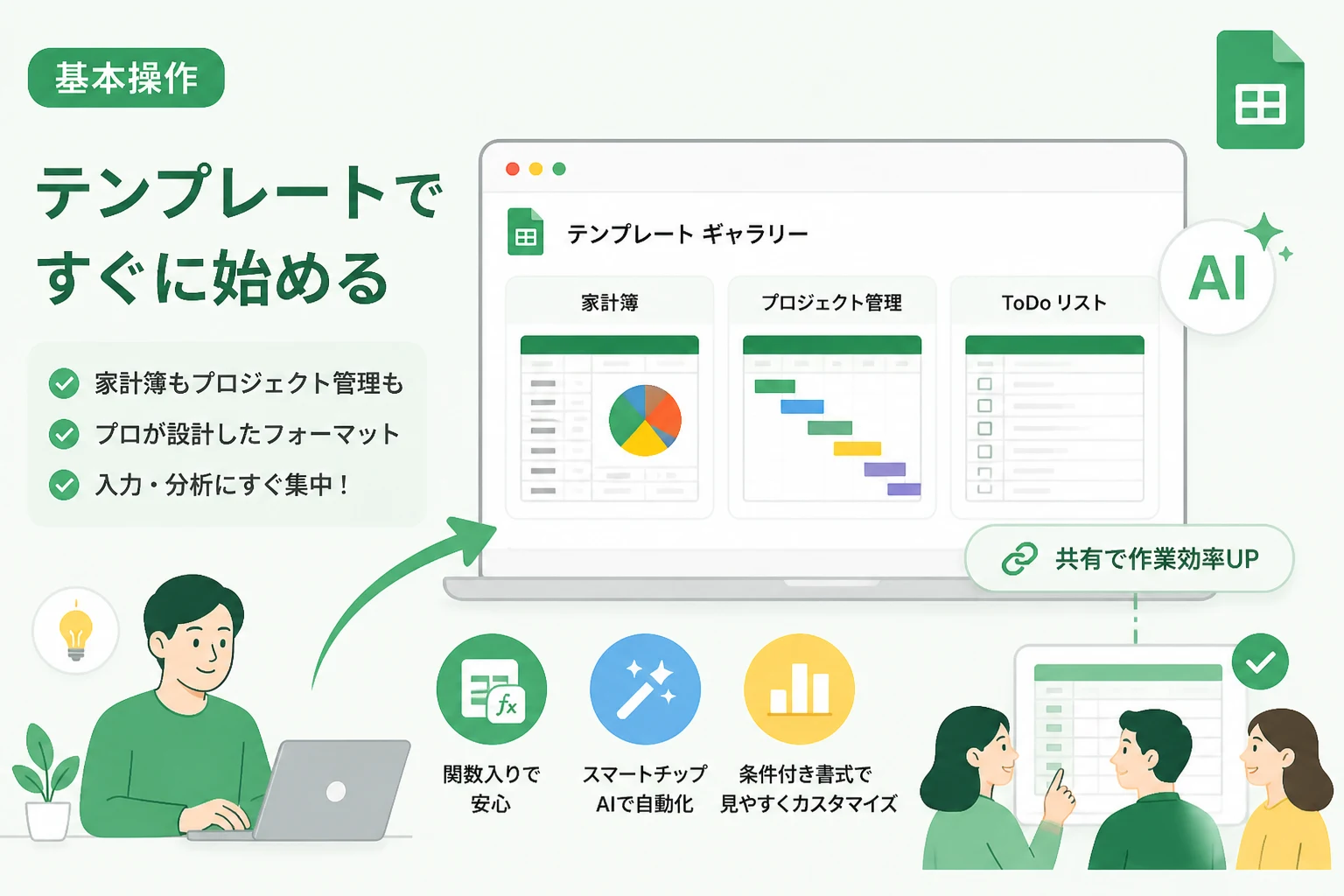
多くのビジネスパーソンや個人ユーザーにとって、新しい作業を始める際の最大のハードルは「何もない白紙の状態から作り始めること」ではないでしょうか。
家計簿を作成しようと思い立っても、どのような項目が必要で、どのような計算式を組めば良いのかを考えるだけで時間が過ぎてしまいます。
プロジェクト計画も同様に、タスク管理やガントチャートの枠組みを自作するのは骨の折れる作業です。
Googleスプレッドシートが提供する「テンプレートギャラリー」を活用すれば、こうした準備時間を劇的に短縮できます。
あらかじめプロの手によって設計されたフォーマットを利用することで、ユーザーはデータの入力や分析という本来の目的にすぐに集中できるのです。
本記事では、テンプレートギャラリーの基本的な使い方から、家計簿やプロジェクト管理に即座に役立てるための具体的なステップを詳しくご紹介します。
Googleスプレッドシートのテンプレートギャラリーとは
Googleスプレッドシートのテンプレートギャラリーは、Googleが公式に提供している既製のフォーマット集です。
表計算ソフトとしての機能を最大限に活かしたデザインが施されており、計算式やグラフ、条件付き書式などが事前に設定されています。
テンプレートを利用するメリット
自分一人で一からシートを構築する場合、デザインの調整や関数の動作確認に数時間かかることも珍しくありません。
しかし、テンプレートを使用すれば、クリック一つで「完成された仕組み」を手に入れることができます。
主なメリットは以下の通りです。
- プロフェッショナルなデザインが適用されており、視認性が高い。
- 複雑な関数が最初から埋め込まれているため、計算ミスを防げる。
- データの入力ルールが明確で、共同編集時にも混乱が少ない。
2026年現在のテンプレートの進化
近年のGoogleスプレッドシートは、AIによるデータ補完や、外部アプリとの連携機能が強化されています。
テンプレートギャラリーに含まれるフォーマットも、これら最新の機能を活かせるよう最適化されており、単なる表の枠組みを超えた「自動化ツール」としての側面を強めています。
テンプレートギャラリーへのアクセス方法
テンプレートを利用するためには、まずギャラリーを表示させる必要があります。
PCのブラウザからアクセスする場合、非常に簡単な手順で開始できます。
Googleスプレッドシートのホーム画面から開く
最も一般的な方法は、Googleスプレッドシートのホーム画面 (sheets.google.com) にアクセスすることです。
画面上部には「新しいスプレッドシートを作成」というセクションがあり、そこにいくつかのテンプレートが並んでいます。
右側にある テンプレート ギャラリー というテキストをクリックすると、利用可能なすべてのテンプレートがカテゴリ別に展開されます。
ここでは「個人」「仕事」「プロジェクト管理」「教育」といった分類がなされており、目的に合ったものを探しやすくなっています。
既存のシートから新規作成する場合
すでに何らかのシートを開いている状態からでも、テンプレートを呼び出すことが可能です。
メニューバーの 「ファイル」 を選択し、「新規作成」 から 「テンプレート ギャラリーから」 をクリックしてください。
別タブでギャラリーが開くため、作業を中断することなく新しいテンプレートを選択できます。
家計簿をすぐに始める:月間予算テンプレートの活用
個人の資産管理や日々の支出把握に最適なのが「月間予算」テンプレートです。
このテンプレートは、単純な記録用シートではなく、「予算と実績の比較」を自動で行う非常に強力なツールです。
シートの構成を理解する
月間予算テンプレートは、主に2つのタブで構成されています。
| タブ名 | 主な役割 |
|---|---|
| 設定/概要 | 開始残高の入力、予算の設定、カテゴリ別の収支グラフの確認。 |
| 取引 | 日々の支出や収入を一件ずつ入力する明細表。 |
まず最初に行うべきは、「設定/概要」シートでの準備です。
ここでその月の目標となる予算を入力します。
たとえば、食費に 50,000 円、住居費に 80,000 円といった数値を設定しておきます。
取引データを入力する手順
準備ができたら、「取引」タブに日々の支出を入力していきます。
日付、金額、説明、そしてカテゴリの選択が重要です。
カテゴリはプルダウンメニューから選択する形式になっており、ここで選んだ項目が自動的に「概要」シートに集計されます。
もし、自分でカテゴリを増やしたい場合は、概要シートにあるカテゴリ名のリストを書き換えるだけで対応可能です。
関数を書き換える必要がないため、スプレッドシートの操作に慣れていない方でも安心してカスタマイズできます。
予算達成状況の可視化
データを入力すると、概要シートのグラフが即座に更新されます。
予算に対してどの程度支出しているのかが進捗バーで表示されるため、月末になって「使いすぎてしまった」と後悔することを防げます。
このように、視覚的に現状を把握できるのがテンプレート活用の大きな強みです。
プロジェクト計画をスムーズに始動させる
仕事での利用において最も需要が高いのが「プロジェクト管理」系のテンプレートです。
特に「ガントチャート」や「プロジェクトのタイムライン」は、複雑なスケジュール管理を簡略化してくれます。
ガントチャートテンプレートの使い方
ガントチャートのテンプレートを使用すると、タスク名、担当者、開始日、終了日を入力するだけで、右側にタイムライン(棒グラフ)が自動描画されます。
手動でセルを塗りつぶしてスケジュール表を作っている場合、日付の変更が発生するたびにすべてのセルを修正しなければなりません。
しかし、このテンプレートでは日付の数値を変更するだけで、チャート全体が同期して動きます。
タスクの優先順位とステータス管理
多くのテンプレートには、タスクの進捗状況を示す「ステータス」列が用意されています。
「未着手」「進行中」「完了」といったステータスを切り替えることで、プロジェクトのどこが滞っているのかが一目でわかります。
また、「期限切れ」のタスクを強調表示するように条件付き書式が組まれているものもあり、リスク管理にも役立ちます。
チームでの共有と共同編集
Googleスプレッドシートの真価は共有機能にあります。
作成したプロジェクト計画シートは、右上の「共有」ボタンからチームメンバーに招待を送ることで、全員がリアルタイムで更新・閲覧できるようになります。
// スプレッドシート内で特定の条件に基づいて通知を送るようなスクリプト(Apps Script)を
// テンプレートに組み合わせることも可能です。
function checkDeadlines() {
  const sheet = SpreadsheetApp.getActiveSpreadsheet().getSheetByName('タスク一覧');
  const data = sheet.getDataRange().getValues();
  const today = new Date();

  // 期限が今日を過ぎているタスクをログに出力する例
  data.forEach(row => {
    const deadline = new Date(row[2]); // 3列目に期限がある想定
    if (deadline < today && row[3] !== '完了') {
      console.log('期限切れタスク: ' + row[0]);
    }
  });
}
このように、テンプレートをベースにしつつ、必要に応じて Google Apps Script (GAS) を活用して自動通知機能を付け加えることで、さらに高度な運用が可能になります。
テンプレートを自分好みにカスタマイズするコツ
テンプレートはそのまま使うだけでも十分便利ですが、少しの手間を加えるだけでさらに使い勝手が向上します。
条件付き書式で視覚効果を高める
特定の数値を超えた場合にセルの色を変える「条件付き書式」は、テンプレートにも多用されています。
これを自分なりにアレンジしてみましょう。
たとえば、家計簿で一回の支出が 10,000 円を超えた場合にセルを赤く染める設定にすれば、大きな出費を直感的に察知できます。
データの入力規則(プルダウン)の編集
テンプレートで用意されているプルダウンの選択肢が自分の環境に合わない場合は、「データの入力規則」の設定から項目を編集します。
- 編集したいセルを選択する。
- 「データ」メニューから「データの入力規則」を選択。
- 右側に表示されるパネルで、選択肢のテキストを自由に変更する。
これにより、自社独自の部署名や、自分専用の支出カテゴリを正確に反映させることができます。
不要なシートの非表示化
多機能なテンプレートほど、普段は使わない集計用のシートや説明用のシートが含まれていることがあります。
これらは削除しても良いですが、計算式が参照されている可能性があるため、「右クリック > シートを非表示」にしておくのが安全です。
画面をスッキリさせることで、入力作業のストレスを軽減できます。
テンプレート活用の際の注意点
非常に便利なテンプレートですが、運用にあたっていくつか注意すべき点があります。
構造の破壊に注意する
テンプレートには多くの関数が埋め込まれています。
特に、複雑な集計を行っているセルを誤って削除したり、行を無理やり挿入したりすると、計算が壊れてしまうことがあります。
数式が入っているセル(数式バーを見て確認できます)は、基本的には触らないようにし、データの入力専用エリアのみを編集するように心がけましょう。
セキュリティと共有設定
仕事でプロジェクト管理テンプレートなどを使う場合、機密情報の扱いに注意が必要です。
スプレッドシートはリンクを知っている全員に公開される設定になっている場合があります。
共有範囲を「特定のユーザー」のみに限定し、不必要な閲覧権限を与えないように管理することが重要です。
データのバックアップ
クラウドサービスであるため自動保存されますが、大きなカスタマイズを行う前には 「ファイル > コピーを作成」 でバックアップを取っておくことを推奨します。
設定を誤って元に戻せなくなった場合でも、コピーがあればすぐにやり直すことができます。
スマートチップと連携した最新のテンプレート活用
2026年現在のGoogleスプレッドシートでは、「スマートチップ」と呼ばれる機能が一般化しています。
これは、セル内にユーザー情報やファイルリンク、日付などを「チップ」として埋め込める機能です。
テンプレートギャラリー内の最新フォーマットでも、このスマートチップが積極的に活用されています。
- ユーザーチップ: 担当者の名前にカーソルを合わせるだけで、その人の連絡先やカレンダーの空き状況が確認できます。
- ファイルチップ: 関連する企画書(Googleドキュメント)をセル内に直接埋め込み、プレビューが表示されます。
これらを活用することで、スプレッドシートは単なる数値計算の場ではなく、「情報のハブ」として機能するようになります。
テンプレートを選んだ後は、こうした最新機能を追加して、自分たちのワークフローに最適化させていきましょう。
まとめ
Googleスプレッドシートのテンプレートギャラリーは、時間を有効に活用したいすべての人にとって最高の出発点です。
家計簿であれば「月間予算」、仕事であれば「ガントチャート」や「タスク管理」といった定番のテンプレートを使いこなすことで、「ツールを作る時間」を「結果を出す時間」に変えることができます。
まずはギャラリーを眺めてみて、自分の今の目的に合致するものが一見して見当たらないか探してみてください。
たとえ100%合致しなくても、80%完成された土台があるだけで、作業のハードルは驚くほど低くなります。
今回ご紹介した手順をもとに、ぜひ今日からテンプレートを活用したスマートなデータ管理を始めてみてください。
一歩踏み出すだけで、これまでの作業効率が嘘のように向上することを実感できるはずです。