
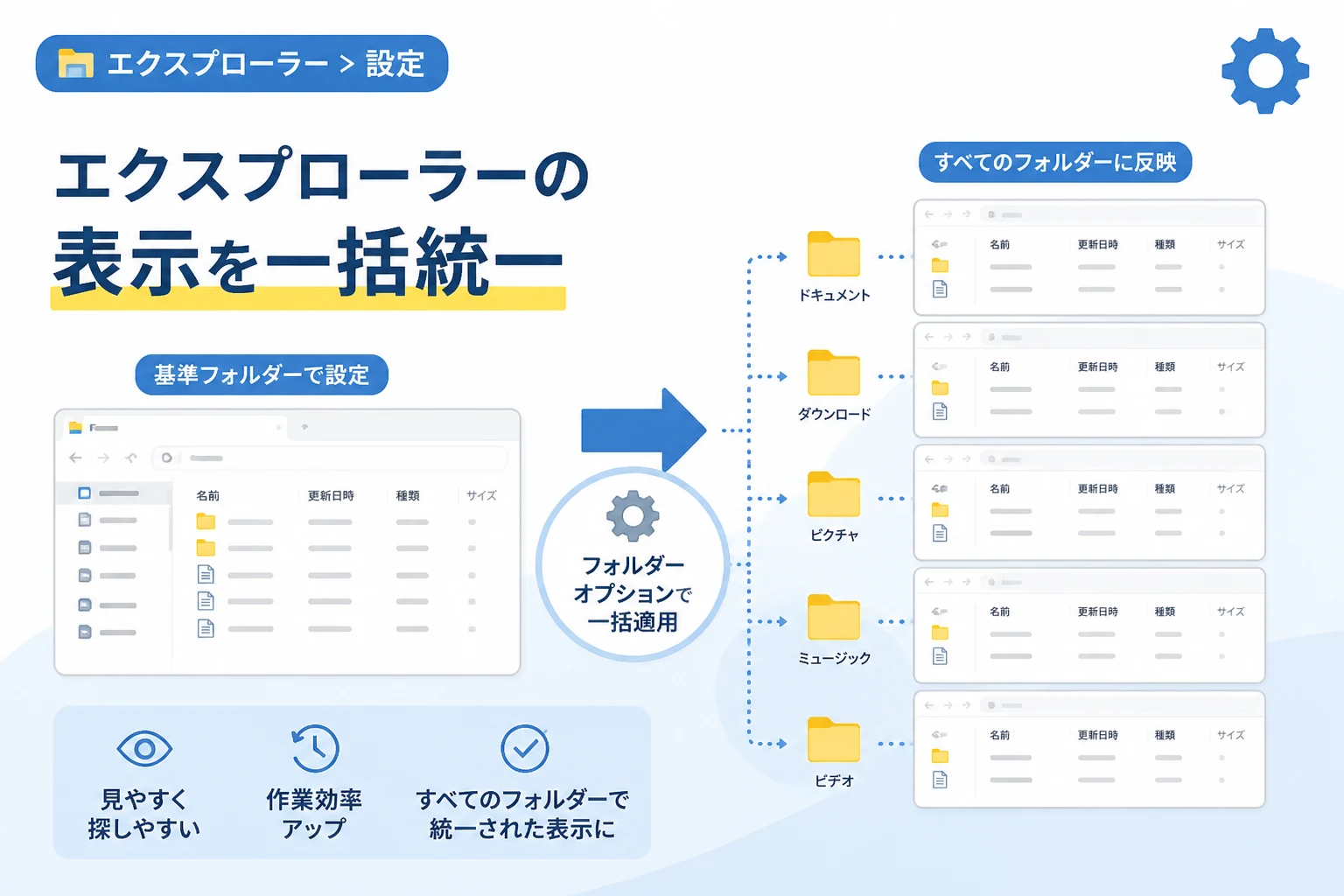
Windowsを日常的に使用していると、エクスプローラー内の表示形式がフォルダーごとに異なっていることにストレスを感じる場面が多々あります。
あるフォルダーでは (詳細) 表示でファイル名や更新日時を一覧したいのに、別のフォルダーを開くと (大きなアイコン) になっていたり、意図しないグループ化が適用されていたりすることがあります。
作業効率を最大化するためには、自分にとって最も使いやすい表示形式に すべてのフォルダーを一括で統一する 設定が不可欠です。
本記事では、2026年現在のWindows環境において、表示形式を固定し、一貫性のある操作感を手に入れるための具体的な手順を詳しく解説します。
なぜフォルダーの表示形式は勝手に変わってしまうのか
エクスプローラーには (フォルダー種類の自動判別) という機能が備わっています。
これは、フォルダー内に保存されているファイルの内容に応じて、Windowsが最適だと判断したレイアウトを自動的に適用する仕組みです。
例えば、画像ファイルが多いフォルダーは「ピクチャ」用、音楽ファイルが多い場合は「ミュージック」用のテンプレートが自動的に選択されます。
この機能は一見便利ですが、ユーザーがすべてのフォルダーを「詳細」表示で管理したいと考えている場合には、かえって設定がバラバラになる原因となります。
| テンプレート名 | 主な用途 | デフォルトの表示傾向 |
|---|---|---|
| 全般 | 一般的な文書や混在ファイル | 一覧または詳細 |
| ドキュメント | テキスト、PDF、Wordなど | 詳細 |
| ピクチャ | 写真、画像データ | 特大または大アイコン |
| ミュージック | MP3、音声ファイル | 詳細 (アーティスト名などの列を含む) |
| ビデオ | 動画ファイル | 大アイコン |
このように、Windows内部でフォルダーが 5つのテンプレート に分類されていることを理解しておくことが、表示形式を統一するための第一歩となります。
すべてのフォルダーを一度に統一する基本設定
すべてのフォルダーの表示を一括で変更するには、エクスプローラーの (フォルダーオプション) を活用します。
この操作を行うことで、現在開いているフォルダーと同じ種類のテンプレートを持つすべてのフォルダーに、同じ表示設定を反映させることができます。
手順1:基準となるフォルダーの表示を整える
まずは、自分が基準にしたい表示形式を一つのフォルダーで作成します。
- エクスプローラーを開き、任意のフォルダーを表示します。
- 上部のメニュー(コマンドバー)にある (表示) をクリックし、好みのレイアウト
(詳細、一覧、中アイコンなど)を選択します。 - 必要に応じて、列の見出し(名前、更新日時、サイズなど)を右クリックし、表示したい項目を整理します。
- 並べ替え順序や、グループ化の有無もこの段階で決定しておきます。
手順2:フォルダーオプションから一括適用する
基準が決まったら、その設定を同じテンプレートのフォルダー全体へ配布します。
- エクスプローラーの右上にある (…) (もっと見る) をクリックし、 (オプション) を選択します。
- 「フォルダー オプション」ダイアログが表示されたら、 (表示) タブに切り替えます。
- 「フォルダーの表示」セクションにある フォルダーに適用 ボタンをクリックします。
- 「この種類のフォルダーすべてに現在の表示設定を適用しますか?」という確認メッセージが表示されるので、 (はい) をクリックします。
- 最後に (OK) を押してウィンドウを閉じます。
これで、現在開いているフォルダーと同じテンプレート(例:全般)に属するすべてのフォルダーが、指定した表示形式に統一されました。
異なるテンプレート種別もすべて統一する方法
前述の方法だけでは、実は完全ではありません。
「全般」のテンプレートで設定を行っても、「ピクチャ」や「ビデオ」として認識されているフォルダーには設定が反映されないからです。
すべてのフォルダーを真に統一するためには、 各テンプレートに対して同様の操作を繰り返す 必要があります。
各テンプレートを上書きする手順
効率的にすべてのテンプレートを統一するには、以下の順序で操作を行うのが確実です。
- ドキュメント用: 「ドキュメント」フォルダーを開き、表示を整えてから「フォルダーに適用」を実行します。
- ピクチャ用: 「ピクチャ」フォルダーを開き、同様に設定を適用します。
- ミュージック用: 「ミュージック」フォルダーを開き、同様に設定を適用します。
- ビデオ用: 「ビデオ」フォルダーを開き、同様に設定を適用します。
この作業を一度行っておけば、Windowsが自動的にフォルダーの種類を判別したとしても、あらかじめ指定しておいた「詳細」や「一覧」といった好みの形式で表示されるようになります。
特定のフォルダーで設定が元に戻ってしまう場合の対処法
設定を統一したはずなのに、一部のフォルダーで勝手に表示が変わってしまうことがあります。
これは、Windowsが過去にそのフォルダーに対して行った個別設定を (バッグデータ) として記憶しているためです。
設定がうまく反映されない場合は、一度フォルダーの表示設定をリセットすることを検討してください。
表示設定をリセットする方法
- フォルダーオプションを開き、 (表示) タブを選択します。
- (フォルダーをリセット) ボタンをクリックします。
- これにより、個別に行われたカスタマイズが破棄され、標準の設定(「フォルダーに適用」で指定した内容)が優先されるようになります。
また、システム全体の動作としてフォルダーの種類を自動判別させたくない場合は、レジストリの編集やサードパーティ製のツールを使用する方法もありますが、 OSの安定性を損なうリスク があるため、まずは標準機能である「フォルダーに適用」を各テンプレートで確実に実行することを推奨します。
表示形式を統一するメリットと作業効率への影響
表示形式を一括で統一することは、単なる見た目の問題以上に、業務効率に直結します。
1. 視認性の向上
すべてのフォルダーが「詳細」表示になっていれば、視線を動かす位置を常に固定できます。
ファイル名を探す際に、あるときは左から右へ、あるときは上から下へ、といった視覚的な混乱を防ぐことができます。
2. 並べ替えの即時性
更新日時やファイルサイズでの並べ替えを多用する場合、すべてのフォルダーに「詳細」の列が表示されていることは必須条件です。
一括設定をしていないと、フォルダーを移動するたびに「表示」タブから切り替えるという無駄なクリックが発生してしまいます。
3. デジタル整理の習慣化
統一された表示環境では、不要なファイルや重複したファイルに気づきやすくなります。
整理された環境を維持するための心理的なハードルが下がり、結果としてPC内のデータ管理が適切に行われるようになります。
高度な設定:グループ化の解除を一括で行う
Windows 11以降、デフォルトで「更新日時」などによる (グループ化) が適用されるフォルダーが増えています。
このグループ化が不要な場合も、「フォルダーに適用」機能で一括解除が可能です。
- 基準となるフォルダーで、右クリックメニューから (グループ化) →
(なし)を選択します。 - その状態でフォルダーオプションを開き、 フォルダーに適用 を実行します。
これにより、新しいフォルダーを開くたびに勝手に日付ごとに仕切られるといった煩わしさから解放されます。
まとめ
Windowsエクスプローラーの表示形式をすべてのフォルダーで一度に統一するには、フォルダーオプションにある 「フォルダーに適用」 ボタンを正しく活用することが鍵となります。
Windowsには「全般」「ピクチャ」「ドキュメント」といった複数のテンプレートが存在するため、真の意味ですべての表示を統一するには、それぞれの代表的なフォルダーで設定を適用していく必要があります。
手間はわずか数分ですが、その後の操作ストレスを劇的に軽減できる非常に効果的なカスタマイズです。
もし設定が反映されない場合は、一度 (フォルダーをリセット) を試してみてください。
2026年の最新のWindows環境でも、この基本的な管理手法は変わらず有効であり、快適なPCライフを送るための必須テクニックと言えるでしょう。
自分に最適な表示スタイルを一度作り上げ、迷いのないファイル操作環境を構築してください。