
Windows 11を導入してまず驚くのが、タスクバー右端のデザイン変更ではないでしょうか。
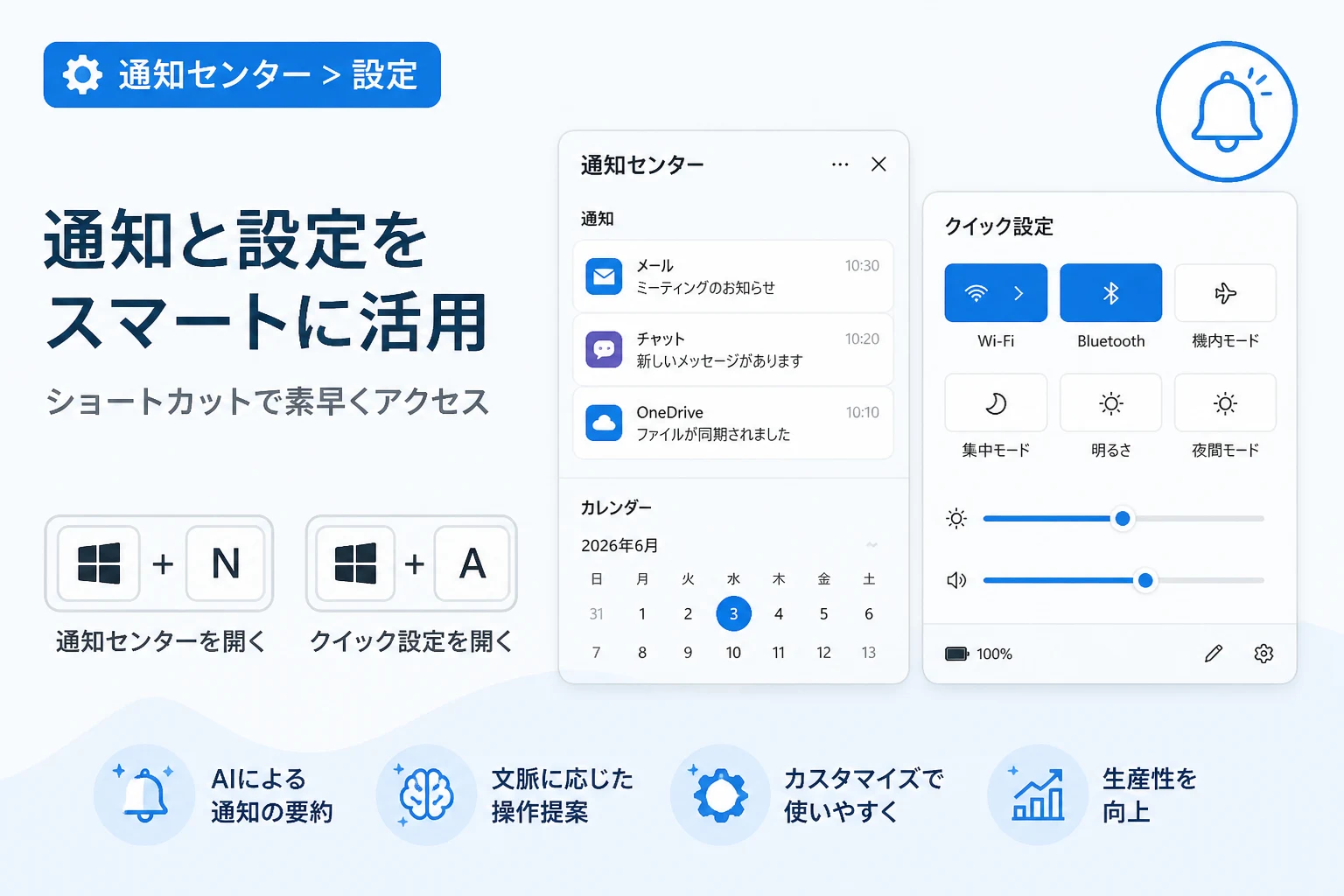
Windows 10まで一つのパネルにまとめられていた「アクションセンター」は、Windows 11において「通知センター」と「クイック設定」の2つに分離・進化しました。
これにより、情報の確認とPCの設定変更をよりスムーズに行えるようになっています。
本記事では、2026年現在の最新アップデート状況を踏まえ、これらを使いこなして作業効率を劇的に向上させる方法を詳しく解説します。
アクションセンターから進化した2つの機能
Windows 10ユーザーにとって馴染み深かったアクションセンターは、Windows 11でその役割を整理されました。
現在は、通知を確認するための場所と、Wi-Fiや音量などの設定を素早く切り替えるための場所に分かれています。
通知センターの役割
通知センターは、日付と時刻が表示されているエリアをクリックすることで表示されます。
ここには、メールの受信通知、アプリからのアラート、システムからのメッセージなどが集約されます。
また、カレンダーと統合されているため、スケジュール管理と通知の確認を一つの画面で完結できるのが特徴です。
クイック設定の役割
ネットワーク、音量、バッテリーの状態が表示されているアイコン群をクリックすると、クイック設定パネルが開きます。
ここでは、画面の明るさ調整、機内モードの切り替え、Bluetoothの接続設定などを、設定アプリを深くたどることなく瞬時に変更できます。
通知センターの基本的な使い方とカスタマイズ
通知センターをただ眺めるだけでなく、自分好みにコントロールすることで、不要な中断を防ぎ、重要な情報だけを受け取れるようになります。
通知センターを表示するショートカット
マウス操作でも表示できますが、キーボードショートカットを覚えると操作が一段と速くなります。
Windowsキー + N:通知センター(とカレンダー)を表示
通知の整理と消去
通知が溜まってくると、本当に必要な情報が埋もれてしまいます。
- 個別に消去:通知の右上にある「×」ボタン、または左スワイプで消去できます。
- まとめて消去:右上の「すべてクリア」をクリックすると、すべての通知を一括で削除できます。
- アプリごとの設定:通知の右上にある「…」アイコンをクリックすると、そのアプリの通知をオフにしたり、優先度を変更したりするメニューが表示されます。
集中モード(フォーカス)の活用
2026年現在のWindows 11では、作業に集中するための「フォーカス」機能が通知センターの下部に組み込まれています。
「フォーカス」を開始すると、通知のバナー表示が抑制され、タスクバーのアプリバッジも非表示になります。
これにより、作業中に集中力が削がれるのを防ぐことができます。
| 機能名 | 内容 |
|---|---|
| フォーカスセッション | タイマーを設定して作業と休憩を繰り返す機能 |
| 応答不可モード | 全ての通知バナーを非表示にし、通知センターに直接送る設定 |
| スケジュール設定 | 特定の時間帯に自動で通知を抑制する機能 |
クイック設定を自分専用に最適化する
クイック設定は、自分がよく使う項目だけを表示させることで、その真価を発揮します。
クイック設定を表示するショートカット
Windowsキー + A:クイック設定パネルを表示
パネルのカスタマイズ手順
デフォルトの状態では、使わない機能が表示されていることもあります。
以下の手順で整理しましょう。
Windowsキー + Aでパネルを開く。- 右下にある「鉛筆アイコン(クイック設定の編集)」をクリックする。
- 不要な機能は、アイコンの右上にある「ピン留めを外す」アイコンで削除する。
- 必要な機能を追加する場合は、「追加」ボタンから一覧を表示して選択する。
- アイコンをドラッグして、自分が押しやすい位置に並べ替える。
- 「完了」をクリックして保存する。
おすすめの追加項目
クイック設定に追加しておくと便利な項目は以下の通りです。
- 夜間モード:夜間のブルーライトをカットし、目の疲れを軽減します。
- アクセシビリティ:拡大鏡やライブキャプション(字幕)へ素早くアクセスできます。
- キャスト:ワイヤレスディスプレイやテレビに画面を映し出す際に重宝します。
- 周辺共有:近くのWindowsデバイスとファイルを素早く送受信できます。
通知設定の詳細管理でストレスを減らす
システム全体やアプリごとの通知の挙動を細かく制御することで、PC作業のストレスを最小限に抑えられます。
設定アプリからの詳細設定
より高度な設定を行うには、設定 > システム > 通知 に移動します。
1. 通知の優先順位を決める
特定のアプリ(例えば重要なチャットツールなど)からの通知だけは、応答不可モード中でも表示させることが可能です。
- アプリ一覧から特定のアプリを選択し、「通知の優先度」を「高」に設定することで、ロック画面や集中時でも見逃さないようにできます。
2. 通知のバナーとサウンドを制御する
「通知が来るのは良いが、音は鳴らしたくない」という場合は、アプリごとの設定で「通知が届いたときに音を鳴らす」をオフにします。
また、プライバシーが気になる場所でPCを使う場合は、「ロック画面に通知を表示する」をオフにしておきましょう。
3. システムからの提案をオフにする
Windowsの使い方のヒントや新機能の提案が通知として届くことがありますが、これらが不要な場合は、通知設定の一番下にある「追加の設定」から、「Windowsを最大限に活用するための方法を提案する」などのチェックを外すことで静かな環境を構築できます。
2026年版:AIと連携した通知管理
最新のWindows 11では、AI(Copilot)が通知の管理をサポートしてくれるようになっています。
通知の要約機能
大量の通知が溜まっている場合、Copilotがそれらを解析し、重要なトピックだけを要約して提示してくれる機能が普及しています。
これにより、一つひとつの通知を確認する手間が省け、情報の取捨選択が非常に効率的になりました。
文脈に応じたクイックアクション
例えば、会議の開始通知が届いた際、通知センターから直接「マイクのミュート確認」や「背景ぼかしの設定」といった、次に必要となるであろうアクションが提案されます。
これらを活用することで、クイック設定を開く手間さえも短縮可能です。
トラブルシューティング:通知が表示されないときは?
「必要な通知が届かない」「クイック設定が反応しない」といった問題が発生した際のチェックポイントをまとめました。
応答不可モードがオンになっていないか
通知センターの右上にある「三日月アイコン」またはベルのアイコンを確認してください。
ここがオンになっていると、通知はバナー表示されず、無音で通知センターに蓄積されます。
意図せずオンにしていないか確認しましょう。
省電力モードの影響
ノートPCを使用している場合、バッテリー残量が少なくなると「バッテリー節約機能」が働き、一部の通知や同期が制限されることがあります。
ACアダプターを接続するか、設定から節約モードを解除して挙動を確認してください。
アプリ自体の通知設定
Windows側の設定に問題がなくても、アプリ側(ブラウザや個別のソフト)の設定で通知がオフになっている場合があります。
特にWebブラウザからの通知は、ブラウザ内の「プライバシーとセキュリティ」設定を確認する必要があります。
まとめ
Windows 11の通知センターとクイック設定は、かつてのアクションセンターから大きな進化を遂げ、ユーザーの生産性を支える強力なツールとなりました。
情報の入り口である「通知センター」を整理し、設定の近道である「クイック設定」を自分好みにカスタマイズすることで、PC操作の迷いがなくなり、本来の作業に集中できる時間が増えるはずです。
最後に、今回紹介したポイントを振り返ります。
- 通知センター(Win + N)でスケジュールと最新情報を一括管理する。
- クイック設定(Win + A)を編集し、頻繁に使う機能だけをピン留めする。
- フォーカスモードを活用して、作業中の不要な割り込みをシャットアウトする。
- 詳細設定からシステム提案などの不要な通知をオフにする。
これらの設定は一度行えば、その後のPCライフが格段に快適になります。
ぜひ、ご自身の利用スタイルに合わせて最適な環境を構築してみてください。