
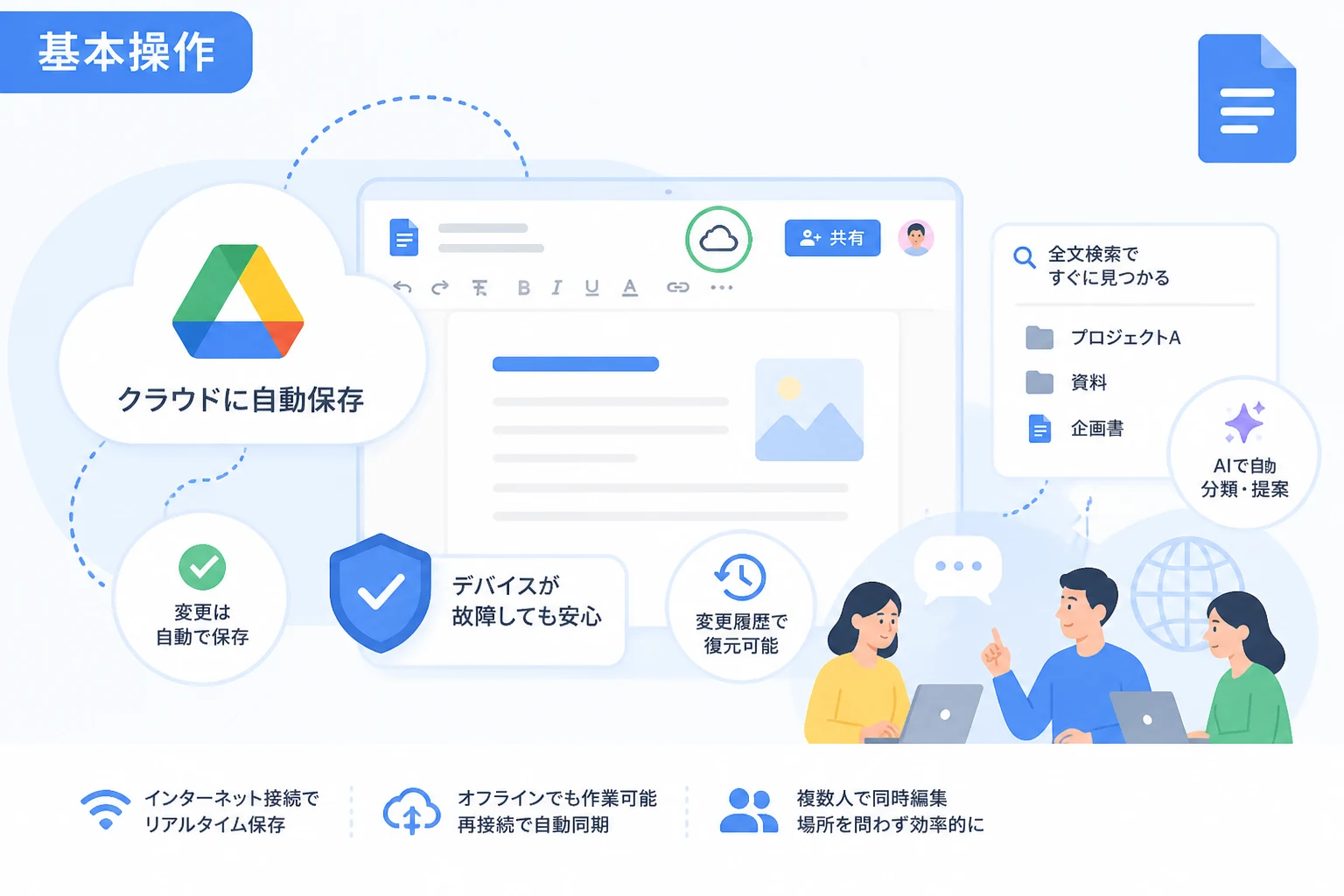
Googleドキュメントを使い始めたばかりの方が、まず最初に驚くことの一つに「保存ボタンがない」という点が挙げられます。
従来のワープロソフトでは、作業の節目ごとに手動で保存を行うのが当たり前でしたが、Googleドキュメントはインターネットに接続されていれば、変更を加えるたびにリアルタイムで内容が保存される仕組みになっています。
しかし、ボタンがないからこそ「本当に保存されているのか」「このファイルは一体どこに格納されているのか」と不安を感じる方も少なくありません。
また、誤って内容を消してしまった際の復元方法や、ファイルが迷子になったときの探し方を知っておくことは、スムーズな業務遂行において不可欠です。
本記事では、2026年現在の最新のUIや仕様に基づき、Googleドキュメントの保存場所と自動保存の仕組み、そして効率的なファイル管理術について詳しく解説します。
Googleドキュメントの保存場所はどこ?
Googleドキュメントで作成したファイルは、個別のファイルとしてパソコンのローカルストレージ (ハードディスクやSSD) に直接保存されるわけではありません。
基本的には、Googleが提供するクラウドストレージサービスであるGoogleドライブの中に保存されます。
Googleドライブ内での格納ルール
Googleドキュメントを開いて新規作成を行うと、そのファイルはデフォルトで「マイドライブ」の直下に配置されます。
特定のフォルダを開いた状態で新規作成した場合は、そのフォルダ内に自動的に格納される仕組みです。
Googleドライブは、いわばクラウド上の大きな本棚のような役割を果たしており、Googleドキュメントだけでなく、スプレッドシートやスライド、アップロードしたPDFや画像ファイルなどもすべてこの場所で一元管理されます。
ブラウザとクラウドの関係
Googleドキュメントはブラウザ上で動作するアプリケーションです。
私たちがブラウザで文字を入力すると、その情報は即座にGoogleのサーバーへ送信されます。
そのため、パソコン本体が故障したり、ブラウザが突然終了したりしても、データはクラウド側に残っているのが大きな特徴です。
2026年現在では、AIアシスタントであるGeminiとの連携も強化されており、保存場所を意識せずとも「昨日作った企画書を開いて」といった音声操作や自然言語での検索によって、瞬時に目的のファイルへアクセスできるようになっています。
ローカル保存との違い
Microsoft Wordなどの従来型ソフトとの大きな違いは、ファイルの実体が「リンク」に近い性質を持っている点です。
もちろん、必要に応じて .docx 形式や .pdf 形式として自分のパソコンにダウンロードすることも可能ですが、基本的にはGoogleドライブというオンライン空間に存在し続けることを前提としています。
自動保存の仕組みとステータスの確認方法
Googleドキュメントにおける「自動保存」は、数分おきに実行されるような断続的なものではなく、一文字入力するごとに即座に反映されるリアルタイム保存です。
保存状態を示すアイコンの見方
ドキュメントの上部、ファイル名の横には雲のような形をしたアイコンが表示されています。
ここが自動保存の状態を示すインジケーターです。
| アイコンの状態 | 意味 |
|---|---|
| 雲の中にチェックマーク | すべての変更がドライブに保存されました | |
| 矢印が円を描いている | 保存中… (通信中) | |
| 雲にスラッシュや感嘆符 | オフライン状態、または保存エラー | |
作業中に「保存されているか不安」になったときは、このアイコンを確認してください。
「すべての変更がドライブに保存されました」というメッセージが表示されていれば、その瞬間のデータは確実にクラウドへ記録されています。
通信環境と自動保存の挙動
自動保存が正常に機能するためには、安定したインターネット接続が必要です。
もし作業中にWi-Fiが切断された場合、Googleドキュメントは「オフライン作業モード」に移行します。
この間も入力自体は可能ですが、データはブラウザのキャッシュ (一時メモリ) に蓄積されるだけとなり、クラウドの本データには反映されません。
通信が復旧した瞬間に、蓄積されていた変更分が一気にアップロードされ、クラウド上のファイルが最新の状態に更新されます。
複数人での同時編集
自動保存の仕組みが最も威力を発揮するのが、複数人による同時編集です。
誰かが文字を書き換えると、他のユーザーの画面でも即座にその内容が書き換わります。
これは、全員が「クラウド上の同じ一つのファイル」をリアルタイムで編集・保存し続けているからこそ実現できる機能です。
消えた?見つからない?ファイルの探し方
「保存したはずなのにファイルが見当たらない」というトラブルは、多くの場合、保存場所の勘違いや不適切な検索が原因です。
Googleドライブには強力な検索機能が備わっています。
検索バーの活用
Googleドライブの上部にある検索バーは、ファイル名だけでなくドキュメント内の全文検索にも対応しています。
タイトルの断片を思い出すか、本文中に使った特徴的なキーワードを入力することで、候補となるファイルがリストアップされます。
2026年のアップデートにより、検索機能はさらに進化しています。
例えば「先週作成した、A社向けの契約書」といった曖昧な条件でも、AIが文脈を判断して適切なファイルを提示してくれるようになっています。
「最近使用したアイテム」を確認する
最も手っ取り早い探し方は、Googleドライブの左側メニューにある「最近使用したアイテム」をクリックすることです。
ここには、編集日時が新しい順にファイルが並びます。
保存場所を忘れてしまった場合でも、直近で作業していたのであれば一番上に見つかるはずです。
共有されたファイルの場合
自分自身で作成したのではなく、同僚などから共有されたファイルの場合は「マイドライブ」ではなく「共有アイテム」の中に格納されています。
ここにあるファイルは自分に所有権がないため、必要であれば「ショートカットをドライブに追加」機能を使って、自分の好きなフォルダにリンクを置いておくと管理が楽になります。
バージョン履歴による復元と管理
「間違えて大部分を消してしまった」「昨日の状態に戻したい」という場合でも、Googleドキュメントなら安心です。
自動保存は上書き保存の連続ですが、内部的にはすべての変更履歴が保持されています。
変更履歴を表示する
メニューの「ファイル」から「変更履歴」→「変更履歴を表示」を選択すると、画面右側にこれまでの編集履歴がタイムライン形式で表示されます。
- 過去の特定の時間を選択する。
- その時点でのドキュメントの内容がプレビュー表示される。
- 「この版を復元」をクリックすると、その状態に差し戻すことができる。
この機能の素晴らしい点は、復元を行っても、現在の最新版が消えるわけではないという点です。
履歴の中に新しい記録として追加されるだけなので、いつでも自由に行き来が可能です。
バージョンに名前を付ける
大きな修正を加える前や、プロジェクトの節目(例:初稿完了、最終確認済みなど)には、「現在の版に名前を付ける」機能を使うのがおすすめです。
これを行うことで、膨大な自動保存履歴の中から重要なポイントを簡単に見つけ出せるようになります。
ファイル管理を効率化するテクニック
ファイルが増えてくると、いくら検索が強力でも整理整頓が必要になります。
Googleドライブを「情報の墓場」にしないためのコツを紹介します。
フォルダ構造の最適化
物理的な書類と同様に、プロジェクト別、年度別、クライアント別などでフォルダを作成しましょう。
01_進行中プロジェクト02_アーカイブ(完了分)03_個人用メモ
このように、先頭に数字を付けることでフォルダの並び順を固定でき、視認性が向上します。
スター機能とショートカット
頻繁にアクセスする重要なファイルには「スター」を付けましょう。
Googleドライブの左メニューにある「スター付き」から一瞬でアクセスできるようになります。
また、複数のフォルダに関連するプロジェクトの場合、ファイルをコピーするのではなく「ショートカット」を作成しましょう。
実体は一つ(Googleドライブ上の特定の場所)のまま、複数の場所からアクセスできるようになるため、バージョンが分散するリスクを防げます。
Googleドキュメントの「ホーム画面」を活用する
Googleドライブではなく、Googleドキュメント専用のホーム画面 (docs.google.com) を利用するのも一つの手です。
ここではドキュメント形式のファイルのみが抽出されて表示されるため、他のファイル形式に邪魔されることなく文章作成に集中できます。
オフラインでの使用と同期の設定
クラウドサービスであるGoogleドキュメントですが、飛行機の中や電波の届かない場所でも作業を継続する方法があります。
Googleドキュメント オフライン拡張機能
Google Chromeブラウザを使用している場合、「Googleドキュメント オフライン」という拡張機能を導入することで、インターネット接続がない状態でもファイルの閲覧・編集が可能になります。
- Googleドライブの設定画面を開く。
- 「オフライン」の項目にある「オフライン中に、このデバイスで Google ドキュメント、スプレッドシート、スライドのファイルを作成、表示、最近の編集内容を同期する」にチェックを入れる。
これにより、ネットが切れても自動保存の仕組みがローカル環境で疑似的に動作し続けるようになります。
モバイルアプリでのオフライン設定
スマートフォンやタブレットのアプリ版でも同様の設定が可能です。
ファイルごとのメニューから「オフラインで使用可能にする」をオンにしておけば、端末内にデータが一時保存されます。
移動中に執筆を進めたいライターやビジネスパーソンにとって、非常に心強い機能です。
2026年におけるファイル管理のトレンド
テクノロジーの進化により、ファイルの「保存場所」という概念自体がより抽象化されつつあります。
AIによる自動分類
2026年現在のGoogleドライブでは、ユーザーが手動でフォルダ分けをしなくても、AIがドキュメントの内容を解析して適切なタグを付与し、スマートフォルダとして自動整理してくれる機能が一般的になっています。
ストレージ容量の節約
Googleドキュメント形式のファイルは、以前からGoogleドライブのストレージ容量をほとんど消費しない(あるいは消費量が非常に少ない)仕様でしたが、現在もこの傾向は続いています。
高画質な画像や動画を大量に埋め込まない限り、テキスト主体のドキュメントで容量を圧迫することは稀です。
まとめ
Googleドキュメントの保存場所は「Googleドライブ」というクラウド上のストレージであり、その最大の特徴は「一文字入力するごとに実行されるリアルタイムな自動保存」にあります。
- 保存場所: Googleドライブ(マイドライブや共有ドライブ)。
- 保存の仕組み: 常にクラウドへ同期。ボタン操作は不要。
- 安心機能: 変更履歴からいつでも過去の状態へ復元可能。
- 管理のコツ: 検索、スター、フォルダ分けを活用し、AIのサポートを受ける。
「保存し忘れてデータが消えてしまった」という悲劇は、Googleドキュメントを活用することで過去のものとなります。
保存場所と仕組みを正しく理解し、クラウドならではの利便性を最大限に享受して、よりクリエイティブな執筆活動や業務効率化につなげていきましょう。