
Windows 11を利用している際、PCの動作が急に重くなったり、ファンが激しく回転し始めたりすることがあります。
そのような時に「タスクマネージャー」を開くと、CPUやメモリを大量に消費している見慣れない名称のプロセスに遭遇することも珍しくありません。
このプロセスがシステムに必要なものなのか、それとも削除すべき不要なソフトやマルウェアなのかを判断することは、PCの安定稼働において非常に重要です。
本記事では、Windows 11の標準機能を活用してプロセス名の正体をオンラインで検索し、その安全性を正確に見極めるための手法を詳しく解説します。
タスクマネージャーの「オンライン検索」機能を活用する
Windows 11のタスクマネージャーには、表示されているプロセス名を直接ウェブブラウザで検索する便利な機能が標準搭載されています。
わざわざブラウザを立ち上げてプロセス名を一文字ずつ入力する必要はなく、数回のクリックだけでそのプロセスの詳細情報を得ることが可能です。
オンライン検索の具体的な手順
まずはタスクマネージャーを起動します。
ショートカットキーの Ctrl + Shift + Esc を押すか、タスクバーの「スタート」ボタンを右クリックして「タスクマネージャー」を選択してください。
- 「プロセス」タブ、または「詳細」タブを表示します。
- 調査したいプロセス名を右クリックします。
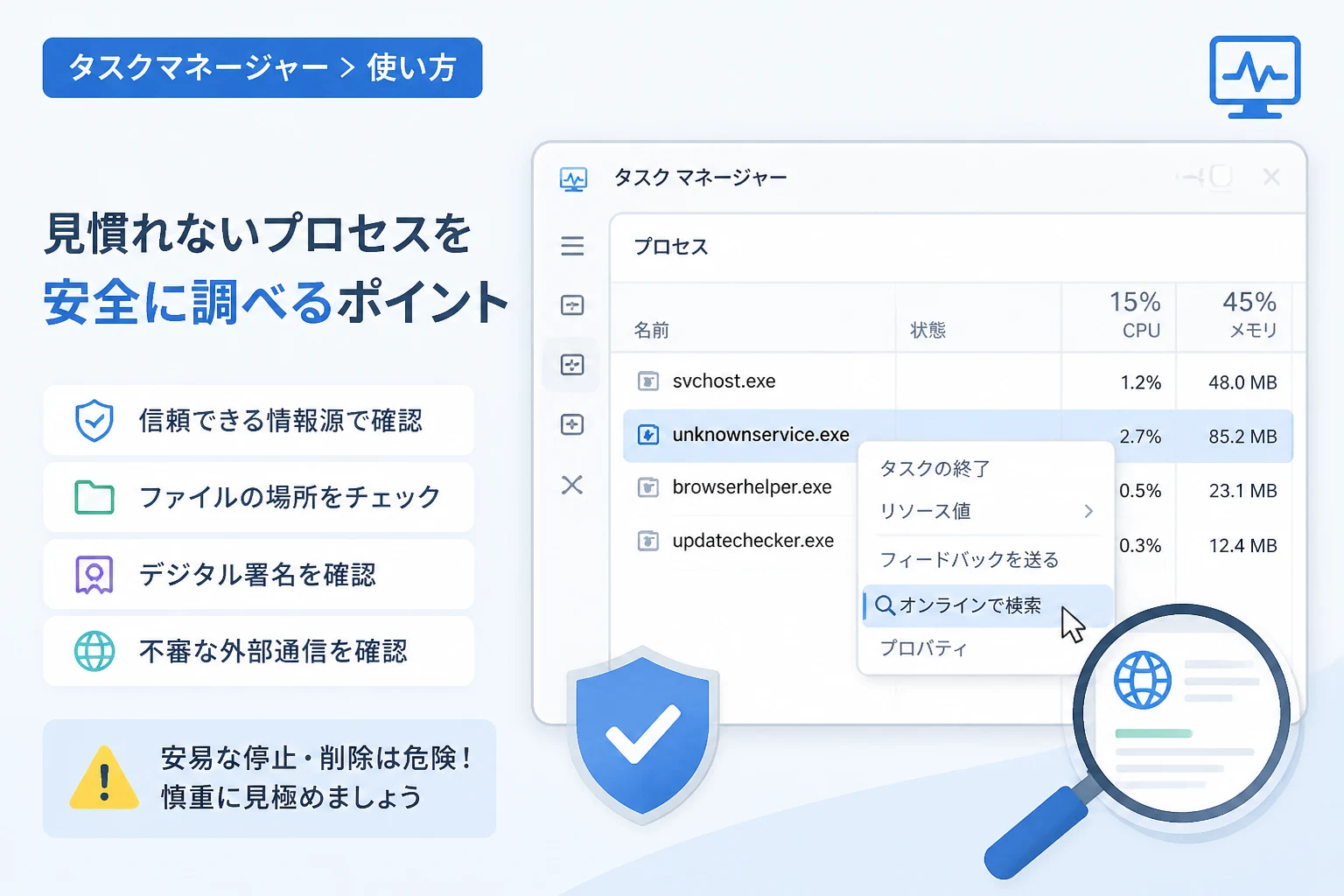
- コンテキストメニューの中から 「オンラインで検索」 をクリックします。
この操作を行うと、標準設定されているブラウザ(多くの場合 Microsoft Edge)が起動し、Bingなどの検索エンジンで該当する実行ファイル名の検索結果が表示されます。
これにより、そのプロセスが Windows のシステムファイルなのか、インストールしたアプリケーションの一部なのかを即座に判断する手がかりが得られます。
検索結果を確認する際の注意点
オンライン検索の結果を見る際は、信頼できる情報源かどうかを確認することが不可欠です。
検索結果の最上部には、しばしばドライバ更新ソフトや特定の修復ツールへの広告が表示されることがありますが、これらを安易にクリックしてはいけません。
「そのプロセス名はウイルスです。今すぐこのソフトで削除してください」 といった不安を煽るサイトには特に注意が必要です。
Microsoftの公式ドキュメントや、信頼性の高いテック系ニュースサイト、コミュニティフォーラムなどの情報を中心に参照するようにしてください。
プロセスの正体を見極めるための3つのチェックポイント
オンライン検索で得られた名前だけでは、そのプロセスが「本物」であるかどうかを断定できない場合があります。
悪意のあるプログラムは、システムに重要なプロセスと全く同じ、あるいは酷似した名前を名乗ることがあるからです。
より確実に正体を突き止めるためには、以下の3つのポイントを確認してください。
1. ファイルの保存場所を確認する
正規の Windows システムプロセスであれば、その実行ファイルは特定のシステムフォルダに保存されています。
タスクマネージャーで対象のプロセスを右クリックし、 「ファイルの場所を開く」 を選択してください。
開かれたフォルダが C:\Windows\System32 や C:\Windows\SysWOW64 であれば、多くの場合それはシステムにとって必要なファイルです。
一方で、一時フォルダ(Temp)やユーザープロファイル直下の身に覚えのないフォルダに実行ファイルが存在する場合は、 不正なプログラムである可能性 を疑う必要があります。
2. デジタル署名を確認する
そのプログラムが誰によって作成されたものかを確認する「デジタル署名」は、信頼性を測る強力な指標となります。
- 実行ファイルを右クリックして「プロパティ」を開きます。
- 「デジタル署名」タブを確認します。
- 署名の一覧に「Microsoft Windows」や「Microsoft Corporation」、あるいは有名ソフトウェアメーカー(Google、Adobe、Intel など)の名前があるかチェックします。
署名が存在しない場合や、発行元が不明なプログラムについては、オンライン検索での評価をより慎重に確認すべきです。
3. コマンドライン列を表示させる
タスクマネージャーの「詳細」タブでは、そのプロセスがどのような引数(オプション)を伴って実行されているかを確認できます。
「詳細」タブの見出し部分(「名前」や「PID」などが並んでいる場所)を右クリックし、 「列の選択」 を選びます。
一覧の中から コマンドライン にチェックを入れて「OK」を押してください。
これにより、プログラムが実行された際のフルパスや実行命令が表示されるようになり、一見怪しく見える svchost.exe がどのサービスを動かしているのかといった詳細が判明します。
Windows 11でよく見かける「正体不明になりやすい」プロセス
検索頻度が高く、ユーザーが不安に感じやすい代表的なプロセスをいくつか紹介します。
これらは名前から役割が推測しにくいものの、Windows の正常な動作に欠かせないものが多いです。
| プロセス名 | 主な役割 | 重要度 |
|---|---|---|
svchost.exe | Windowsサービスをホストする汎用プロセス。 | 極めて高い |
RuntimeBroker.exe | Microsoft Store アプリの権限管理。 | 高い |
ctfmon.exe | テキスト入力(IME)や手書き入力の制御。 | 高い |
mscorsvw.exe | .NET Frameworkのコンパイル作業。一時的にCPU負荷が高まる。 | 中(自動終了する) |
SmartScreen.exe | 不審なファイルやサイトをブロックするセキュリティ機能。 | 高い |
これらのプロセスが複数起動していることもありますが、それは Windows の設計上の仕様 です。
特に svchost.exe は、一つのエラーがシステム全体に波及しないよう、機能ごとにプロセスを分離して実行されています。
プロセスが怪しいと感じた場合の対処法
オンライン検索やファイルの場所確認の結果、どうしてもそのプロセスが怪しい、あるいは PC の動作を著しく阻害していると判断した場合は、以下の手順で対処を検討してください。
リソースモニターでの詳細解析
タスクマネージャーよりもさらに深い情報を知りたい場合は「リソースモニター」を利用します。
タスクマネージャーの「パフォーマンス」タブの下部にある「リソース モニターを開く」をクリックしてください。
リソースモニターの「ネットワーク」タブを確認すると、そのプロセスが 「外部のどのIPアドレスと通信しているか」 をリアルタイムで把握できます。
不自然な海外のサーバーと大量の通信を行っている場合は、スパイウェアなどのリスクを考慮する必要があります。
セキュリティスキャンによる検証
自力での判断が難しい場合は、プロのツールに頼るのが最も安全です。
Windows 標準の「Windows セキュリティ(Microsoft Defender)」でフルスキャンを実行するか、特定のファイルだけを右クリックして「Microsoft Defender でスキャンする」を選択してください。
また、世界中のアンチウイルスエンジンでファイルを一括チェックできる Web サービス「VirusTotal」を利用するのも有効です。
ファイルの場所を確認した際に、そのファイルを VirusTotal のサイトにアップロードすれば、数十種類のセキュリティソフトによる判定結果を一度に確認できます。
スタートアップの無効化
システムプロセスではないアプリケーション(常駐ソフト)が原因で動作が重い場合は、プロセスの終了ではなく「自動起動の停止」が効果的です。
タスクマネージャーの 「スタートアップ アプリ」 タブを開き、不要と思われるアプリを右クリックして「無効化」に設定します。
これにより、次回の PC 起動時からそのプロセスが立ち上がらなくなり、リソースの節約につながります。
まとめ
Windows 11 のタスクマネージャーでプロセス名をオンライン検索する機能は、PC の健康状態を把握するための第一歩です。
見慣れない英数字の羅列に不安を感じるかもしれませんが、多くの場合は Windows の正常な動作を支える重要なコンポーネントです。
もし不審なプロセスを見つけた際は、単に名前を検索するだけでなく、 「ファイルの保存場所」「デジタル署名の有無」「通信状況」 を複合的にチェックすることで、正体を正確に見極めることができます。
安易にシステムファイルを停止・削除してしまうと Windows が起動しなくなる恐れがあるため、本記事で紹介した手順を参考に、慎重かつ論理的な判断を心がけてください。
PC の内部で何が起きているのかを正しく理解することは、セキュリティリスクの回避だけでなく、快適なコンピューティング環境の維持に大きく貢献します。