
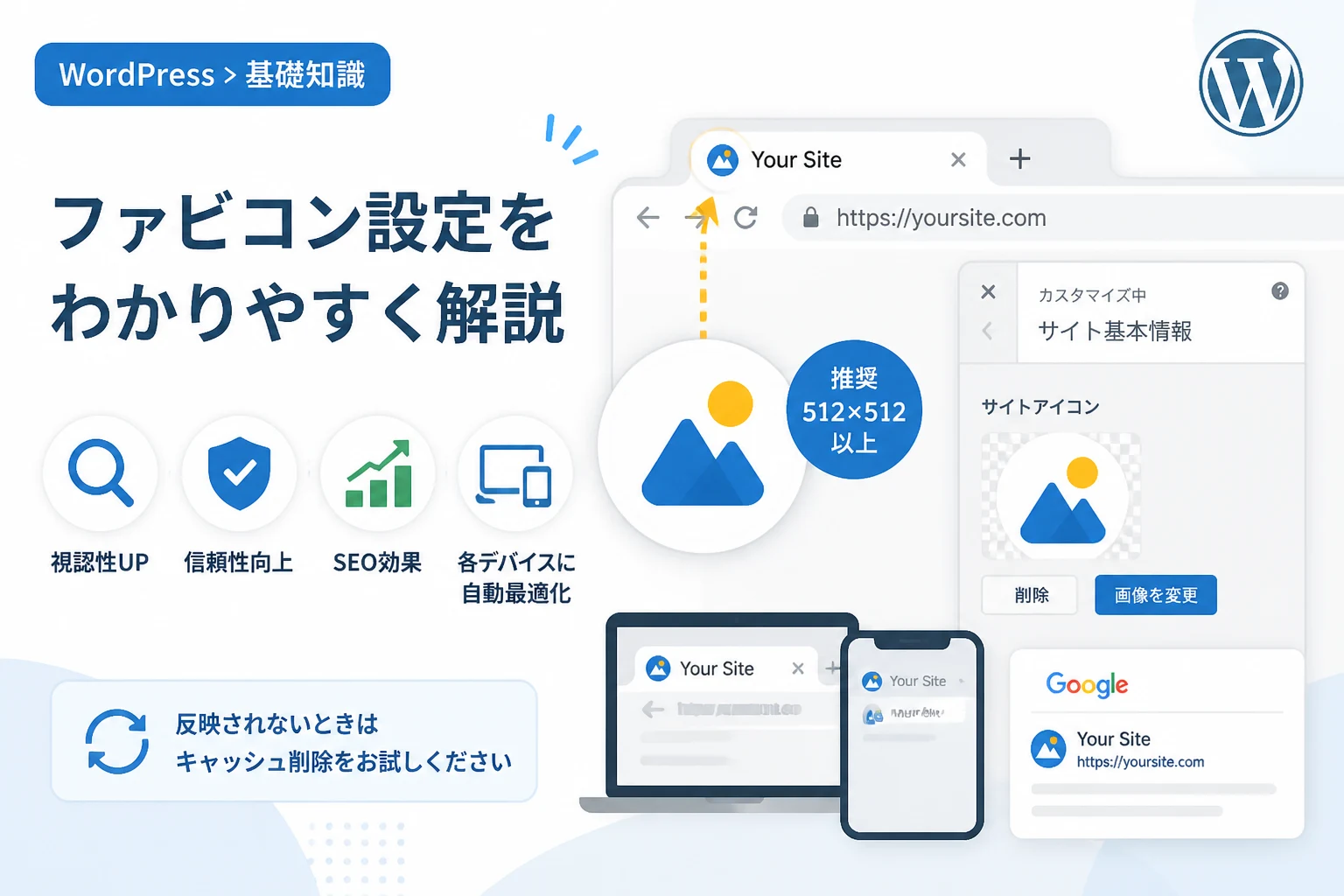
Webサイトを運営する上で、ブラウザのタブやブックマーク一覧、スマートフォンのホーム画面などに表示される小さなアイコンは、サイトの顔とも言える重要な役割を果たします。
これを「ファビコン (favicon)」またはWordPress上の名称で「サイトアイコン」と呼びます。
たった数ピクセルの小さな画像ですが、ユーザーが多くのタブを開いている際に目的のサイトを見つけやすくしたり、ブランドの信頼性を高めたりといった、ユーザー体験 (UX) の向上に直結する要素です。
WordPressでは、かつてのように複雑なHTMLコードを記述したり、特定のディレクトリにファイルをアップロードしたりする手間は必要ありません。
標準機能として備わっている管理画面の操作だけで、あらゆるデバイスに対応したアイコンを簡単に設定できます。
本記事では、2026年現在の最新のWeb環境に適応した、ファビコンの推奨サイズやファイル形式、そして具体的な設定手順について詳しく解説します。
ファビコン (サイトアイコン) の重要性
ファビコンを設定することは、単に見栄えを良くするだけではなく、Webサイトのプロフェッショナリズムを示す重要な手段です。
現代のブラウザ利用シーンにおいて、ユーザーは数十個ものタブを同時に開くことが珍しくありません。
このとき、ファビコンが設定されていないサイトはブラウザのデフォルトアイコンが表示されてしまい、他のサイトに埋もれてしまいます。
独自のサイトアイコンを設定することで、視覚的な識別性を高め、再訪問率の向上に寄与します。
また、検索エンジンの検索結果画面 (SERPs) においても、サイト名の横にアイコンが表示されるようになっています。
これはデスクトップだけでなくモバイル検索でも同様であり、クリック率 (CTR) に影響を与えるSEOの側面も持っています。
ユーザーが検索結果からどのサイトをクリックするか判断する際、見慣れたロゴや象徴的なアイコンがあることで、安心感と信頼感を与えることができるのです。
2026年現在の推奨サイズと画像形式
技術の進歩に伴い、ディスプレイの高解像度化が進んでいます。
そのため、過去に主流だった 16x16 ピクセルや 32x32 ピクセルといった小さな画像だけでは、現代のデバイスで表示した際にぼやけてしまう可能性があります。
推奨される画像サイズ
WordPressのシステム内でサイトアイコンを設定する場合、「512×512ピクセル以上の正方形」の画像を用意することが公式に推奨されています。
このサイズでアップロードしておけば、WordPressが自動的に各デバイスに適したサイズ (16px、32px、180px、192pxなど) にリサイズして出力してくれます。
これにより、高解像度なRetinaディスプレイや、最新のスマートフォンのホーム画面にショートカットとして保存された際にも、非常にクリアな表示を維持することが可能になります。
望ましいファイル形式
現在、ファビコンとして利用できるファイル形式にはいくつか種類がありますが、以下の3つが主流です。
| 形式 | 特徴と推奨度 |
|---|---|
| PNG | 最も汎用的で推奨される形式。背景の透過が可能で、画質とファイルサイズのバランスが良い。 |
| SVG | ベクター形式。どれだけ拡大しても劣化せず、ファイルサイズが非常に軽量。最新のブラウザ環境では最適。 |
| ICO | 従来の形式。複数のサイズを1つのファイルに含めることができるが、WordPressの自動生成機能を使うならPNGで十分。 |
基本的には、背景を透過させたPNG形式で作成することをお勧めします。
ロゴの形状が円形や複雑な形をしている場合、背景を透過させておかないと、タブ内で白い四角形の中にロゴが入っているように見えてしまい、デザイン性が損なわれるためです。
WordPressでファビコンを設定する手順
WordPressには大きく分けて「ブロックテーマ (サイトエディター)」を使用している場合と、従来の「クラシックテーマ」を使用している場合の2つの設定経路がありますが、どちらも最終的には「カスタマイズ」画面、もしくは「サイトロゴ」ブロックから同様の機能にアクセスできます。
ここでは、最も確実で汎用的な手順を解説します。
手順1:カスタマイズ画面を開く
まず、WordPressの管理画面にログインします。
左側のメニューから 外観 > カスタマイズ を選択してください。
もし、最新のブロックテーマ (Twenty Twenty-Fourなど) を使用していて「カスタマイズ」メニューが表示されない場合は、管理画面のURLの末尾に customize.php を直接入力してアクセスするか、後述するサイトエディターからの設定方法を試してください。
手順2:サイト基本情報を選択する
カスタマイズ画面が表示されたら、メニューの中から 「サイト基本情報」 (テーマによっては「サイト識別情報」などの名称) をクリックします。
ここでは、サイトのタイトルやキャッチフレーズを設定できますが、その下部に「サイトアイコン」という項目が存在します。
手順3:画像をアップロードする
「サイトアイコンを選択」というボタンをクリックすると、メディアライブラリが開きます。
- 用意しておいた
512x512ピクセル以上の画像をドラッグ&ドロップでアップロードします。 - 画像を選択し、右下の「選択」ボタンをクリックします。
- 画像の切り抜き画面が表示されます。正方形で作成している場合は、そのまま「画像を切抜き」をクリックしてください。
手順4:公開して確認する
プレビューエリアにアイコンが表示されたことを確認したら、画面上部の 「公開」 ボタンをクリックして設定を保存します。
設定完了後、自分のブラウザでサイトを表示し、タブのアイコンが変わっているか確認してください。
反映されない場合は、ブラウザのキャッシュが残っている可能性があるため、強力な再読み込み (Ctrl + F5 など) を試すことが必要です。
ブロックテーマ (サイトエディター) での設定方法
2026年現在、WordPressの主流となっているブロックテーマでは、サイトエディター内からも設定が可能です。
- 管理画面から
外観>エディターを選択します。 - テンプレートまたはパターンの編集画面に入り、ヘッダーなどにある 「サイトロゴ」ブロック を選択します。
- サイトロゴブロックの設定サイドバーの中に「サイトアイコンとして使用」というボタン、あるいは「サイトアイコンを設定」というリンクが表示されます。
- そこから先ほどと同様の手順で画像をアップロード・設定します。
この方法は、サイトのデザインを構築しながらアイコンも同時に管理できるため、効率的です。
アイコンをデザインする際の注意点
ファビコンは非常に小さく表示されるため、通常のロゴデザインとは異なる工夫が求められます。
シンプルさを追求する
複雑なイラストや細い文字が含まれているロゴは、16ピクセル程度に縮小された際に何が描かれているか判別不能になります。
「一目でそのサイトだと分かる」シンボルマークを作成することが重要です。
文字を入れる場合は、頭文字の1文字だけを大きく配置するなどの工夫が必要です。
コントラストと視認性
ブラウザのタブは、ライトモード (白系) やダークモード (黒・紺系) など、ユーザーの設定によって背景色が異なります。
- 背景が白くても黒くても目立つ色使いにする。
- 必要に応じて、ロゴの周囲に細い縁取りをつける。
- 透過処理を適切に行う。
特に、黒一色のロゴで背景を透過させると、ダークモードのブラウザではアイコンが完全に消えて見えなくなってしまうため、注意が必要です。
設定が反映されない場合のチェックリスト
手順通りに設定してもアイコンが変わらない場合、以下の要因が考えられます。
1. ブラウザのキャッシュ
最も多い原因はブラウザキャッシュです。
ブラウザは一度読み込んだファビコンを強力に保存する傾向があります。
- シークレットモード (プライベートブラウズ) で確認する。
- 別のブラウザで確認する。
- スマートフォンの場合は、一度タブをすべて閉じてから再読み込みする。
2. プラグインの干渉
キャッシュ系プラグイン (WP Rocket, W3 Total Cacheなど) を使用している場合、サーバー側に古いデータが残っていることがあります。
プラグインの設定画面から 「すべてのキャッシュを削除」 を実行してください。
3. 画像サイズの問題
アップロードした画像が極端に小さかったり、正方形でなかったりする場合、WordPressが正しくサイトアイコンとして認識しないことがあります。
必ず推奨される 512x512 ピクセル以上の正方形画像を使用するようにしてください。
まとめ
WordPressでのファビコン (サイトアイコン) 設定は、一度覚えてしまえば非常に簡単な作業です。
しかし、その小さなアイコンが持つ役割は大きく、サイトのブランディング、識別性の向上、そしてSEOにおけるクリック率改善など、多岐にわたるメリットをもたらします。
2026年のWeb標準においては、デバイスの多様化が進んでいるため、適切なサイズ (512px以上) と透過PNG形式を用いた設定が不可欠です。
まだデフォルトのアイコンのまま運用している、あるいは低解像度でぼやけたアイコンが表示されている場合は、本記事の手順を参考に、すぐに最新のアイコンへとアップデートすることをお勧めします。
細部へのこだわりが、訪問者に安心感を与え、結果としてサイトの成長へと繋がっていくはずです。