
Windows OSを効率よく操作するためのツールとして、コマンドプロンプトは今なお強力な選択肢です。
GUI(グラフィカルユーザーインターフェース)でのドラッグ&ドロップ操作は直感的で便利ですが、大量のファイルを一括で処理したり、特定の条件に基づいてファイルを整理したりする場面では、コマンドラインによる操作が圧倒的なスピードと正確性を発揮します。
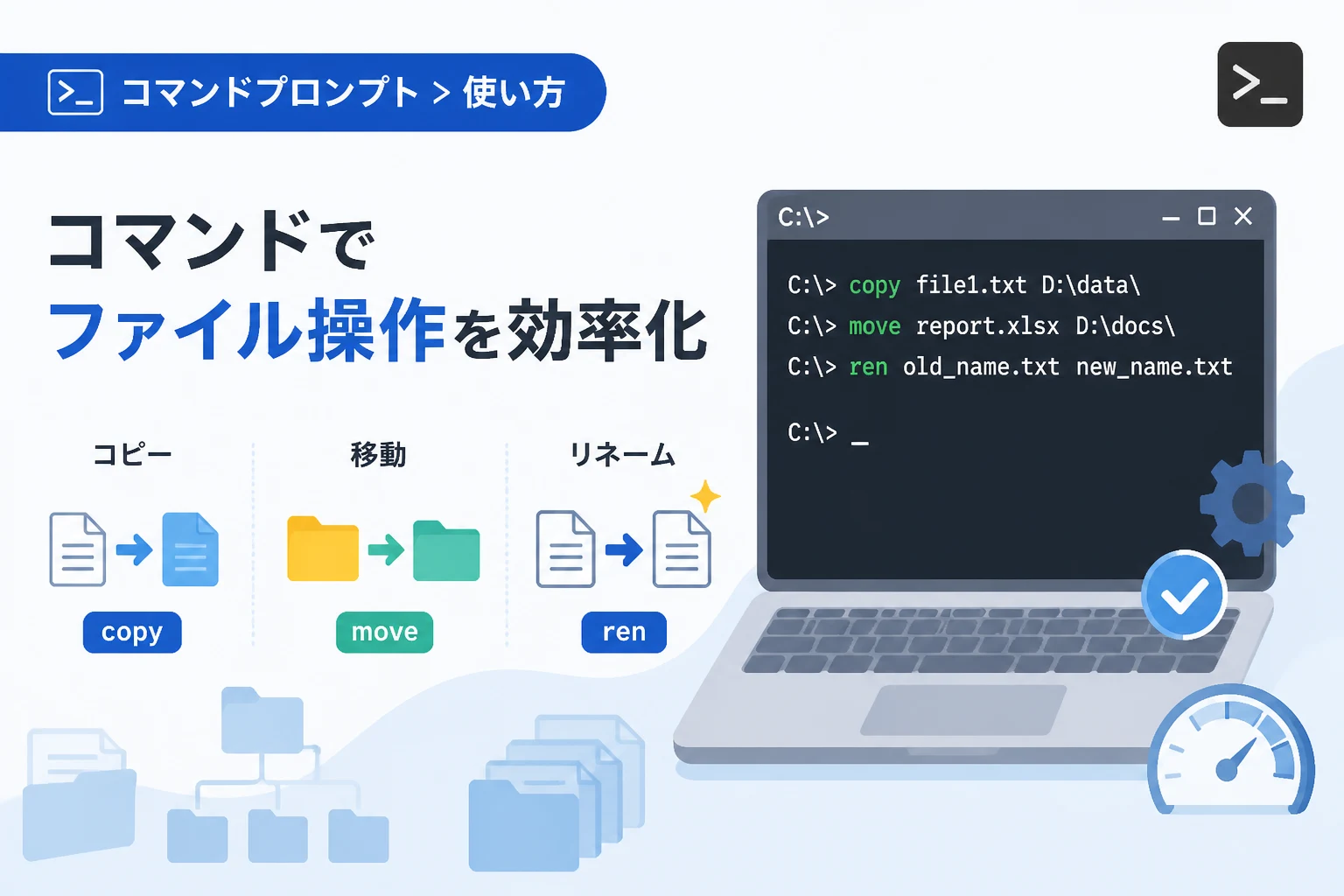
本記事では、日常業務で頻繁に発生する「コピー」「移動」「リネーム」という3つの基本操作に焦点を当て、コマンドプロンプトを使いこなすための手順を詳しく解説します。
基本的な構文から、実務で役立つ応用テクニックまでを網羅しているため、コマンド操作に慣れていない方でも、効率化の第一歩を踏み出すことができるでしょう。
コマンドプロンプトでファイル操作を行うメリット
現代のWindows環境では、PowerShellやWindows Terminalの普及が進んでいますが、コマンドプロンプトは依然として軽量で互換性が高く、多くのシステム管理や自動化バッチで利用されています。
ファイル操作をコマンドで行う最大のメリットは、定型作業の自動化にあります。
例えば、毎日決まったフォルダからバックアップフォルダへファイルをコピーする作業を、マウス操作で行うのは非効率です。
コマンドを記述したバッチファイルを作成しておけば、ダブルクリック一つ、あるいはスケジュール設定による自動実行で完了します。
また、ワイルドカードを使用することで、数百個のファイル名を一瞬で変更するといった、GUIでは困難な処理も容易に実現可能です。
ファイル操作の基本:絶対パスと相対パスの理解
コマンドプロンプトでファイルを操作する前に、避けて通れないのが「パス(Path)」の概念です。
コマンドに対して「どのファイルを」「どこへ」操作するかを正確に伝える必要があります。
絶対パス
ドライブレター(C:など)から始まり、目的のファイルまでの経路をすべて記述する方法です。
- 例:
C:\Users\Admin\Documents\report.docx
相対パス
現在作業しているディレクトリ(カレントディレクトリ)を起点として、目的のファイルまでの経路を記述する方法です。
- 例:
.\backup\report.docx(現在のフォルダ内のbackupフォルダにあるファイルを指す)
操作ミスを防ぐためには、特に重要なファイルを扱う際に絶対パスを使用することが推奨されます。
ファイルをコピーする:copyコマンド
コマンドプロンプトで最も頻繁に使われるコマンドの一つが copy です。
単一のファイルを別の場所へ複製する、あるいは複数のファイルを一つに結合するといった操作が可能です。
基本的な使い方
単一のファイルをコピーする場合の基本構文は以下の通りです。
@echo off
rem copy [コピー元ファイルパス] [コピー先ディレクトリまたはファイル名]
copy C:\work\data.txt D:\backup\ 1 個のファイルをコピーしました。もしコピー先に同名のファイルが存在する場合、デフォルトでは上書きの確認を求められます。
これを強制的に上書きしたい場合は、/Y オプションを使用します。
複数のファイルを結合する
copy コマンドには、テキストファイルを結合するユニークな機能があります。
@echo off
rem file1.txt と file2.txt を結合して all.txt を作成する
copy file1.txt + file2.txt all.txtfile1.txt
file2.txt
1 個のファイルをコピーしました。copyコマンドの主なオプション表
| オプション | 内容 | | :— | :— | | /V | 新しいファイルが正しく書き込まれたか検証します。
| | /Y | 既存のファイルを上書きする前に確認メッセージを表示しません。
| | /-Y | 既存のファイルを上書きする前に確認メッセージを表示します。
| | /A | ASCII テキストファイルとして処理します。
| | /B | バイナリファイルとして処理します。
|
ディレクトリ構造ごとコピーする:xcopyとrobocopy
copy コマンドは便利な反面、フォルダ(ディレクトリ)構造を丸ごとコピーすることには向いていません。
サブフォルダを含めた複雑なコピーには、xcopy や robocopy を使用します。
xcopyによるフォルダコピー
xcopy は、ファイルだけでなくディレクトリツリーをコピーできる強力なコマンドです。
@echo off
rem /S は空でないディレクトリをコピー、/E は空のディレクトリも含めてコピー
xcopy C:\source_folder D:\dest_folder /S /E /I
高機能なrobocopy(堅牢なファイルコピー)
2026年現在のWindows運用において、サーバー管理や大規模なデータ移行のスタンダードとなっているのが robocopy(Robust File Copy) です。
ネットワーク断絶時の再開機能や、詳細なログ出力機能を備えています。
@echo off
rem /MIR はミラーリング(コピー元とコピー先を完全に同期させる)
robocopy C:\WorkData E:\Backup /MIR /R:3 /W:5
実行結果(抜粋):
-------------------------------------------------------------------------------
   ROBOCOPY     ::     Windows 用の堅牢なファイル コピー
-------------------------------------------------------------------------------
  コピー元 : C:\WorkData\
  コピー先 : E:\Backup\

           合計   コピー済み   スキップ   不一致   失敗    追加
ディレクトリ :     5         0         5         0       0       0
  ファイル :    20         2        18         0       0       0
/MIR オプションは強力ですが、コピー先にしか存在しないファイルは削除されるため、使用には十分な注意が必要です。
ファイルを移動する:moveコマンド
ファイルの場所を物理的に移動させたい、あるいはファイル名を変更(リネーム)したい場合には move コマンドを使用します。
基本的な移動操作
@echo off
rem sample.txt を backup フォルダに移動する
move sample.txt C:\backup\ 1 個のファイルを移動しました。ディレクトリ名の変更
move コマンドは、ディレクトリの名前を変更する際にも利用されます。
@echo off
rem old_folder という名前を new_folder に変更する
move old_folder new_folder
ファイル名を変更する:ren(rename)コマンド
ファイルの内容はそのままで、名前だけを付け替えたい場合は ren(または rename)コマンドを使用します。
基本的なリネーム
@echo off
rem test.txt を finish.txt に変更
ren test.txt finish.txt
注意点として、リネーム後のパスに「別のドライブ」や「別のディレクトリ」を指定することはできません。 それを行う場合は前述の move コマンドを使用してください。
ワイルドカードを活用した一括リネーム
ren コマンドの真骨頂は、ワイルドカード(\* や ?)を用いた一括処理にあります。
例えば、拡張子を一斉に変更したい場合に非常に便利です。
@echo off
rem すべての .txt ファイルを .log に変更する
ren *.txt *.log
この操作により、カレントディレクトリ内にあるすべてのテキストファイルがログファイル形式の名前へと一瞬で書き換わります。
効率化を支えるワイルドカードと補完機能
コマンド操作のスピードを上げるためには、入力を補助する機能を活用することが不可欠です。
ワイルドカードの種類
*(アスタリスク):
任意の文字数(0文字以上)の文字列に一致します。\*.jpg(すべてのJPEGファイル)report_\*(report_で始まるすべてのファイル)
?(クエスチョンマーク):
任意の1文字に一致します。data??.csv(data01.csv, dataAB.csvなど、後ろに2文字続くファイル)
Tabキーによるパス補完
コマンドプロンプト上でファイル名を入力する際、最初の数文字を入力して Tab キーを押すと、該当するファイル名が自動的に入力されます。
長いファイル名や複雑なディレクトリ名を正確に入力するために、必ず習得しておくべきテクニックです。
実践的な活用シーン:バックアップバッチの作成
ここまでの知識を組み合わせて、実務で使える簡単なバックアップバッチの例を紹介します。
以下の内容をメモ帳などに貼り付け、拡張子を .bat で保存することで、いつでも実行可能な自動化スクリプトになります。
@echo off
echo バックアップ処理を開始します...

rem 日付を取得してフォルダ名にする (YYYYMMDD形式)
set DT=%date:~0,4%%date:~5,2%%date:~8,2%
set BACKUP_DIR=D:\Backup\%DT%

rem バックアップ用フォルダを作成
mkdir %BACKUP_DIR%

rem 重要なドキュメントをコピー (xcopyを使用)
xcopy C:\Users\Public\Documents %BACKUP_DIR% /S /E /Y

echo バックアップが完了しました。
pause
このスクリプトでは、実行した当日の日付を名前に持つフォルダを自動作成し、そこに大切なデータを集約しています。
こうした「仕組み化」ができることこそが、コマンドプロンプトを利用する最大の理由です。
コマンド操作時の注意点とリスク管理
コマンドプロンプトによる操作は非常に強力ですが、GUIのような「ゴミ箱」という概念が基本的にはありません。
削除コマンドの慎重な取り扱い
ファイルを削除する del やディレクトリを削除する rd は、実行した瞬間にデータが消去されます。
間違えて重要なシステムファイルを削除しないよう、常に操作対象を確認する癖をつけましょう。
権限の確認
システムフォルダ(C:\Windows や C:\Program Files など)内のファイルを操作する場合、コマンドプロンプトを「管理者として実行」する必要があります。
権限が不足していると「アクセスが拒否されました」というエラーが表示され、操作に失敗します。
まとめ
コマンドプロンプトを用いたファイル操作は、一見すると古風な手法に思えるかもしれません。
しかし、コピー・移動・リネームといった基本操作をコマンドで制御できる能力は、ITスキルの基盤として極めて重要です。
本記事で紹介した copy、move、ren、そしてより高度な robocopy を適切に使い分けることで、手作業では数時間かかるような処理を数秒で終わらせることが可能になります。
まずは簡単なファイルコピーから試し、徐々にバッチファイルによる自動化へとステップアップしてみてください。
効率的なファイル管理の手法を身につけることは、単なる時短にとどまらず、ヒューマンエラーの削減や業務プロセスの標準化にも大きく貢献するはずです。
コマンドプロンプトという強力な武器を、ぜひあなたの日常業務に取り入れてみてください。