
Google ドキュメントは、リモートワークや共同編集が当たり前となった現代において、欠かせないビジネスツールです。
グローバルなプロジェクトや海外のクライアントとのやり取りが増える中、言語設定を正しく管理することは、作業効率を最大化させるための必須スキルといえます。
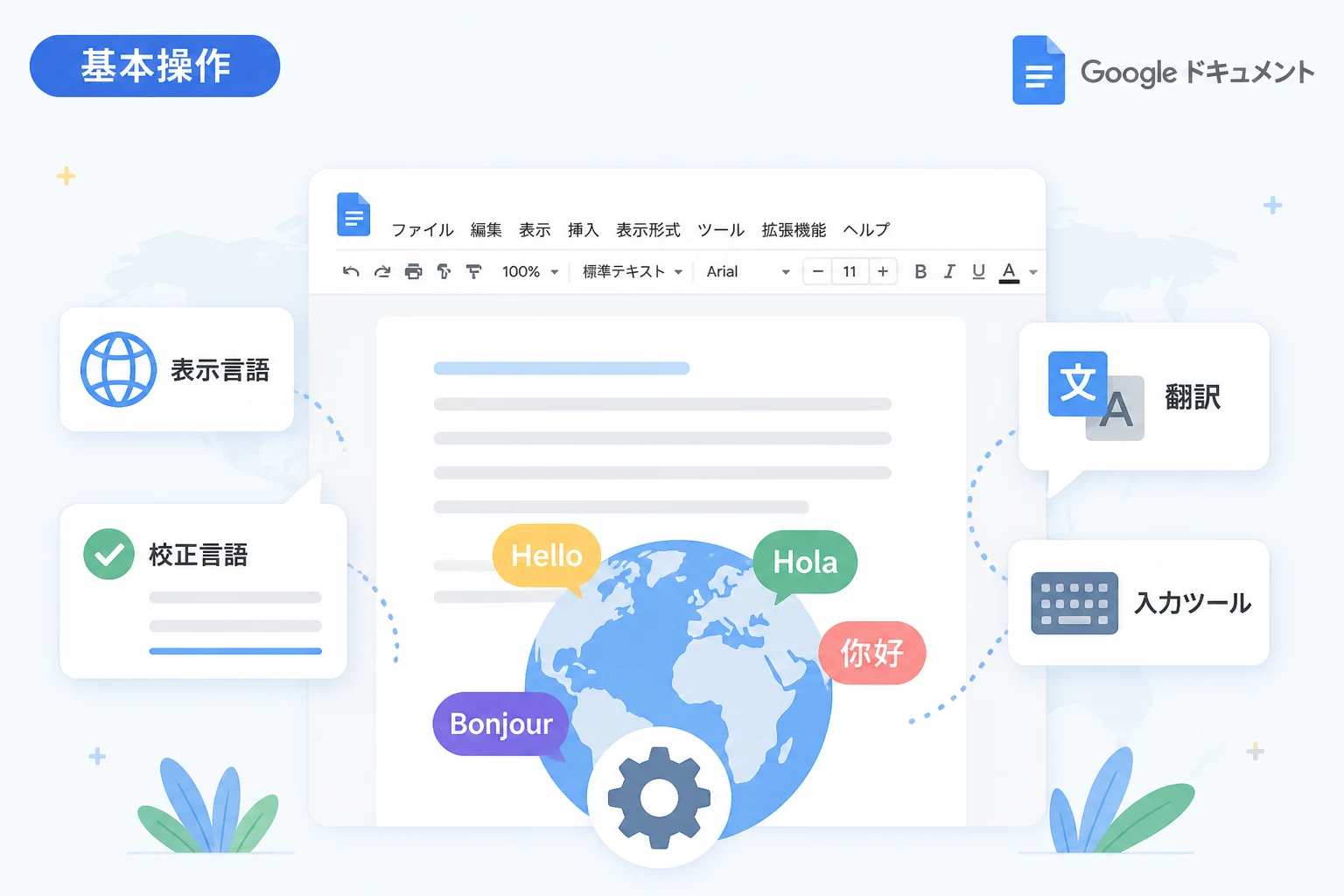
Google ドキュメントの言語設定には、大きく分けて「メニューなどの表示言語」「文章のスペルチェック対象言語」「入力用ツール(IME)」の3つの側面があります。
これらを適切に使い分けることで、誤字脱字の防止やスムーズな多言語入力が可能になります。
本記事では、2026年現在の最新インターフェースに基づき、言語設定を変更する具体的な手順を詳しく解説します。
Google ドキュメントの表示言語を変更する方法
Google ドキュメントのメニュー(ファイル、編集、表示など)やボタンの表示言語は、Google アカウント全体の言語設定と連動しています。
ドキュメント単体ではなく、アカウント全体の基本言語を変更する必要がある点に注意しましょう。
Google アカウント設定から変更する手順
表示言語を変更するには、以下の手順に従ってください。
- Google ドキュメントを開いた状態で、画面右上のプロフィールアイコンをクリックします。
Google アカウントを管理を選択します。- 左側のメニューから
個人情報タブをクリックします。 - 画面を下にスクロールし、「ウェブ向けの全般設定」 セクションにある
言語をクリックします。 - 「優先言語」の横にある編集アイコン(鉛筆マーク)をクリックし、希望する言語(例:English)を検索して選択します。
保存をクリックすると、設定が反映されます。
この設定を変更すると、Google ドキュメントだけでなく、Google ドライブや Gmail など、すべての Google サービスに反映されます。一部のサービスだけを別の言語にしたい場合は、ブラウザの翻訳機能などを併用するのが一般的です。
反映されない場合の対処法
設定を変更したにもかかわらず、Google ドキュメントのメニューが古い言語のまま表示されることがあります。
その場合は、ブラウザのページを再読み込み(リロード)するか、一度ブラウザを閉じて再起動してみてください。
また、ブラウザのキャッシュが影響している可能性もあるため、キャッシュの消去を試すのも有効な手段です。
ドキュメントごとに校正言語を設定する
メニューの表示言語とは別に、作成している文書そのものの言語を指定することができます。
これにより、その言語に合わせたスペルチェックや文法チェック機能が働くようになります。
文書言語の切り替え手順
特定のドキュメントに対して言語を設定する方法は以下の通りです。
- 言語を設定したい Google ドキュメントを開きます。
- 上部メニューの
ファイルをクリックします。 - メニューの下部にある
言語にマウスを合わせます。 - 表示される言語リストの中から、その文書で使用している言語を選択します。
この設定は、そのドキュメント固有のものです。
例えば、日本語のメニュー表示のまま、特定のファイルだけを「英語 (米国)」に設定して英文の校正を受けるといった使い方が可能です。
校正機能のメリット
文書言語を正しく設定すると、入力したテキストに対して自動的にスペルチェックが実行されます。
誤りがある箇所には 赤い波線 が表示され、右クリックすることで正しい候補が表示されます。
多言語での資料作成において、ケアレスミスを防ぐために非常に重要な設定です。
翻訳機能を使用してドキュメントを切り替える
Google ドキュメントには、ファイル全体を丸ごと翻訳する強力な機能が備わっています。
既存のドキュメントをベースに、別の言語版を作成したい場合に非常に便利です。
ドキュメントの翻訳手順
- 翻訳したい元のドキュメントを開きます。
- 上部メニューの
ツールをクリックします。 ドキュメントを翻訳を選択します。- 新しいドキュメントのタイトルを入力し、翻訳先の言語を選択します。
翻訳ボタンをクリックします。
実行すると、元のファイルを上書きするのではなく、翻訳された内容で新しいドキュメントが自動作成されます。
元データが失われる心配がないため、安心して利用できます。
翻訳機能利用時の注意点
Google ドキュメントの翻訳機能は精度が高いものの、専門用語や文脈に依存する表現については、手動での調整が必要になる場合があります。
| 項目 | 特徴・注意点 |
|---|---|
| レイアウトの維持 | 基本的な書式は維持されますが、文字数の増減により崩れる場合があります。 |
| 翻訳の精度 | AI(Gemini等)の進化により向上していますが、最終的な人間によるチェックを推奨します。 |
| 対応言語 | 100以上の言語に対応しており、マイナーな言語間の翻訳も可能です。 |
入力ツールの設定と特殊文字の入力
特定の言語を入力する際に、OS側のキーボード設定を変更せずに Google ドキュメント上の設定だけで入力を補助する機能があります。
入力ツールの有効化
- メニューの
ファイルから言語を選択し、入力したい言語(例:ヒンディー語やアラビア語)を選びます。 - 言語を選択すると、ツールバーの右端に入力ツールのアイコン(キーボードのマークなど)が表示されることがあります。
- このアイコンをクリックして、仮想キーボードや手書き入力を選択できます。
これにより、普段使い慣れていない言語の特殊な文字であっても、画面上のキーボードをクリックするだけで入力が可能になります。
特殊文字の挿入機能を活用する
キーボードにない記号や、特定の言語特有の文字を入力したい場合は、以下の手順も有効です。
- メニューの
挿入をクリックします。 特殊文字を選択します。- 検索ボックスにキーワードを入力するか、右側の描画エリアにマウスで文字を書いて検索します。
まとめ
Google ドキュメントにおける言語設定の変更は、単に見た目を変えるだけでなく、正確な文書作成と円滑なコミュニケーションを支える基盤です。
表示言語の変更によって操作環境を整え、文書言語の設定によってスペルチェックを最適化し、翻訳機能を活用して情報の展開を加速させる。
これら一連の手順をマスターすることで、Google ドキュメントのポテンシャルを最大限に引き出すことができます。
設定変更はいつでも自由に行えるため、用途に合わせて最適な言語環境を構築してみてください。
特に多言語でのコラボレーションが必要なシーンでは、「ファイル単位の言語設定」と「アカウント全体の言語設定」を切り分けて考えることが、トラブルを防ぐ鍵となります。