
Windows 11を長期間利用していると、バックグラウンドで動作しているプログラムが一体どこのフォルダに保存されているのか、あるいは現在実行されているプロセスが正規のソフトウェアであるのかを確認したい場面が増えてきます。
特にシステムの動作が重くなった際や、見慣れないプロセスがリソースを消費しているとき、その実行ファイル(.exe)の所在を特定することは、トラブルシューティングやセキュリティ対策において極めて重要なステップとなります。
本記事では、Windows 11の標準ツールであるタスクマネージャーを駆使して、プロセスの保存場所を素早く、かつ正確に確認するための具体的な手順を詳しく解説します。
実行ファイルの保存場所を確認する重要性とメリット
Windows 11において、タスクマネージャー上で動作しているプロセスの実体である「実行ファイル」の場所を知ることは、単なる興味以上の意味を持ちます。
まず第一に挙げられるのがセキュリティ上のリスク管理です。
正規のソフトウェアを装ったマルウェアやアドウェアは、しばしばシステムフォルダやユーザーの一時フォルダに巧妙に隠れています。
タスクマネージャーで不審なプロセスの保存場所を確認し、それが C:\Windows\System32 や C:\Program Files 以外の予期せぬ場所にある場合、早期に異常を察知する手がかりとなります。
また、ソフトウェアのアンインストールや設定変更の際にも役立ちます。
一部のポータブルアプリや、インストーラーを介さずに配置されたツールは、コントロールパネルの「プログラムの追加と削除」に表示されないことがあります。
そのような場合でも、タスクマネージャーから実行ファイルの場所を直接開くことで、設定ファイルの編集や手動での削除が可能になります。
さらに、特定のプログラムのショートカットをデスクトップに作成したい場合や、スタートアップの設定を詳細に調査したい場合にも、この手順は欠かせません。
タスクマネージャーの起動方法
実行ファイルの場所を確認する前準備として、まずはタスクマネージャーを起動する必要があります。
Windows 11では複数のアクセス方法が用意されていますが、最も効率的なのはショートカットキーを利用する方法です。
- Ctrl + Shift + Esc を同時に押すと、直接タスクマネージャーが起動します。
- タスクバーの何もない部分、あるいは「スタート」ボタンを右クリックし、表示されたクイックリンクメニューから「タスクマネージャー」を選択します。
Ctrl + Alt + Deleteを押し、表示されたブルーバックの画面から「タスクマネージャー」をクリックします。
Windows 11の最新バージョンでは、タスクマネージャーのデザインがモダンなUIに刷新されており、サイドバーによるナビゲーションが採用されています。
初めて開いた際に詳細な情報が表示されていない場合は、画面左下の「詳細」をクリックしてフル表示モードに切り替えてください。
「プロセス」タブから保存場所を素早く確認する手順
タスクマネージャーが起動すると、デフォルトでは「プロセス」タブが表示されます。
ここでは現在ユーザーが使用しているアプリや、バックグラウンドで動作しているWindowsのサービスが一覧で確認できます。
最も直感的に実行ファイルの場所を特定する方法は、このタブを利用することです。
コンテキストメニューを利用する方法
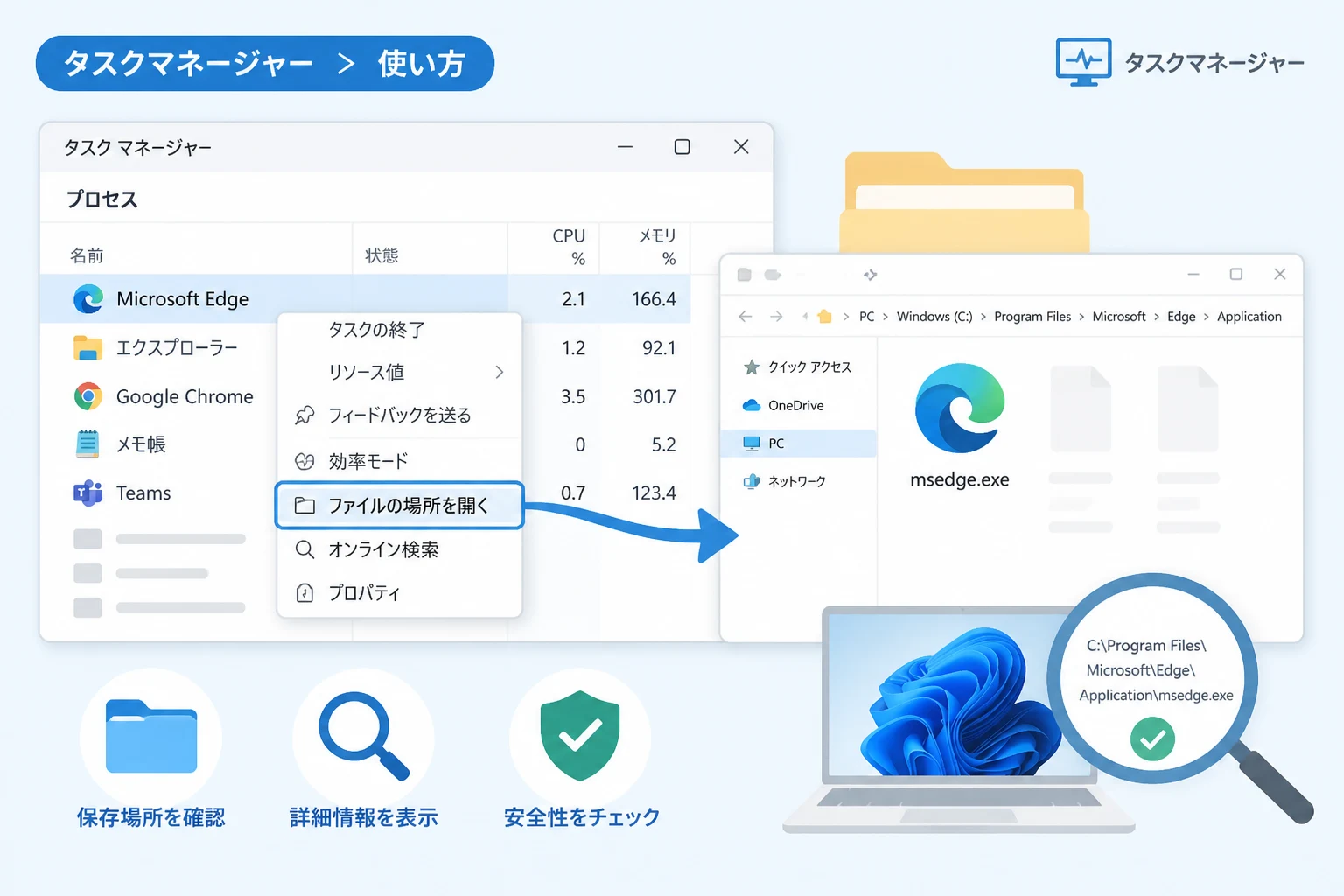
「プロセス」タブのリストの中から、場所を確認したいプログラムを探します。
見つけにくい場合は、上部にある検索ボックス(フィルタリング機能)にアプリ名を入力すると便利です。
対象のプロセスを見つけたら、その名前の上で右クリックをします。
メニューが表示されたら、下部にある「ファイルの場所を開く」を選択してください。
これをクリックすると、瞬時にエクスプローラーが立ち上がり、対象の実行ファイルが格納されているフォルダが展開されます。
このとき、該当するファイルが自動的に選択(ハイライト)された状態になるため、膨大なファイルが含まれるフォルダであっても迷うことはありません。
階層構造に注意する
Windows 11のプロセスプロパティでは、複数のプロセスが一つのグループにまとめられていることがあります。
例えば、Webブラウザなどは多数のタブや拡張機能を個別のプロセスとして実行しています。
この場合、グループの左側にある「>」マークをクリックして展開し、個別のサブプロセスを右クリックすることで「ファイルの場所を開く」が表示されるようになります。
「詳細」タブを活用した高度な確認方法
「プロセス」タブは親しみやすい名称で表示されますが、より厳密にシステム上のファイル名を特定したい場合は「詳細」タブを利用するのがベストです。
ここでは、実行ファイル名(例:notepad.exe)そのものがリストアップされるため、より正確な情報を得ることができます。
列を追加してパスを常時表示させる
「詳細」タブでは、標準ではプロセスの名前やステータス、ユーザー名などが表示されていますが、設定を変更することで「イメージパス名」という項目を列として追加できます。
これにより、右クリックを繰り返さなくても、一覧上でファイルの場所を一目で確認できるようになります。
- 「詳細」タブを開き、上部の項目名(名前、PIDなど)が表示されているヘッダー部分を右クリックします。
- 「列の選択」をクリックします。
- リストの中から「イメージパス名」を探し、チェックボックスをオンにします。
- 「OK」ボタンを押すと、リストにフルパスが表示されるようになります。
この方法は、一度に複数のプロセスの所在を比較したい場合や、特定のディレクトリから実行されているプロセスを絞り込みたい場合に非常に有効です。
また、似たような名前のプロセスが複数ある場合でも、保存場所の違いによって正規のものか偽装されたものかを判断する有力な材料となります。
検索ボックスとフィルタリングの活用
Windows 11のタスクマネージャーには、上部に強力な検索ボックスが搭載されています。
2026年現在の環境では、多数のバックグラウンドプロセスが並行動作していることが一般的であり、目的の項目を目視で探すのは時間がかかります。
検索ボックスにプログラム名や実行ファイル名の一部を入力すると、即座にリストが絞り込まれます。
例えば、ブラウザ関連の場所を知りたい場合は「chrome」や「msedge」と入力します。
絞り込まれた結果に対して、前述の「右クリック > ファイルの場所を開く」を実行することで、作業時間を大幅に短縮できます。
実行ファイルの場所を確認した後の推奨アクション
プロセスの保存場所を確認できた後、その情報をどのように活用すべきかについて解説します。
単に場所を知るだけでなく、以下のポイントを確認することで、PCの健全性をより高く保つことが可能です。
デジタル署名の確認
エクスプローラーで実行ファイルの場所が開かれたら、そのファイルを右クリックして「プロパティ」を開いてみてください。
「デジタル署名」というタブが存在する場合、そのプログラムが信頼できる発行元(MicrosoftやAdobe、Googleなど)によって署名されていることがわかります。
もし署名がない場合や、発行元が不明な英数字の羅列である場合は、そのプログラムの安全性を疑う必要があります。
不要なスタートアップの特定
実行ファイルが AppData\Local\Temp のような一時フォルダに存在し、かつ自分が意図してインストールした覚えがない場合は、マルウェアや不要な広告ソフトの可能性があります。
この場合、タスクマネージャーの「スタートアップ アプリ」タブを確認し、該当するプログラムがWindows起動時に自動実行されないよう「無効化」することを検討してください。
ファイルパスのコピー
テクニカルサポートを受ける際や、オンラインのウイルススキャンサイト(VirusTotalなど)にファイルをアップロードして検査したい場合、ファイルのフルパスが必要になります。
「詳細」タブで「イメージパス名」を表示させていれば、そのセルを選択して Ctrl + C を押すことでパスをコピーし、他のアプリケーションへ貼り付けることが可能です。
操作時の注意点とリスク
タスクマネージャーから実行ファイルの場所にアクセスする際、いくつか注意すべき点があります。
| 注意項目 | 内容 |
|---|---|
| システムファイルの移動禁止 | C:\Windows 内のファイルを不用意に移動・削除するとOSが起動しなくなる恐れがあります。 |
| 管理者権限の必要性 | 一部のシステムプロセスについては、場所を確認できてもファイルのプロパティ変更や削除には管理者権限が必要です。 |
| プロセスの終了 | ファイルの場所を確認しただけで満足せず、不審な場合はまず「タスクの終了」を行ってから調査を継続してください。 |
特に、システムにとって重要なプロセス(lsass.exe や svchost.exe など)の場所を開くと、通常は System32 フォルダが開きます。
もしこれらが全く別の個人用フォルダから実行されている場合は、ウイルス感染の疑いが極めて濃厚です。
しかし、正規の場所にあるファイルを誤って削除してしまうと、Windowsの動作に致命的なダメージを与えるため、操作には細心の注意を払ってください。
タスクマネージャー以外の代替手段
万が一、タスクマネージャーがフリーズして開けない場合や、より詳細なプロセスの親子関係を調査したい場合には、Microsoftが提供している無料ツール「Process Explorer」の使用をお勧めします。
これはタスクマネージャーの高機能版とも言えるツールで、実行ファイルのパスはもちろん、そのプロセスが使用しているレジストリキーやDLLファイルまで詳細に把握することができます。
標準のタスクマネージャーで「ファイルの場所を開く」がグレーアウトして選択できないような特殊なケースでも、Process Explorerであれば情報を取得できることがあります。
まとめ
Windows 11のタスクマネージャーは、単に動作を停止させるだけのツールではなく、システム内部の状況を詳細に把握するための窓口です。
プロセスの実行ファイルの場所を確認する手順を習得しておくことで、不審なソフトウェアの特定、トラブルの解決、そしてシステムのクリーンな維持が可能になります。
基本となる「プロセス」タブでの右クリック操作から、「詳細」タブでのパス表示カスタマイズまで、用途に合わせて最適な方法を選択してください。
特に、新しいソフトウェアをインストールした後や、PCの挙動に違和感を覚えた際には、まずタスクマネージャーを開き、実行ファイルが「正しい場所」にあるかを確認する習慣をつけることが、安全なPCライフへの第一歩となります。
今回紹介した手順を参考に、ぜひご自身のPC環境のチェックを行ってみてください。