
WordPressでウェブサイトを立ち上げた際、最初に行うべき重要な作業の一つが「一般設定」の最適化です。
サイトの表示言語やタイムゾーン、日付の形式は、単に見栄えを整えるだけでなく、検索エンジンへのインデックス最適化やユーザーエクスペリエンス (UX) の向上、さらには予約投稿などのシステム動作にまで深く関わります。
特に日本語のサイトを運営する場合、デフォルト設定のままでは意図しない言語で表示されたり、投稿時間がずれてしまったりすることがあります。
この記事では、WordPressの管理画面から簡単に行える、言語・タイムゾーン・日付形式の設定手順を詳しく解説します。
WordPressの一般設定にアクセスする方法
WordPressの設定を変更するには、まず管理画面 (ダッシュボード) にログインする必要があります。
サイトの基本情報を司る設定項目は、左サイドメニューの 「設定」 内にある 「一般」 という項目にまとめられています。
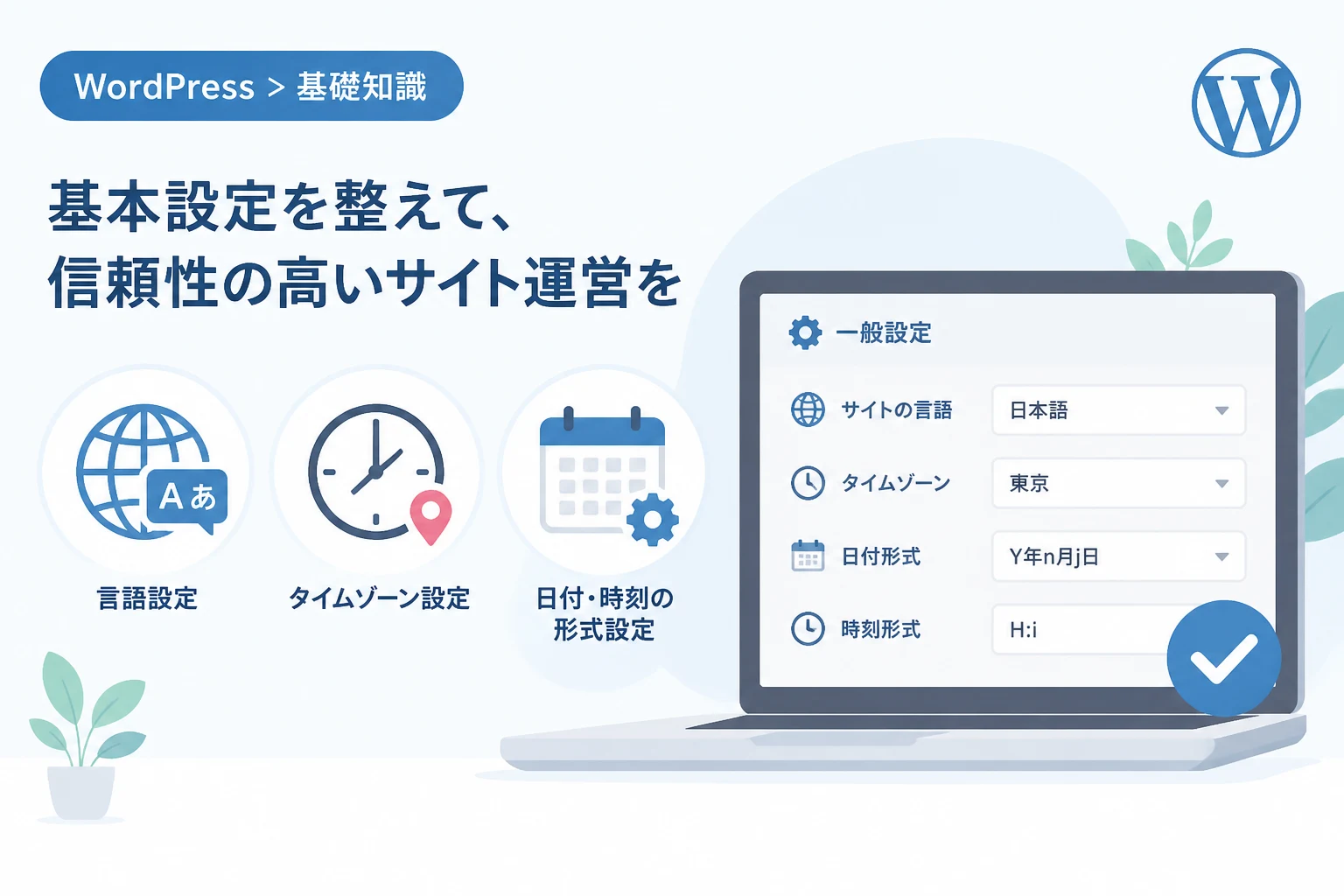
この「一般設定」画面では、サイトのタイトルやキャッチフレーズ、URLの設定に加えて、今回解説する 言語設定、タイムゾーン設定、日付と時刻のフォーマット設定 を行うことができます。
設定を変更した後は、必ず画面下部にある「変更を保存」ボタンをクリックして反映させることを忘れないようにしましょう。
サイトの言語を設定・変更する方法
WordPressの言語設定は、サイトの管理画面の表記だけでなく、公開されているWebサイトのHTMLソースコード内の言語指定 (lang属性) にも影響を与えます。
サイト言語の変更手順
- 管理画面のメニューから 「設定」>「一般」 を開きます。
- 「サイトの言語」 というドロップダウンメニューを探します。
- リストの中から「日本語」または目的の言語を選択します。
- 画面最下部の「変更を保存」をクリックします。
ここで設定した言語は、サイト全体の「デフォルト言語」となります。
例えば、ここで日本語を選択すると、テーマやプラグインが日本語翻訳ファイルを持っている場合、自動的に日本語で表示されるようになります。
ユーザーごとの言語設定との違い
WordPressには、サイト全体の言語設定とは別に、「ユーザーごとのプロフィール言語」 を設定する機能があります。
これは、複数人でサイトを運営している場合に非常に便利です。
例えば、サイト自体は日本語で公開していても、管理作業を行うユーザーが英語話者であれば、そのユーザーの管理画面だけを英語表記に切り替えることが可能です。
この設定は、管理画面の 「ユーザー」>「プロフィール」 にある「言語」から変更できます。
注意点として、サイト全体の言語設定を変更しても、個別のユーザー設定が優先される場合があるため、表示が変わらないときはユーザープロフィールを確認してください。
タイムゾーンを正しく設定する重要性
タイムゾーンの設定は、WordPressを運用する上で非常に重要です。
正しく設定されていない場合、以下のようなトラブルが発生する可能性があります。
- 記事の 「予約投稿」が指定した時間に実行されない。
- 投稿日時が実際よりも数時間ずれて表示される。
- バックアッププラグインやログ記録の時間が不正確になる。
- 期間限定のキャンペーン表示などが正しく機能しない。
タイムゾーンの設定方法
タイムゾーンの設定項目も「一般設定」画面にあります。
- 「タイムゾーン」 のドロップダウンメニューを開きます。
- 日本国内向けのサイトであれば、リストから 「東京」 (または Asia/Tokyo) を選択します。
- 一覧の上部には「UTC+0」などの数値形式もありますが、都市名 (東京) を選択することを強く推奨します。
なぜ数値 (UTC+9) ではなく都市名を選ぶべきなのか
タイムゾーンの選択肢には UTC+9 といった数値表記と、東京 といった都市名表記があります。
都市名を選択する最大のメリットは、サマータイム (夏時間) の自動調整 にあります。
日本には現在サマータイムはありませんが、海外の地域を設定する場合、都市名を選んでおくことでサマータイムの開始・終了に合わせてWordPressが自動的に時間を補正してくれます。
数値指定 (UTC+〇) の場合はこの自動補正が効かないため、運用上のリスクを避けるためにも都市名での設定が推奨されます。
日付形式と時刻形式のカスタマイズ
WordPressでは、記事の投稿日やコメント欄に表示される日付・時刻の形式を自由に変更できます。
これはサイトのデザインやターゲット層に合わせて調整するのが一般的です。
一般的な日付形式の選択
「一般設定」画面の「日付形式」セクションでは、いくつかのプリセットから選択できます。
- 2026年5月5日 (日本語サイトで最も一般的)
- 2026-05-05 (システムライクな表記)
- 05/05/2026 (欧米でよく使われる表記)
PHPの日付フォーマット文字を使用したカスタム設定
プリセットに好みの形式がない場合は、「カスタム」を選択して独自のフォーマットを作成できます。
以下の表は、よく使われるフォーマット文字の例です。
| 文字 | 説明 | 出力例 |
|---|---|---|
Y | 4桁の年 | 2026 |
y | 2桁の年 | 26 |
m | 月 (先頭に0をつける) | 05 |
n | 月 (先頭に0をつけない) | 5 |
d | 日 (先頭に0をつける) | 05 |
j | 日 (先頭に0をつけない) | 5 |
H | 時 (24時間単位) | 14 |
i | 分 (先頭に0をつける) | 09 |
l | 曜日 (フルスペル) | Tuesday |
D | 曜日 (3文字略称) | Tue |
例えば、Y/m/d (D) と入力すると、2026/05/05 (Tue) のように表示されます。
日本語の曜日を表示させたい場合は、サイト言語が日本語に設定されていれば、Y年m月d日 (D) と入力することで 2026年05月05日 (火) と表示されます。
時刻形式の設定
時刻形式も同様にカスタマイズ可能です。
日本国内のサイトでは 「g:i a」 (例: 2:30 pm) よりも、「H:i」 (例: 14:30) という24時間表記が好まれる傾向にあります。
自身のサイトの雰囲気に合わせて選択してください。
週の始まりの設定
カレンダーウィジェットなどを使用している場合、「週の始まり」 の設定が重要になります。
デフォルトでは「月曜日」に設定されていることが多いですが、日本のカレンダーや手帳の多くは「日曜日」から始まっています。
ユーザーの違和感をなくすために、必要に応じて 「日曜日」 に変更しておくことをお勧めします。
設定が反映されない場合のチェックポイント
設定を変更して保存したにもかかわらず、サイト上の表示が変わらない場合があります。
その際は以下の項目を確認してください。
1. キャッシュプラグインの影響
WP Super Cache や WP Rocket などのキャッシュプラグインを使用している場合、古い情報がブラウザに表示され続けていることがあります。
設定変更後は、プラグインの管理画面からキャッシュをクリア (削除) してください。
2. テーマ独自の独自設定
一部の高機能な有料テーマや、特定のデザインを重視したテーマでは、WordPress標準の一般設定を無視して、テーマオプション側で日付形式を指定している ことがあります。
テーマのカスタマイズ画面や専用の設定パネルに、日付や言語に関する項目がないか確認してください。
3. ブラウザのキャッシュ
サーバー側のキャッシュだけでなく、ブラウザ自体が古いデータを保持していることもあります。
シークレットモード (プライベートブラウズ) でサイトを確認するか、ブラウザのキャッシュをクリアして再読み込みを行ってください。
高度な設定:wp-config.php での言語固定
通常は管理画面からの設定で十分ですが、開発環境や特殊な運用ケースでは、設定ファイルである wp-config.php で言語を制御することもあります。
以前のバージョンでは WPLANG という定数で言語を指定していましたが、現在のWordPressではデータベース側での管理が推奨されています。
もし古い記事を参照して define('WPLANG', 'ja'); といった記述を見かけても、基本的には管理画面から設定を行うのが正しい方法です。
多言語サイトを構築する場合の注意点
もし、日本語だけでなく英語や他の言語にも対応した「多言語サイト」を構築したい場合は、WordPress標準の一般設定だけでは不十分です。
その場合は、Bogo、WPML、Polylang といった多言語化プラグインを導入する必要があります。
これらのプラグインを使用すると、表示されている言語に合わせてタイムゾーンや日付形式を動的に切り替えるといった高度な設定が可能になります。
標準設定はあくまで「サイト全体のデフォルト値」であることを理解し、特殊な運用が必要な場合は適切なプラグインを組み合わせるようにしましょう。
まとめ
WordPressの一般設定における言語・タイムゾーン・日付形式の設定は、サイトの「土台」を作る非常に重要なステップです。
- サイトの言語:管理画面とHTMLのlang属性を決定する。
- タイムゾーン:予約投稿の成否に関わるため、必ず「東京」など都市名で設定する。
- 日付・時刻形式:ユーザーの読みやすさを考慮し、PHPのフォーマット文字を活用して整える。
これらの設定を初期段階で正しく行っておくことで、運用中の予期せぬトラブルを防ぎ、訪問者にとっても親切なウェブサイト を構築することができます。
もしまだデフォルト設定のまま運用している場合は、この機会に一度「一般設定」を見直してみることをお勧めします。