
Windowsのコマンドプロンプトにおいて、ファイル管理は基本的かつ非常に重要なスキルです。
その中でも、不要になったディレクトリを整理する際に欠かせないのがrmdir(またはrd)コマンドです。
GUI上での右クリック削除とは異なり、コマンド操作は一瞬で大量のデータを処理できる反面、誤った操作によるリスクも伴います。
本記事では、「rmdir」コマンドの基本的な使い方から、中身の詰まったフォルダを強制削除するオプション、そして実行時に発生しがちなエラーへの対処法までを詳しく解説します。
システム管理や開発業務で効率的にフォルダ操作を行いたい方は、ぜひ参考にしてください。
rmdirコマンドの基本概念と構文
コマンドプロンプトでフォルダ(ディレクトリ)を削除するためのコマンドは、rmdirです。
これは「Remove Directory」の略称であり、エイリアス(別名)としてrdと入力しても全く同じ動作をします。
まずは、最も基本的な構文を確認しましょう。
rem 基本的な構文
rmdir [ドライブ:]パス
rd [ドライブ:]パスC:\Users\User>rmdir SampleFolder
C:\Users\User>このように、コマンドが正常に終了した場合は何もメッセージが表示されません。
これがコマンドプロンプトの基本的な挙動です。
しかし、この基本形には一つ大きな制約があります。
それは「対象のフォルダが空でなければ削除できない」という点です。
もしフォルダ内にファイルや別のサブフォルダが存在する場合、以下のようなエラーメッセージが表示されます。
ディレクトリが空ではありません。このエラーを回避し、フォルダの中身ごと削除するためには、次に解説するオプション(スイッチ)の利用が不可欠です。
フォルダを中身ごと削除する「/s」オプション
実際の業務や日常的なPC操作において、完全に空のフォルダを削除する機会はそれほど多くありません。
大抵の場合は、中にあるファイルやサブフォルダも含めて一括で削除したいはずです。
その際に使用するのが/sオプションです。
/sオプションの役割
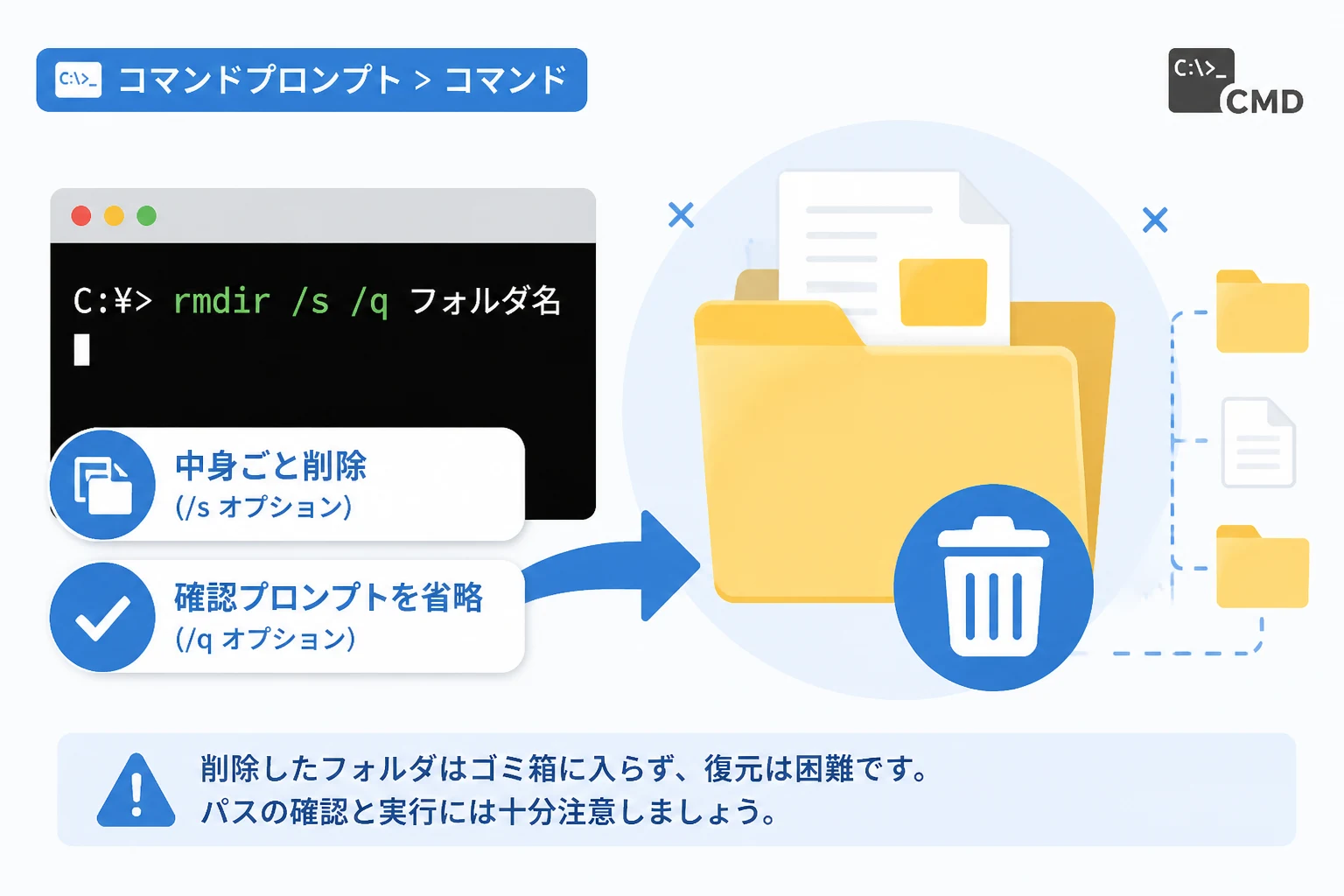
/s(Subdirectory)オプションを付けると、指定したディレクトリだけでなく、その中にあるすべてのサブディレクトリとファイルを再帰的に削除します。
rem 中身ごとフォルダを削除する
rmdir /s MyProjectC:\Users\User>rmdir /s MyProject
MyProject、よろしいですか (Y/N)? y上記のように、/sのみを指定した場合は、本当に削除しても良いかどうかの確認を求められます。
ここでyを入力してEnterを押すことで、初めて削除が実行されます。
/qオプションで確認メッセージを非表示にする
バッチファイルを作成して自動化する場合や、大量のフォルダをいちいち確認せずに消したい場合には、/q(Quiet)オプションを併用します。
これを追加することで、確認プロンプトが表示されなくなり、即座に削除が実行されます。
rem 確認なしで中身ごと一括削除する
rmdir /s /q MyProject
このコマンドを実行すると、エラーがない限り無言でフォルダが消滅します。
非常に便利ですが、一度実行するとゴミ箱には入らず、復元が困難になるため、パスの指定ミスには細心の注意を払う必要があります。
特殊な条件下でのフォルダ削除
コマンドプロンプトでの操作には、GUIでは意識しない「パスの形式」や「権限」といった壁が存在します。
ここでは、よくある特殊なケースへの対応方法を紹介します。
スペースを含むフォルダ名の扱い
フォルダ名にスペースが含まれている場合(例:「Project 2026 Documents」)、そのままコマンドを入力するとエラーになります。
これは、コマンドプロンプトがスペースを「引数の区切り」として認識してしまうためです。
rem 間違った例(エラーになる)
rmdir /s /q C:\Work Data\Old Backup上記の例では、C:\WorkとData\Old、Backupという別々の対象として解釈されてしまいます。
正しくは、パス全体を半角のダブルクォーテーション " で囲む必要があります。
rem 正しい例
rmdir /s /q "C:\Work Data\Old Backup"
ネットワークパス(UNCパス)の削除
共有フォルダなどのネットワーク上にあるディレクトリを削除する場合も、基本的には同じコマンドが使えます。
ただし、ネットワークドライブとして割り当てていない場合は、以下のようにUNCパス(\\サーバー名\共有名)を直接指定します。
rmdir /s /q "\\FileServer\Public\TempFolder"ただし、ネットワーク上の操作は権限設定が複雑な場合が多く、後述する「アクセス拒否」のエラーに遭遇する可能性が高くなります。
rmdirでよく発生するエラーと対処法
コマンドを実行しても期待通りに動作しないことがあります。
ここでは、代表的なエラーメッセージとその解決策を整理しました。
1. 「アクセスが拒否されました」
このエラーが発生する主な理由は2つあります。
- 管理者権限の不足: システムに関連するフォルダや、他のユーザーのフォルダを削除しようとしている場合です。この場合は、コマンドプロンプトを「管理者として実行」してから再度試してください。
- 読み取り専用属性: フォルダ内の一部ファイルに読み取り専用属性が付いている場合、
rmdir単体では削除に失敗することがあります。先にattribコマンドで属性を解除するか、GUIから属性を変更する必要があります。
2. 「プロセスはファイルにアクセスできません」
削除対象のフォルダ内にあるファイルが、他のプログラム(Excel、テキストエディタ、バックアップソフトなど)で開かれている場合に発生します。
また、自分自身がコマンドプロンプトでそのフォルダ内に「カレントディレクトリ」として移動している場合も、削除は行えません。
| 原因 | 対処法 |
|---|---|
| ファイルが別のソフトで開いている | 関連するアプリケーションをすべて閉じる |
| カレントディレクトリが削除対象内にある | cd .. などで上の階層へ移動する |
| エクスプローラーでそのフォルダを表示中 | エクスプローラーのウィンドウを閉じるか、別の場所を表示する |
3. 「指定されたパスが見つかりません」
単純なタイポ(打ち間違い)のほかに、「パスが長すぎる」問題が考えられます。
Windowsの標準的なAPIでは260文字を超えるパスを扱えないことがあり、深い階層にあるフォルダの削除に失敗することがあります。
この場合は、上位のフォルダをネットワークドライブとして割り当てるか、robocopyコマンドのミラーリング機能を使って空のフォルダと同期させるという高度なテクニックが必要になります。
実践:バッチファイルでの安全な利用例
実務では、定期的なクリーンアップのためにバッチファイルを作成することがあります。
安全性を高めるため、存在確認を行ってから削除する記述例を紹介します。
@echo off
set TARGET_DIR=C:\Temp\OldLogs

rem フォルダが存在する場合のみ削除を実行
if exist "%TARGET_DIR%" (
    echo %TARGET_DIR% を削除しています...
    rmdir /s /q "%TARGET_DIR%"
) else (
    echo 指定されたフォルダは見つかりませんでした。
)

pauseこのようにif existを利用することで、存在しないパスを指定した際のエラー出力を防ぎ、スクリプトの信頼性を向上させることができます。
rmdirとdelコマンドの違い
混同しやすいコマンドにdel(erase)があります。
これらは明確に役割が異なります。
rmdir:フォルダ(ディレクトリ)そのものを削除するために使用します。del:ファイルを削除するために使用します。フォルダ自体は消せません。
例えば、rmdir /s /q MyFolder を実行するとフォルダ構造ごとすべて消えますが、del /s /q MyFolder を実行すると、フォルダ構造は維持されたまま、中にある「ファイル」だけがすべて削除されます。
用途に合わせて使い分けることが重要です。
まとめ
コマンドプロンプトのrmdirコマンドは、シンプルながらも非常に強力なツールです。
- 空のフォルダ削除は
rmdir フォルダ名 - 中身ごとの一括削除は
rmdir /s フォルダ名 - 確認メッセージの省略は
/qを併用 - スペースを含むパスは
" "で囲む - エラー時は「権限」「使用中のファイル」「カレントディレクトリ」を確認
これらのポイントを押さえておくことで、GUIの操作よりも遥かに高速で正確なファイル管理が可能になります。
ただし、削除したデータは原則として復元できないため、特に /s /q オプションを使用する際は、実行前に必ず対象のパスが正しいかを再確認する習慣をつけましょう。
効率的なコマンド操作をマスターし、Windows環境での作業をよりスムーズに進めてください。