
Windowsにおけるシステム開発やサーバー管理、日常的な自動化作業において、コマンドプロンプトは現在でも非常に強力なツールです。
特に、プログラムのテストデータ作成や、アプリケーションが動作するためのフラグとなる「空ファイル(0バイトのファイル)」を素早く作成したいという場面は頻繁に発生します。
GUI(エクスプローラー)で右クリックから新規作成を行うよりも、コマンド一行で完結させる方が遥かに効率的であり、バッチファイルに組み込むことで一括処理も可能になります。
本記事では、コマンドプロンプトで空ファイルを作成するための主要なコマンドから、それぞれの挙動の違い、さらには応用的な活用術までを詳しく解説します。
コマンドプロンプトで空ファイルを作成する重要性
Windowsの標準機能として用意されているコマンドプロンプトには、実は「空ファイルを作成するための専用コマンド」というものは存在しません。
しかし、既存のコマンドと「リダイレクト」という仕組みを組み合わせることで、簡単に空ファイルを生成することができます。
なぜ空ファイルを作成するスキルが必要なのでしょうか。
主な理由は以下の3点です。
- プレースホルダーとしての利用:特定のファイルが存在することを確認して動作するプログラムのテスト。
- ログファイルの初期化:既存のログを消去し、新しく書き込みを開始するための準備。
- 自動化処理(バッチスクリプト):何百個ものテスト用ファイルを一瞬で生成する。
これらの操作を効率化するために、まずは最も一般的で推奨される手法から順に見ていきましょう。
最も推奨される方法:type nul を活用する
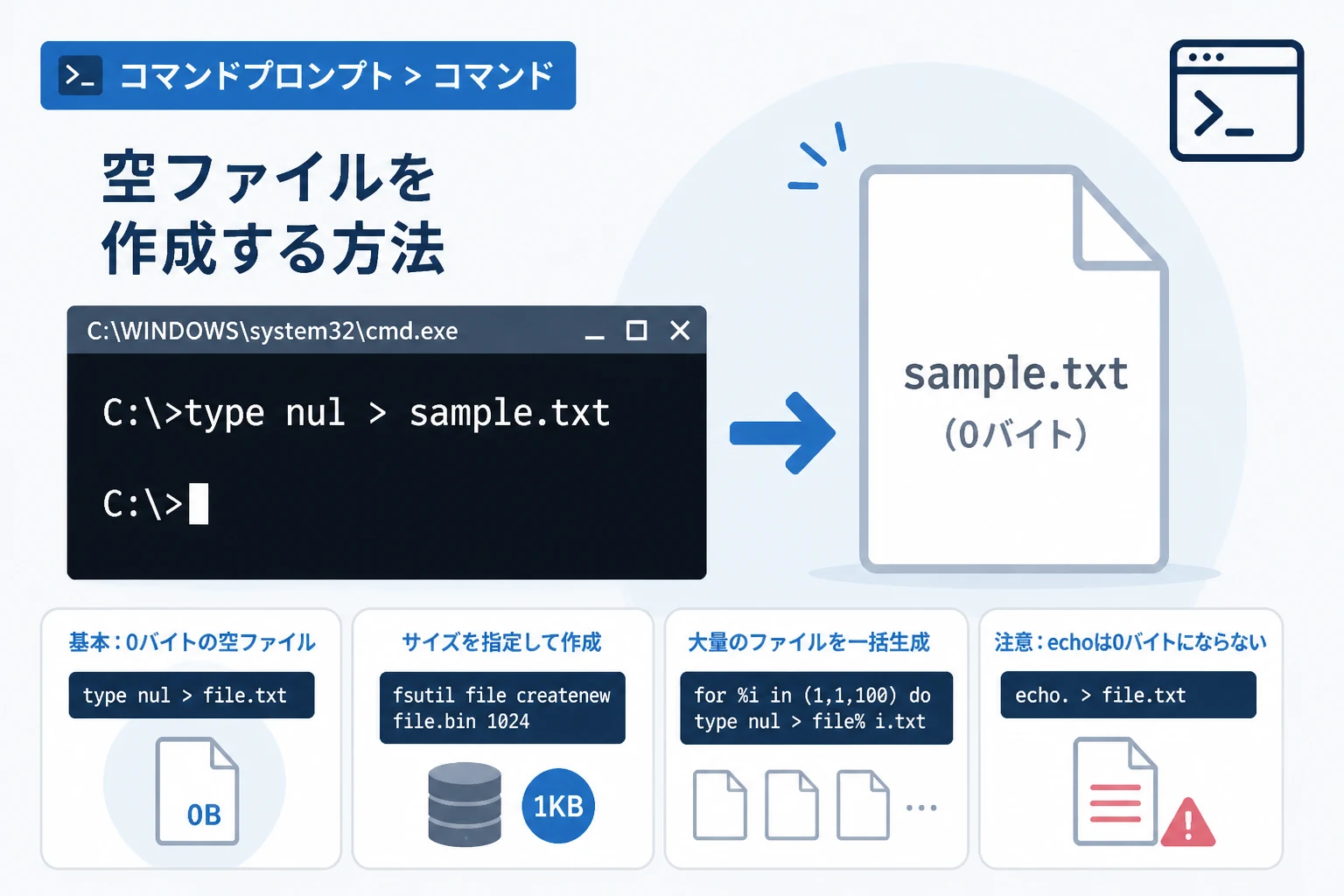
コマンドプロンプトにおいて、最も安全かつ確実に「0バイト」のファイルを作成する方法が、type nul コマンドとリダイレクト記号 > を使用する方法です。
type nul > の基本操作
このコマンドは、中身が何もないデバイスである nul を読み取り(type)、その結果をファイルに出力(リダイレクト)するという仕組みです。
@echo off
rem test.txt という名前の空ファイルを作成します
type nul > test.txt
このコマンドを実行しても、画面上には何も出力されません。
しかし、コマンドを実行したディレクトリを確認すると、サイズが 0 KB(0バイト)のファイルが作成されていることがわかります。
なぜ type nul なのか
Windowsには nul という特別なファイル(ヌルデバイス)が存在します。
これは「入力を受け取っても何もしない」「読み取ろうとしても何も返さない」という特性を持っています。
そのため、type nul を実行すると「何もないデータ」が生成され、それをファイルに書き込むことで、一切の改行コードやスペースを含まない完全な空ファイルが出来上がるのです。
その他の空ファイル作成手法
type nul 以外にも、状況に応じて利用できるコマンドがいくつか存在します。
それぞれの特徴を理解しておきましょう。
copy nul を使用する方法
copy コマンドを使用して、ヌルデバイスをコピーする方法です。
@echo off
rem nul デバイスを新しいファイルとしてコピーします
copy nul empty_file.dat 1 個のファイルをコピーしました。この方法の特徴は、「1 個のファイルをコピーしました」というメッセージが表示される点です。
手動操作で作成を確認したい場合には便利ですが、バッチファイルなどで余計な出力を出したくない場合は、type nul の方が好まれます。
call > を使用する方法
あまり知られていない方法ですが、call コマンドをリダイレクトすることでも空ファイルが作成可能です。
@echo off
rem 何も呼び出さない call の結果をリダイレクトします
call > call_test.txt
この手法も 0 バイトのファイルを作成できます。
type nul よりもタイピング数が少なく済むというメリットがありますが、可読性の観点からは「空ファイルを作っている」という意図が伝わりにくいという側面もあります。
注意が必要な方法:echo コマンド
初心者がよく間違えてしまうのが、echo コマンドによるファイル作成です。
echo. > の落とし穴
@echo off
rem 空っぽに見えますが、実際には空ではありません
echo. > false_empty.txt
echo. は「空行」を出力するコマンドです。
これをファイルに出力すると、一見空ファイルのように見えますが、実際には改行コード(Windowsでは通常 CR+LF の2バイト)が書き込まれてしまいます。
完全に 0 バイトのファイルを必要とするシステムでこれを使用すると、「ファイルが空ではない」と判定され、エラーの原因になることがあるため注意してください。
指定したサイズのファイルを作成する:fsutil
空ファイルとは少し異なりますが、テスト目的で「特定の容量(例えば 1GB など)を持つファイル」を作成したい場合には、fsutil コマンドが非常に強力です。
fsutil file createnew の使い方
このコマンドは、管理者権限が必要になる場合がありますが、指定したバイト数のファイルを一瞬で生成できます。
@echo off
rem 1024バイト(1KB)のファイルを作成します
fsutil file createnew dummy.bin 1024ファイル C:\path\to\dummy.bin が作成されましたこのコマンドは、ディスク領域を即座に確保するため、大容量のダミーファイルを作成してディスク残量の挙動をテストする際などに非常に重宝します。
0バイトにしたい場合は、引数の数値を 0 に設定すれば空ファイルも作成可能です。
バッチファイルでの効率的な一括作成
実務では、1つだけではなく「大量の空ファイルを一度に作成したい」という場面があります。
その場合は、for ループを活用しましょう。
複数の連番ファイルを作成する例
以下のバッチスクリプトは、test_01.txt から test_10.txt までの10個の空ファイルを一瞬で作成します。
@echo off
rem 1から1から10までカウントしてループ
for /l %%i in (1, 1, 10) do (
    type nul > test_%%i.txt
)
echo ファイルの作成が完了しました。
特定のリストからファイルを作成する例
作成したいファイル名がテキストファイル(例:list.txt)に記載されている場合、以下のコマンドでそれらすべてを空ファイルとして生成できます。
@echo off
rem list.txt に記載された各行の名前で空ファイルを作成
for /f "delims=" %%a in (list.txt) do (
    type nul > "%%a"
)このように、コマンドプロンプトの機能を組み合わせることで、手作業では数分かかる作業を数秒で終わらせることが可能になります。
コマンド使用時の注意点とトラブルシューティング
コマンドプロンプトでファイル操作を行う際には、いくつか注意すべきポイントがあります。
書き込み権限の確認
システムフォルダ(C:\Windows や C:\Program Files など)でファイルを作成しようとすると、「アクセスが拒否されました」というエラーが表示されることがあります。
この場合は、コマンドプロンプトを「管理者として実行」するか、書き込み権限のあるユーザーフォルダ(デスクトップやドキュメントなど)に移動してから実行してください。
特殊文字を含むファイル名
ファイル名にスペースが含まれる場合は、必ずダブルクォーテーションで囲むようにしましょう。
rem スペースが含まれる場合は " " で囲む
type nul > "my empty file.txt"
これを怠ると、コマンドが引数を正しく解釈できず、意図しない名前のファイルが作成されたり、エラーが発生したりします。
既存ファイルの上書き
リダイレクト記号 > は、指定したファイルが既に存在する場合、中身を上書きして空にするという動作をします。
もし、既存のファイルの中身を保持したまま末尾に何かを追記したい(または空ファイル作成時には上書きしたくない)場合は注意が必要です。
ただし、「既存のログファイルをクリアして 0 バイトに戻したい」という目的であれば、type nul > existing_log.txt は非常に有効なテクニックとなります。
作成したファイルの確認方法
正しく空ファイルが作成されたかどうかを確認するには、dir コマンドを使用します。
@echo off
dir test.txt2026/05/06 12:00 0 test.txt
1 個のファイル 0 バイト出力結果のファイルサイズの項目が 0 になっていれば成功です。
空ファイル作成コマンドの使い分けまとめ
これまでに紹介した手法を、用途別にまとめました。
状況に応じて最適なものを選択してください。
| 手法 | 推奨用途 | 特徴 |
|---|---|---|
type nul > file | 標準的な作成 | 完全に 0 バイト。最も汎用的でノイズが少ない。 |
copy nul file | 手動実行時 | 完了メッセージが表示されるため、成否がわかりやすい。 |
fsutil file createnew | テスト用大容量ファイル | 指定サイズを瞬時に確保。管理者権限が必要な場合あり。 |
echo. > file | 簡易的なプレースホルダー | 非推奨。 実際には改行コードが含まれる。 |
for ループとの併用 | 大量作成・一括処理 | リストに基づいた自動生成が可能。 |
まとめ
コマンドプロンプトで空ファイルを作成するスキルは、地味ながらも業務効率を劇的に向上させるテクニックの一つです。
Windows環境において最も確実でクリーンな方法は type nul > ファイル名 を使用することです。
開発現場や運用保守の場面では、単一のファイル作成だけでなく、バッチスクリプトを用いた一括処理や fsutil によるサイズ指定ファイルの作成など、複数の手法を組み合わせることで、より柔軟な対応が可能になります。
本記事で解説した内容を参考に、日々のコマンドライン操作をより効率的なものへとアップデートさせてください。
特に 2026 年現在においても、クラウド環境上の Windows Server 管理やコンテナ内の初期化スクリプトなど、軽量なコマンドプロンプト操作の需要は衰えていません。
基本をマスターし、正確なファイル操作を身につけておきましょう。