
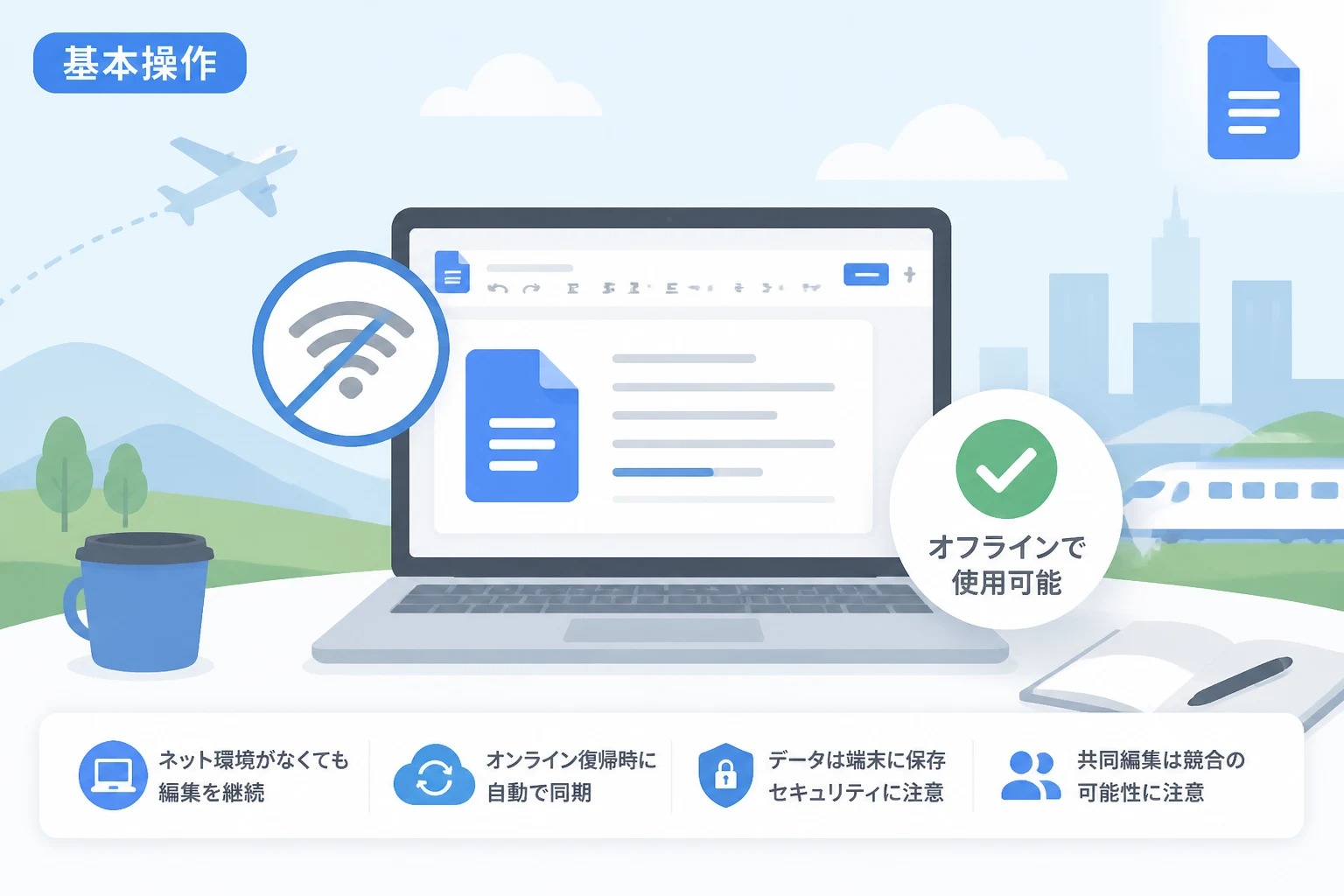
移動中や出張先、あるいはカフェの不安定なWi-Fi環境など、ビジネスシーンにおいてインターネット接続が保証されない場面は多々あります。
Googleドキュメントはクラウド上で動作する非常に便利なツールですが、標準設定のままではオフライン時に閲覧や編集ができず、作業が止まってしまうリスクがあります。
しかし、あらかじめ適切な設定を済ませておくことで、ネット環境がない場所でもスムーズに執筆を続け、オンライン復帰時に自動で同期させることが可能です。
本記事では、オフライン編集を有効にするための具体的な手順と、確実に準備しておくべき注意点について詳しく解説します。
Googleドキュメントのオフライン編集とは
Googleドキュメントのオフライン編集とは、インターネットに接続されていない状態でも、ブラウザのキャッシュ機能を利用して文書の作成や編集を可能にする機能です。
通常、Googleドキュメントは入力のたびにサーバーへデータを送信し自動保存を行いますが、オフラインモードでは一時的にローカルストレージ (PC内部) へデータを蓄積します。
この機能の最大のメリットは、通信環境に左右されずに生産性を維持できる点にあります。
地下鉄での移動中や飛行機内、あるいは電波の届きにくい会議室などでも、ストレスなく作業を継続できます。
また、オンラインに戻った瞬間に、オフライン中に行ったすべての変更が自動的にクラウド上のファイルへ反映されるため、手動でファイルをアップロードし直す手間もありません。
オフライン設定を始める前の準備
オフライン編集を有効にするには、いくつかの前提条件を満たしている必要があります。
設定を始める前に、以下の環境が整っているか確認してください。
推奨ブラウザと拡張機能の導入
Googleドキュメントをオフラインで使用するには、Google Chrome または Chromium ベースのブラウザ (Microsoft Edge など) を使用する必要があります。
また、Googleが提供している無料のブラウザ拡張機能であるGoogle ドキュメント オフラインをインストールしていなければなりません。
- Chrome ウェブストアにアクセスします。
- 「Google ドキュメント オフライン」という拡張機能を検索します。
- 「Chrome に追加」をクリックしてインストールを完了させます。
この拡張機能は、オフラインでのデータ保持とオンライン復帰時の同期を制御する重要な役割を担っています。
デバイスのストレージ容量
オフライン編集ではファイルを一時的にPC内に保存するため、デバイスの空き容量が必要です。
高解像度の画像が大量に含まれるドキュメントを多数扱う場合は、あらかじめストレージに余裕があるか確認しておきましょう。
オフライン設定の具体的な手順
準備が整ったら、実際に設定を行っていきます。
この設定は、必ずインターネットに接続されている状態で行う必要がある点に注意してください。
Google ドライブ側での基本設定
まずは、Google ドライブ全体に対してオフライン機能を有効にします。
- ブラウザで Google ドライブを開きます。
- 画面右上にある歯車アイコンの「設定」をクリックします。
- 「全般」タブの中にある「オフライン」という項目を探します。
- 「オフライン時に、このデバイスで Google ドキュメント、スプレッドシート、スライドのファイルを作成、閲覧、編集できるようにする」というチェックボックスをオンにします。
設定を反映させる際、数秒から数十秒程度のセットアップ時間がかかる場合があります。
完了すると、設定画面に「オフラインで使用する準備ができました」というメッセージが表示されます。
個別のファイルをオフラインで使用可能にする
上記の設定を行うと、最近使用したファイルは自動的にオフラインで利用できるようになりますが、特定の重要なファイルを確実にオフラインで編集したい場合は、個別に指定することをお勧めします。
- Google ドライブのファイル一覧から、対象のファイルを右クリックします。
- メニューの中から「オフラインで使用可能にする」のスイッチをオンにします。
- ファイル名の横に、チェックマークの入った小さなアイコンが表示されれば完了です。
これにより、そのファイルは優先的にローカルキャッシュへ保持され、確実にオフライン環境で開ける状態になります。
オフライン環境で編集する際の実践的な方法
設定が完了したら、実際にネット接続を切断した状態で動作を確認してみましょう。
文書の新規作成と既存ファイルの編集
オフライン状態でも、ブラウザのアドレスバーに docs.new と入力するか、Google ドライブのブックマークから新規作成画面へアクセスできます。
既存のファイルを開く際も、オンライン時と同様の操作で開くことが可能です。
画面上部のファイル名の横には、現在オフラインモードであることを示す「稲妻のようなアイコン」または「オフラインステータスアイコン」が表示されます。
この状態で行った編集内容は、ブラウザを閉じない限り安全に保持されます。
編集内容の同期プロセス
インターネット接続が復旧すると、ブラウザが自動的にオンライン状態を検知します。
すると、画面上部に「変更内容を保存しています」といったメッセージが表示され、オフライン中に行った編集がクラウドへ同期されます。
| ステータス | データの保存先 | 反映タイミング |
|---|---|---|
| オフライン中 | PCのローカルキャッシュ | 即時 (ローカル内) |
| 通信復旧時 | Google サーバー | 自動 (バックグラウンド) |
| 同期完了後 | クラウドストレージ | 完了後、他ユーザーと共有可能 |
同期が完了するまでは、ブラウザを閉じたり、キャッシュをクリアしたりしないよう注意してください。
オフライン編集を行う際の注意点と制限事項
非常に便利なオフライン機能ですが、万能ではありません。
トラブルを避けるために、以下の制限事項を把握しておくことが重要です。
共同編集の制限
オフライン環境では、当然ながら他のユーザーとリアルタイムで共同編集を行うことはできません。
あなたがオフラインで編集している間に、他のユーザーが同じ箇所をオンラインで編集した場合、同期時に競合が発生する可能性があります。
競合が発生した場合は、Googleドキュメントが最新の変更を判断しますが、意図しない上書きを防ぐためにも、大規模な共同プロジェクトではオフライン編集を行う旨をチームに伝えておくと安心です。
シークレットモードでの使用不可
ブラウザの「シークレットモード (インコグニートモード)」では、オフライン編集機能を利用できません。
これは、シークレットモードがブラウザを閉じた際にキャッシュや履歴をすべて削除する仕組みになっているためです。
オフライン設定は必ず通常のブラウザウィンドウで行う必要があります。
セキュリティリスクへの配慮
オフライン編集を有効にすると、そのPCのストレージ内に文書の内容が一時保存されます。
そのため、不特定多数が利用する公共のPCや、セキュリティ管理が不十分なデバイスでは設定を有効にしないでください。
万が一デバイスを紛失した場合、第三者に文書の内容を閲覧されるリスクが生じます。
個人の仕事用PCや、暗号化設定が施されたデバイスでの利用に限定しましょう。
トラブルシューティング:オフラインで開けない場合
設定したはずなのにオフラインでファイルが開けない場合は、以下の項目を確認してください。
- 拡張機能が無効になっていないか:ブラウザの拡張機能管理画面で「Google ドキュメント オフライン」が有効になっているか再確認してください。
- ログインアカウントの一致:オフライン設定を有効にしたGoogleアカウントと、現在ログインしているアカウントが同じであることを確認してください。
- キャッシュの削除:ブラウザのキャッシュを手動で削除すると、オフライン用のデータも消去されてしまいます。その場合は、再度オンライン状態で同期し直す必要があります。
- ストレージ不足:デバイスのディスク容量がいっぱいになっていると、オフラインデータの保存に失敗することがあります。
まとめ
Googleドキュメントのオフライン設定は、場所を選ばない柔軟なワークスタイルを実現するために欠かせない準備です。
事前設定には Google Chrome と専用の拡張機能が必要ですが、一度設定してしまえば、ネットワークの遮断を恐れることなく作業に没頭できます。
重要なのは、「インターネットがあるうちに」準備を済ませ、特定の重要ファイルは「オフラインで使用可能」のフラグを立てておくことです。
これにより、移動中や緊急時の通信トラブルの際も、慌てずにビジネスを進めることができるでしょう。
今回紹介した手順を参考に、ぜひあなたの作業環境をより強固なものに構築してください。